
Reisezoom GPS Studio — kostenlose Open-Source-App (Mac + Windows) für GPX-Workflows.
Kartenanimation aus dem Track, Karten-PNG, GPS in Fotos schreiben. Anreise-Route animieren, GPS-Tracks reparieren. Alles lokal, ohne Cloud, ohne Konto, ohne Mapbox-Token: Satellitenbilder, Karten und 3D-Gelände sind kostenlos dabei, und die Videos darfst du veröffentlichen.
👉 Komplett kostenlos, Quellcode auf GitHub (GPLv3).
Dieser Artikel beschreibt Version 0.9.661 vom 7. September 2026. Ich arbeite fast täglich weiter an der App — ein Blick ins Changelog lohnt sich, wenn du wissen willst, was seitdem dazugekommen ist.
Reisezoom GPS Studio — Download Beta · Open Source · kostenlos
🌐 Im Browser öffnen 🍎 macOS (Apple Silicon) 🪟 Windows (x64) 🐙 Code auf GitHub
🐧 Linux-Nutzer: kein fertiges Paket mehr — die App lässt sich aber in wenigen Schritten aus dem Quellcode bauen, Anleitung im README.
Falls dein Betriebssystem beim Start meckert: siehe Installations-Hinweise weiter unten.
Aktuell ändert sich viel — siehe Changelog.
Was ist Reisezoom GPS Studio?
Reisezoom GPS Studio ist eine kostenlose Desktop-App für alles, was nach einer Tour mit der GPS-Aufzeichnung passiert: Touren sammeln und wiederfinden, kaputte Tracks reparieren, animierte Tourvideos und Karten-Bilder bauen, Fotos mit Koordinaten versehen. Sie läuft auf dem Mac (Apple Silicon, Intel wird leider nicht unterstützt) und unter Windows, auf Linux direkt aus dem Quellcode — und sie arbeitet komplett lokal: kein Upload, keine Cloud, kein Konto. Deine Touren bleiben auf deinem Rechner.
Der Quellcode ist offen (GPLv3), die Oberfläche gibt es vollständig auf Deutsch, Englisch und Spanisch — bis in die Beschriftungen der fertig gerenderten Videos. Gebaut habe ich die App selbst, als Projekt neben meinen Touren, und ich baue praktisch täglich weiter — daher der Beta-Stempel. Ergänzend gibt es ein paar kleine Online-Werkzeuge unter reisezoom.com/gps, die ohne Installation direkt im Browser laufen.
Die acht Module im Überblick
Die App ist in acht Module aufgeteilt — jedes löst eine eigene Aufgabe, alle arbeiten mit derselben geladenen Tour:
| Modul | Das macht es |
|---|---|
| 📚 Archiv | alle Touren an einem Ort — einlesen, suchen, filtern, Übersichtskarte, Statistik |
| 🎬 Animator | aus dem Track ein animiertes Video über einer 3D-Karte |
| 🗺 Tour-Map | ein statisches Karten-Bild (PNG) für Thumbnails, Blog und Social Media |
| 🌍 Web-Karte | eine interaktive Karte zum Einbetten in die eigene Website |
| 🛣️ Reiseroute | die Anreise — Straße oder Flugroute — als animiertes Video |
| 📈 Daten-Animator | jede Messreihe des Tracks — Höhe, Puls, Tempo … — als mitwachsender Graph im Video |
| 📍 Geotagger | GPS-Koordinaten aus dem Track in Fotos und Videos schreiben |
| 🔍 GPX-Inspektor | kaputte Tracks Punkt für Punkt ansehen und reparieren |
Warum ich die App gebaut habe?
Ganz einfach. So etwas gab es noch nicht. Ich war mit allem unzufrieden. Geotags zu Fotos einfach hinzufügen? Nö!
Fehler innerhlab von meinen GPS-Tracks reparieren? Nö!
Eine gute Animation OHNE Einschränkungen meiner Touren? Nö!
Usw.
Das ging schon irgendwie, aber man muss sich immer alles einzeln zusammensuchen und sich wieder einarbeiten und und und ….
Irgendwann hatte ich keine Lust mehr und hab mir gedacht: das muss doch alles in einer App gehen — lokal, ohne Cloud, ohne ständiges Hin-und-Her zwischen Tools. Also hab ich’s selber gebaut.
Rausgekommen ist genau die App, die ich damals vergeblich gesucht habe.
Und dann ist etwas passiert, womit ich nicht gerechnet hatte. Ich hatte das Ganze ursprünglich nur rudimentär für mich selbst gebaut — dann habe ich es hier im Blog und auf YouTube vorgestellt, und seitdem bekomme ich Zuschriften aus der ganzen Welt: Fehlermeldungen mit Screenshots, Wünsche, Ideen, Rückmeldungen von Windows- und Linux-Rechnern, die ich selbst gar nicht besitze. Ein erstaunlich großer Teil dessen, was die App heute kann, geht direkt auf diese Zuschriften zurück: der Anflug aus dem Weltall, die Kamera-Keyframes, fast der komplette GPX-Inspektor, die Pausenbehandlung, die spanische Übersetzung — alles Ideen von Leuten wie dir.
Die Module im Detail
📚 Archiv — alle Touren an einem Ort
Wer über Jahre Touren sammelt, hat irgendwann hunderte GPX-Dateien in irgendwelchen Ordnern liegen und findet die richtige nicht wieder. Genau dafür ist das Archiv da: Du sagst der App einmal, wo deine Tracks liegen, und sie liest alles ein.
Danach siehst du jede Tour mit Vorschaubild, Datum, Distanz und Höhenmetern. Du kannst nach Jahr, Fortbewegungsart und Länge filtern, im Suchfeld nach Namen, Schlagwörtern oder Notizen suchen — Umlaute sind dabei egal, „muritz“ findet auch die Müritz.
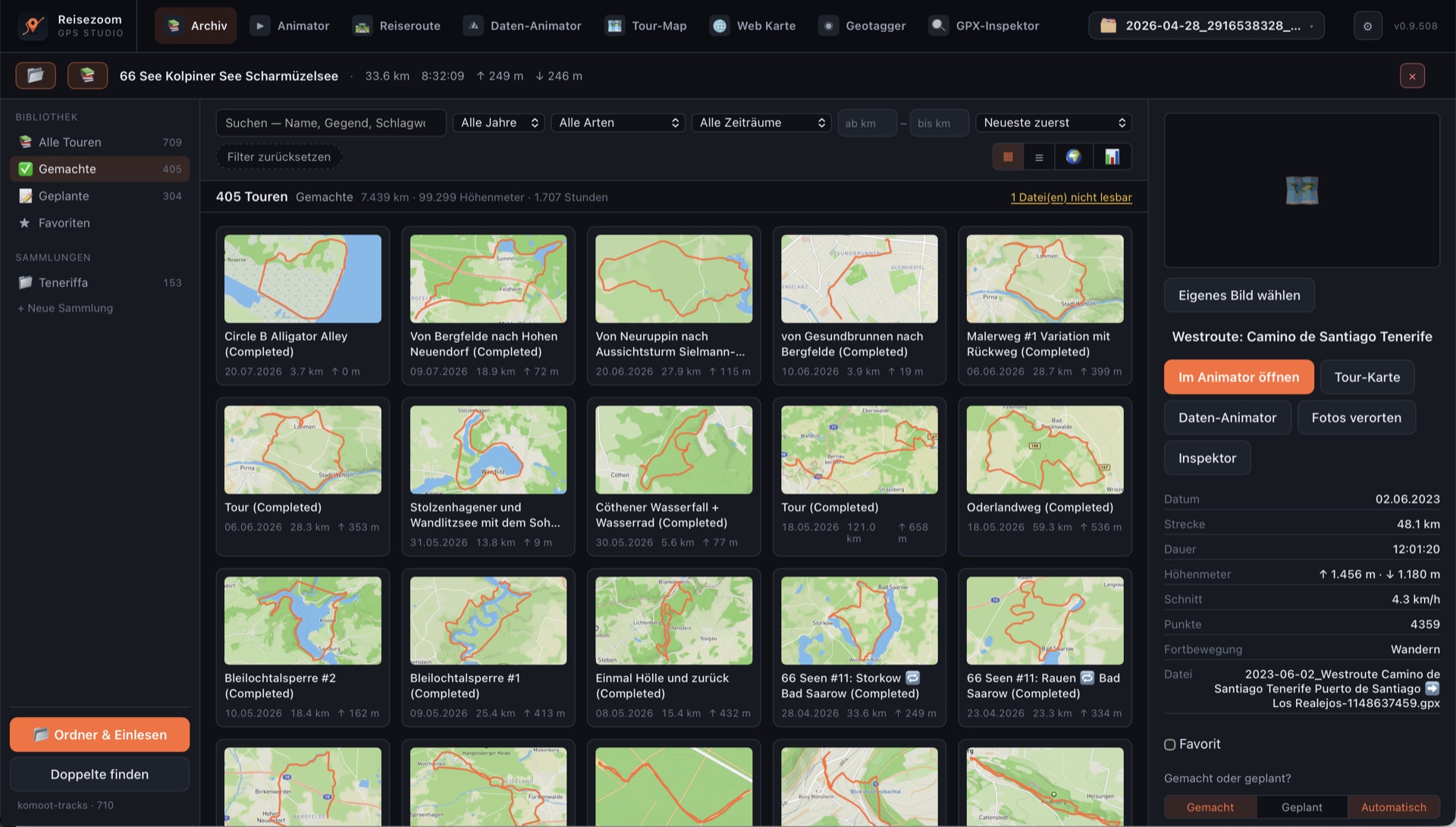
Die App sortiert außerdem selbst, was du gemacht und was du nur geplant hast. Sie schaut dafür auf Sensordaten, Zeitstempel und den Rhythmus einer Aufzeichnung: Eine echte Tour hat Pausen und schwankendes Tempo, eine am Rechner geplante Route läuft gleichmäßig durch. Das trifft bei etwa neun von zehn Touren zu — bei der zehnten stellst du es per Klick selbst um, und die App merkt sich das auch nach einem Neu-Einlesen.
Hinter dem Archiv liegt eine eigene Bibliothek: ein Ordner deiner Wahl, in dem die App jede Tour als eigene Kopie ablegt, zusammen mit Projekten und Sammlungen. Deine ursprünglichen GPX-Ordner bleiben, wie sie sind, sie sind nur noch die Quelle. Löschst du draußen eine Datei, bleibt die Tour im Archiv; heilst du einen Track im Inspektor, entsteht eine neue Version, das Original bleibt unangetastet. Einzig Cloud-Ordner wie Dropbox oder iCloud Drive lehnt die App als Ort für die Bibliothek ab, weil die Datenbank dort kaputtgeht — externe Platten und NAS sind in Ordnung.
Mehrtagestouren lassen sich zu Sammlungen zusammenfassen. Sechs Etappen eines Fernwanderwegs gehören dann zusammen, in ihrer richtigen Reihenfolge — und ein Rechtsklick schickt die ganze Sammlung an den Animator. Aus sechs Etappen wird so ein Video, ohne dass du die Dateien einzeln zusammensuchst.
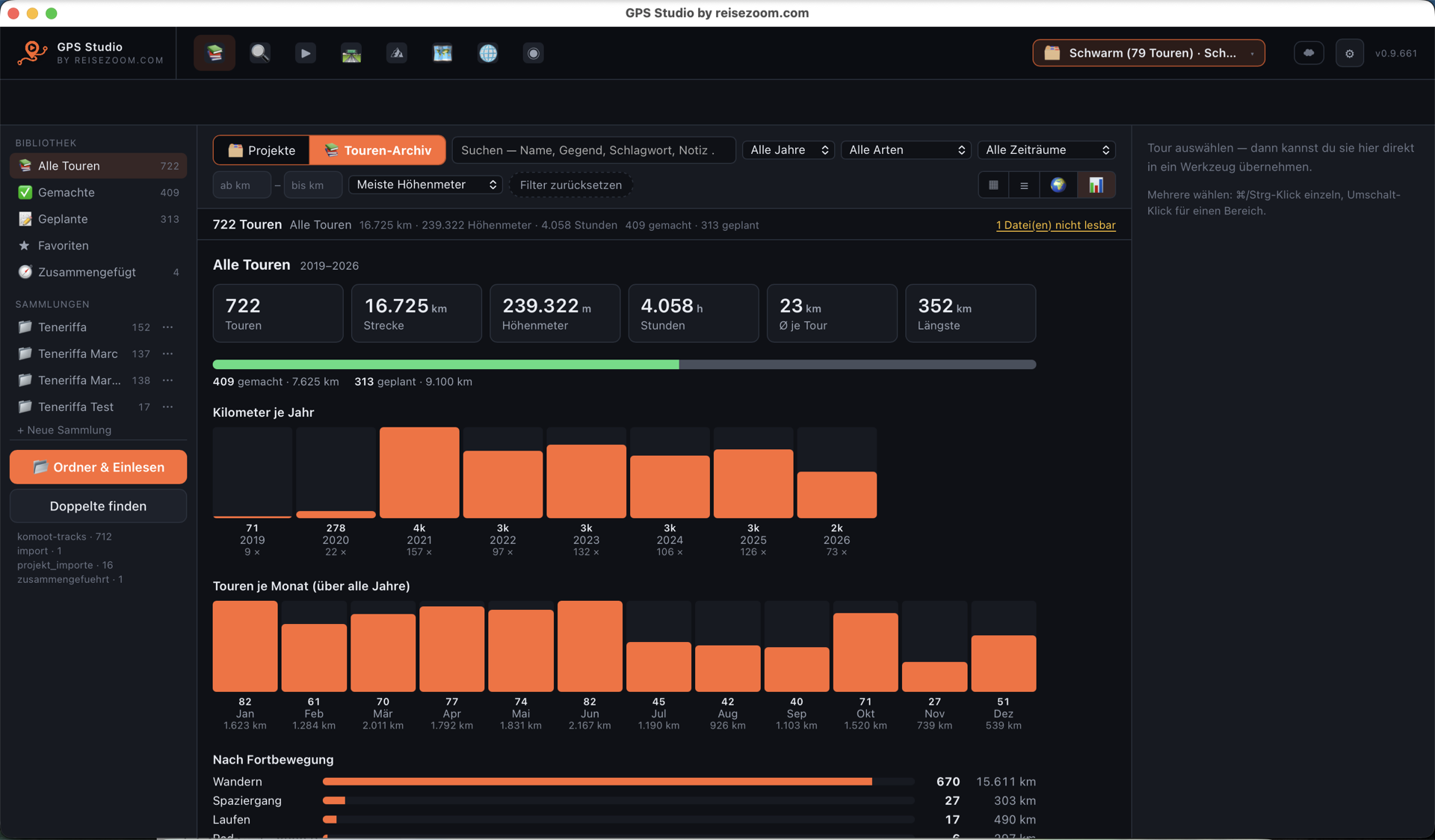
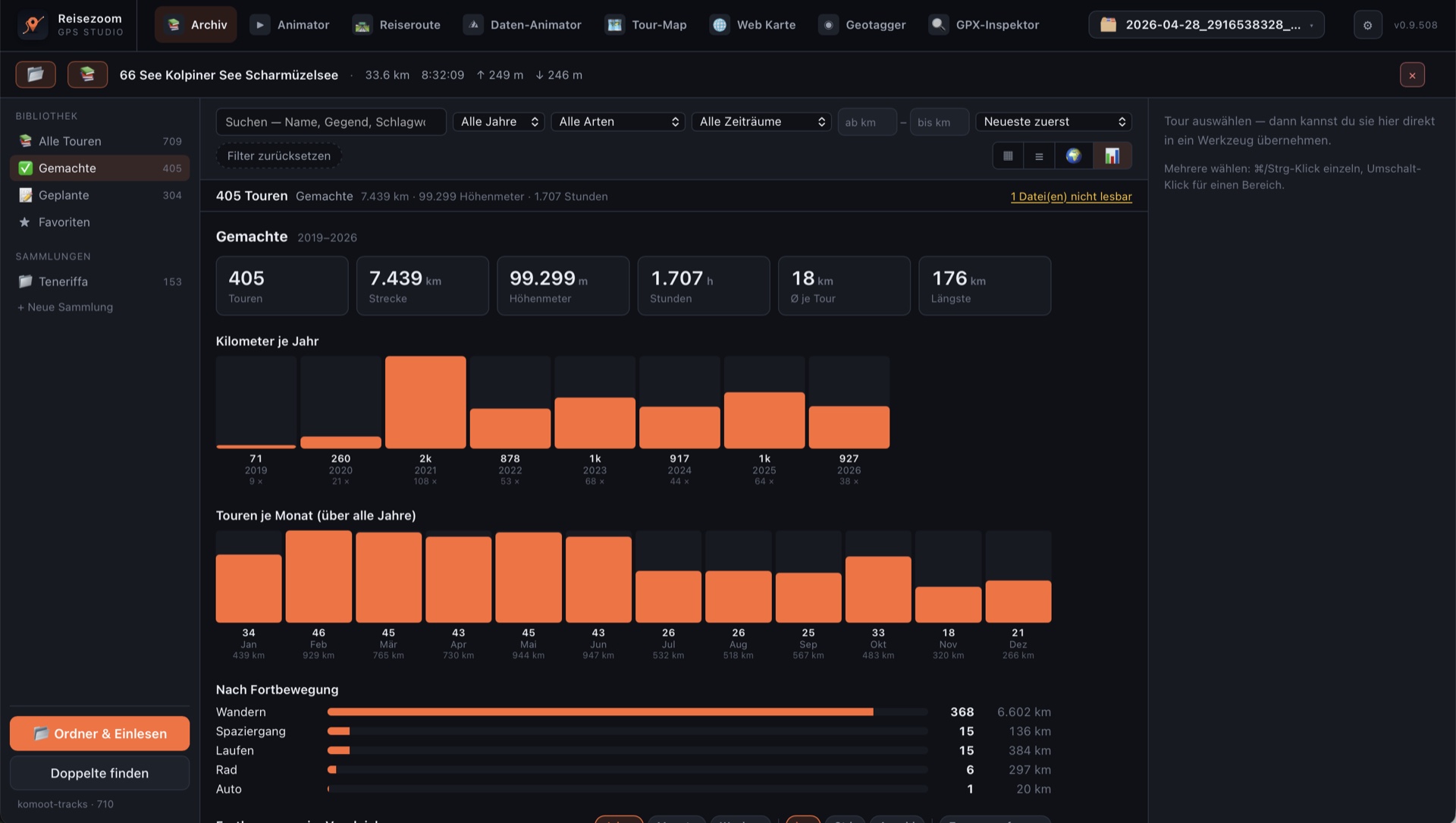
Vier Ansichten gibt es: Kacheln zum Stöbern, Liste zum Vergleichen, Karte für die Frage „wo war ich überall?“ — alle gefilterten Touren auf einer Weltkarte — und Statistik für „was habe ich eigentlich zusammen?“.
Die Karten-Ansicht ist dabei mehr als ein Gimmick: Jede Tour bekommt ihre eigene Farbe — bei 700 Touren wäre sonst nur ein Knäuel zu sehen —, Ausschnitt und Zoom wählst du frei, und das Ergebnis lässt sich als PNG sichern. Suchen kannst du auch nach Gegenden, sogar nach Ortsnamen, die in keiner einzigen Datei stehen: Das Archiv benennt im Hintergrund die Gegend jeder Tour.

FIT-Dateien enthalten außerdem mehr als die Strecke — Puls, Trittfrequenz, Leistung, Temperatur, sogar das Gerätemodell. Das Archiv liest das aus, zeigt es an und macht es durchsuchbar. Die Fortbewegungsart kommt dabei aus der Aufzeichnung selbst statt aus dem Dateinamen geraten (und bleibt von Hand überschreibbar). Ein Zeitraum-Filter — dieses Jahr, letzte 12 Monate, eigenes Von–Bis — wirkt gleichzeitig auf Liste, Karte und Statistik. Die Statistik vergleicht nach Jahren, Monaten und Wochen (ISO-Wochen, wie Garmin und Komoot sie zählen), kennt Sammelposten wie „alle Räder“ oder „alles zu Fuß“ und sortiert per Klick auf die Kopfzeile. Und wenn nach dem Einlesen Doppelte auftauchen: mehrere Touren markieren, auf einmal bearbeiten, Duplikate direkt wegräumen.
🌊 Der Schwarm — alle Touren laufen gleichzeitig
Du markierst mehrere Touren oder eine ganze Sammlung, wählst „Als Schwarm animieren“, und alle laufen gleichzeitig los — jede in ihrer Farbe aus dem Archiv. Bei mir sind das 79 Wanderungen von einem Jahr Teneriffa, und erst so sieht man, dass ich auf der Insel noche in paar offene Todos habe!
Der Schwarm läuft komplett im Animator, mit allem, was du von einer einzelnen Tour kennst: Kartenstile, 3D, Kamera-Keyframes, Intro und Hold, bis 4K und hochkant. Dazu kommen vier Tempo-Modi: alle gleich schnell, „Fotofinish“ (alle kommen gemeinsam an), echte Uhrzeit mit Pausen oder echte Uhrzeit ohne Pausen. Jede Tour kann zeitversetzt starten, die Kamera kann einer einzelnen Tour folgen, und das Overlay zählt mit: „Noch unterwegs 37 / 79″, Gesamtkilometer über alle Touren. Wer die Touren lieber nacheinander sieht, nimmt statt des Schwarms die Reise — dann fliegt die Kamera zwischen den Etappen.
🎬 Animator — GPX als animiertes Video
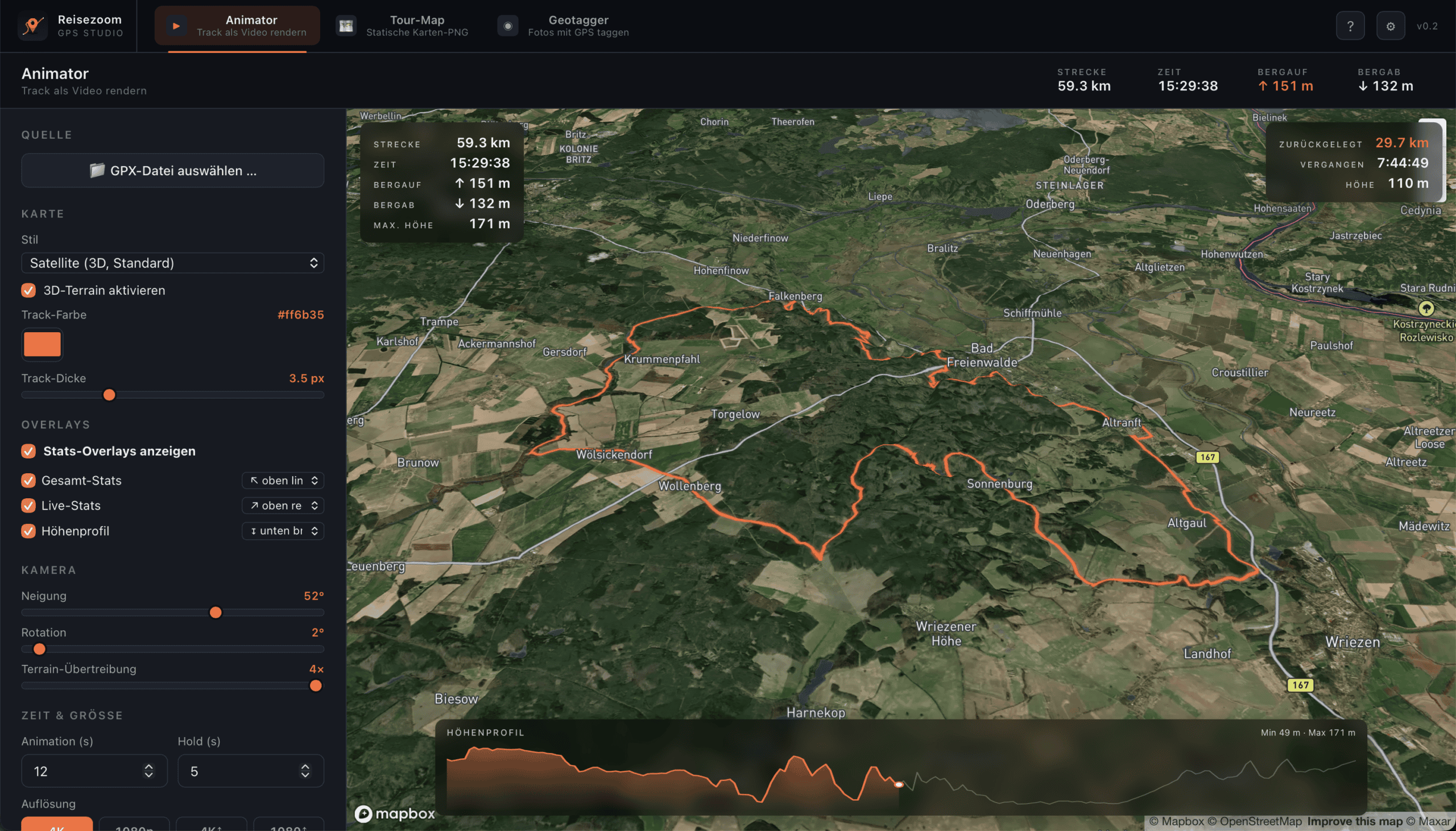
Du lädst dein Track-File rein, drückst Render, und bekommst ein MP4 in dem die Track-Linie animiert über eine 3D-Karte gezeichnet wird — als Intro für ein Video, als Loop auf einer Webseite, oder einfach als hübsche Erinnerung an die Tour.
Was sich davon einstellen lässt:
- Kartenquellen ohne Schlüssel — „Satellit (kostenlos)“ holt die amtlichen Luftbilder der Landesvermessungen (Deutschland, Österreich, Schweiz, Spanien mit Kanaren, Frankreich, USA und mehr, oft schärfer als Mapbox), dazu OpenFreeMap-Karten, OpenStreetMap, OpenTopoMap, CyclOSM. Wo kein Luftbild existiert, springt Sentinel-2 ein. Wer will, hängt zusätzlich einen MapTiler- oder Mapbox-Schlüssel dran; die Stile stehen dann in derselben Liste
- Vorschau ist Video — Was du in der Vorschau siehst, landet pixelgenau im Video
- 3D-Terrain mit regelbarer Überhöhung — bei Alpentouren sieht das richtig spektakulär aus
- Kamera — Pitch, Rotation, Center auf Track-Mitte
- Tempo des Punkts — der Punkt läuft wahlweise gleichmäßig (ruhig, immer brauchbar, Voreinstellung für neue Projekte), im echten Tempo — auf der Abfahrt zieht er davon, den Anstieg quält er sich hoch (braucht Zeitstempel).
- Pausenbehandlung — wer eine halbe Stunde Rast macht, hätte sonst eine halbe Stunde Standbild im Video. Pausen lassen sich kürzen (Vorgabe: auf 5 Sekunden), überspringen oder voll zeigen — und daneben steht live, was das für deine Tour heißt. Bei meiner 33-km-Tour: „8:32 h, davon 1:18 h Stillstand in 11 Pausen“.
- Camera-Keyframes — Kameraposition an einzelnen Stellen im Track setzen (Pitch, Bearing, Zoom, Center), die App fährt zwischen den Punkten weich durch. Die Timeline lässt sich zoomen und scrollen — bei langen Touren mit vielen Keyframes deutlich übersichtlicher. Mit Probe-Lauf vorm Render: in ein paar Sekunden siehst du wie der Flug rauskommt — ohne fünf Minuten auf einen vollen Render zu warten. Und Keyframes lassen sich kopieren: mit Alt beim Ziehen duplizieren (das Idiom aus Premiere und Final Cut) oder per ⌘C/⌘V an eine andere Stelle setzen — am großen Marker wandert das ganze Bündel mit (Neigung, Blickrichtung, Zoom, Mittelpunkt), am kleinen nur die eine Eigenschaft.
- Auflösungen — 4K, 1080p oder wie du halt willst, auch im Hochformat für Shorts und Reels
- H.264 oder H.265 — letzteres spart rund 30 % Dateigröße
- Welt-Drehung — die Kamera dreht zwischen Keyframes einmal um die Erde, sieht aus wie ein Globus der dann auf den Track herunterzoomt. Schicker Intro-Effekt für „von oben rein in die Tour“-Animationen.
- Weiche Übergänge (Easing) — zwischen den Keyframes kann die Kamera sanft beschleunigen und abbremsen statt ruckartig springen. Macht die Fahrt deutlich filmischer.
- Foto-Pins und Wegpunkt-Schilder — Fotos der Tour landen automatisch am passenden Punkt auf dem Track und tauchen während der Animation an der richtigen Stelle auf. Dazu eigene Text-Schilder an markanten Stellen („Hütte“, „Gipfel“, was du willst). Beides voll anpassbar — Farbe, Schrift, Ein-/Ausblend-Timing — und direkt aus dem Geotagger übernehmbar.
- Schneller Render — ein Minutenvideo ist in unter einer Minute fertig gerechnet.
- Kamera-Trägheit — der „Kamera folgt Track“-Modus läuft ruhig, statt jedem Zacken im GPS-Signal hinterherzuhüpfen.
- Mehrere Tracks in einem Video — leg mehrere GPX übereinander (z.B. Hin- und Rückweg oder mehrere Etappen), jede mit eigener Farbe, und die Kamera fliegt sie nacheinander ab.
- Stats-Overlays — Totals-Box (Strecke, Zeit, Bergauf, Bergab), Live-Box (Werte zählen während der Animation hoch), Höhenprofil als animierte Linie. Alles einzeln togglebar — frei platzierbar in den Ecken, oben mittig oder ganz in der Bildschirm-Mitte (gut für eine Titel-Einblendung am Anfang).
Praktisch beim Render: während die App das Video baut, siehst du im Vorschaufenster live das aktuelle Frame. Wenn dir die Kombination aus Stil und Kamera-Winkel nicht passt, brichst du ab — bevor du fünf Minuten auf einen Render gewartet hast, der dann nichts wird.
🗺 Tour-Map — Statisches Karten-PNG für Thumbnails
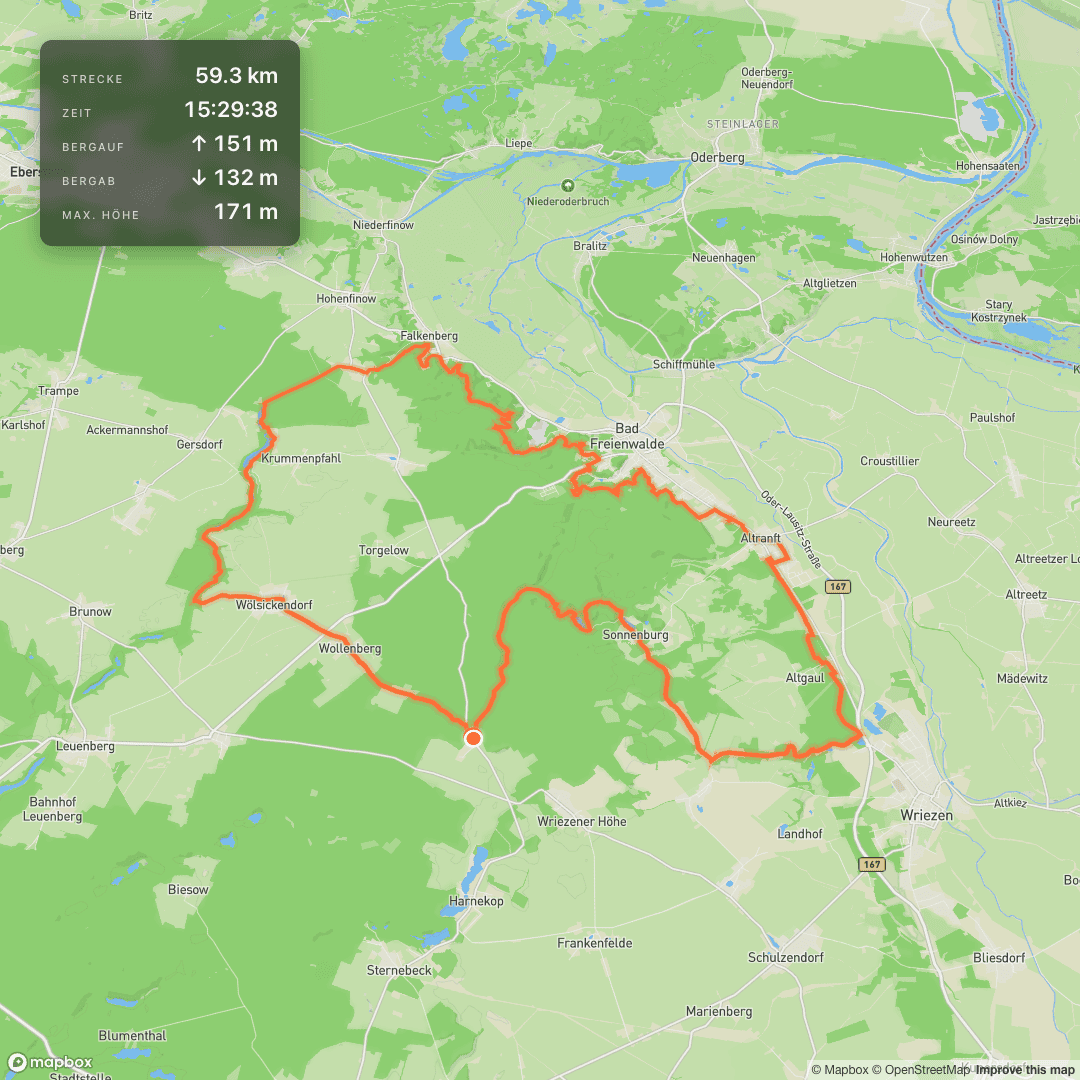
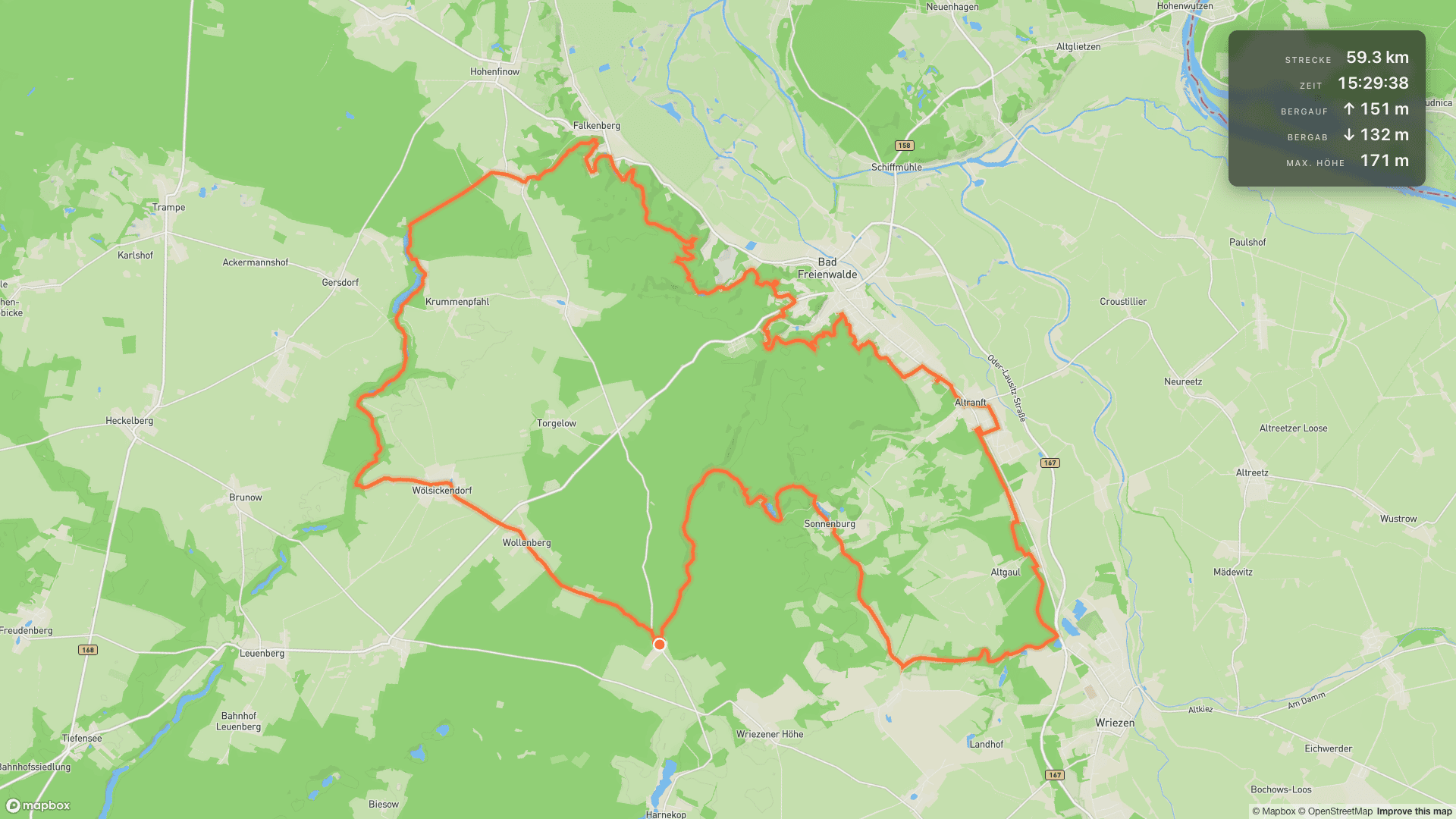
Gleiche 3D-Pipeline wie der Animator, aber ein einziges Bild statt einem ganzen Video. Output in der Auflösung deiner Wahl.
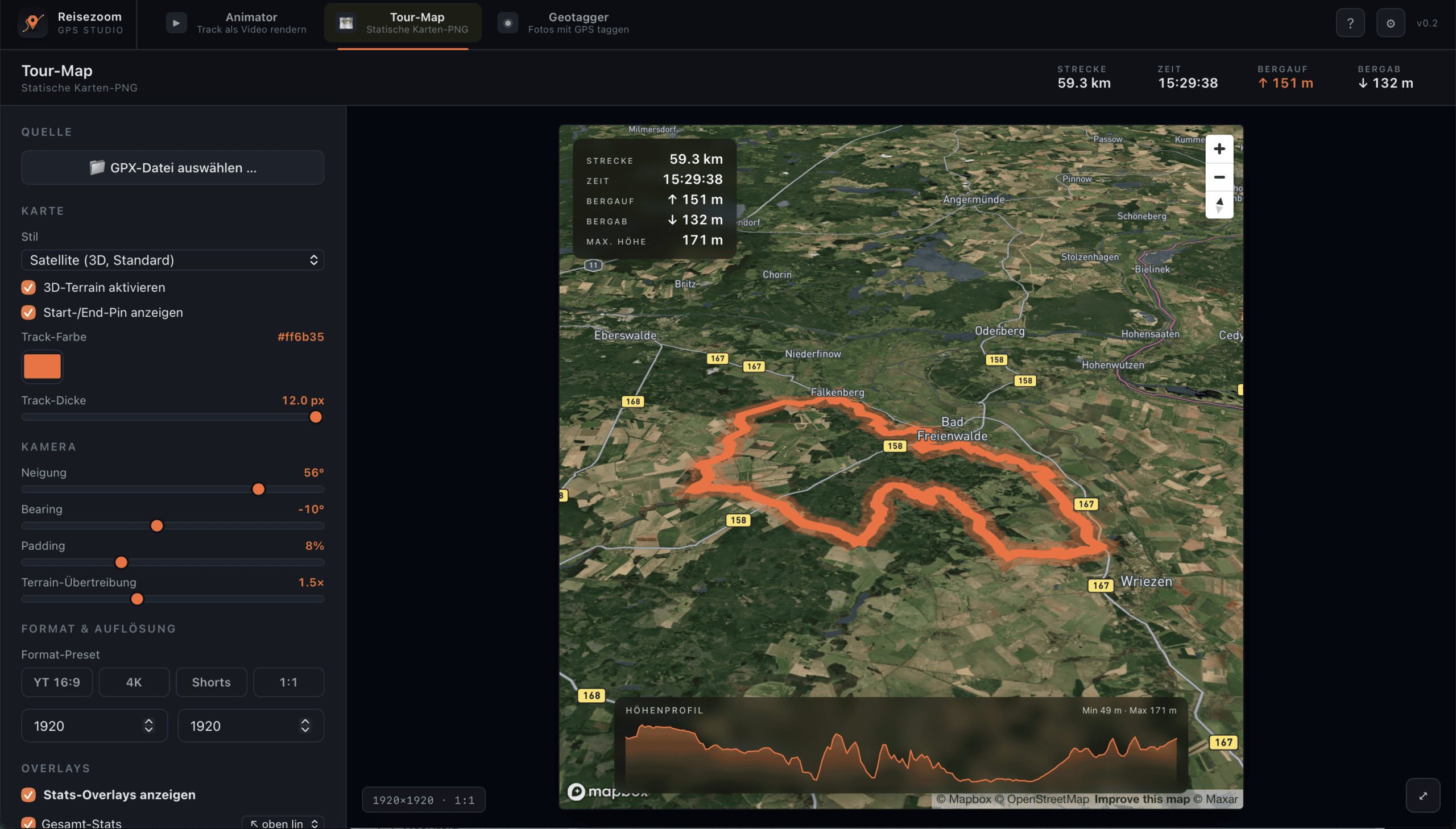
Hier vier Outputs aus derselben GPX-Datei (Oderlandweg, 59 km), je ein Klick zum Format-Wechsel:

Deine Geotagger-Fotos kannst du direkt als Pins auf die Tour-Map holen — praktisch für „Wo war welches Bild“-Übersichten unter der Route.
🌍 Web-Karte — interaktive Karte zum Einbetten
Für die eigene Website: Aus dem Track wird eine interaktive Karte, in der deine Leser zoomen, verschieben und die Route erkunden können. Das exportierte Stück läuft auf OpenStreetMap und völlig ohne deinen Mapbox-Token — egal wie viele Besucher die Karte aufrufen, dich kostet das keinen einzigen Map-Load und keinen Cent.
🛣️ Reiseroute — die Anreise als Video
Manchmal will man im Video nicht nur die Tour selbst zeigen, sondern auch wie man hingekommen ist. Genau dafür ist die Reiseroute da: gib Start und Ziel ein, und die App berechnet die Anreise — entweder der Straße folgend (Auto, Bahn) oder als echte Flugroute (Großkreis, wie ein Langstreckenflug). Die Route wird wie ein normaler Track animiert. Dein eigentliches Wander-GPX läuft dabei als dezenter „Ghost“ auf der Karte mit, damit klar ist, wohin es eigentlich geht. Ortssuche und Routenberechnung laufen über freie OpenStreetMap-Dienste (Photon, OSRM, Valhalla), die auch deutsche Ortsnamen verstehen.
Und weil das hier die passende Stelle ist: Dieses Tool gibt es nur, weil es diese freien Dienste gibt. OpenStreetMap liefert die Kartendaten, FOSSGIS betreibt das Routing, OpenFreeMap die Kartenkacheln, MapLibre die Kartenanzeige — alles kostenlos, getragen von Vereinen und Freiwilligen. Wenn du GPS Studio nutzt und etwas zurückgeben willst, dann bitte dorthin: Im Über-Dialog der App findest du Spendenknöpfe für die OpenStreetMap Foundation, FOSSGIS e. V., OpenFreeMap und MapLibre, direkt neben meinem eigenen. Und schick mir deine fertigen Videos an marc@reisezoom.com — mich interessiert ehrlich, was alles mit meinem Tool gebaut wird, und ich zeige die schönsten hier gern.
📈 Daten-Animator — Messwerte als animierter Graph
In einer Aufzeichnung steckt viel mehr als nur die Strecke. Der Daten-Animator macht aus jeder Messreihe, die dein Track mitbringt, einen animierten Graphen: Die Linie wächst Schritt für Schritt mit, synchron zur Position auf der Tour. Praktisch als Einblendung in einem Wander- oder Radvideo — wo sind wir gerade, und was hat der Körper oder das Rad in dem Moment gemacht?
Zur Auswahl steht, was wirklich in der Datei ist. Aus den Positionsdaten berechnet die App Höhe, Tempo und Steigung; aus FIT- und TCX-Dateien kommen die Sensorwerte direkt dazu — Herzfrequenz, Trittfrequenz, Leistung, Temperatur und je nach Gerät noch einiges mehr. Was der geladene Track nicht hergibt, steht gar nicht erst zur Wahl.
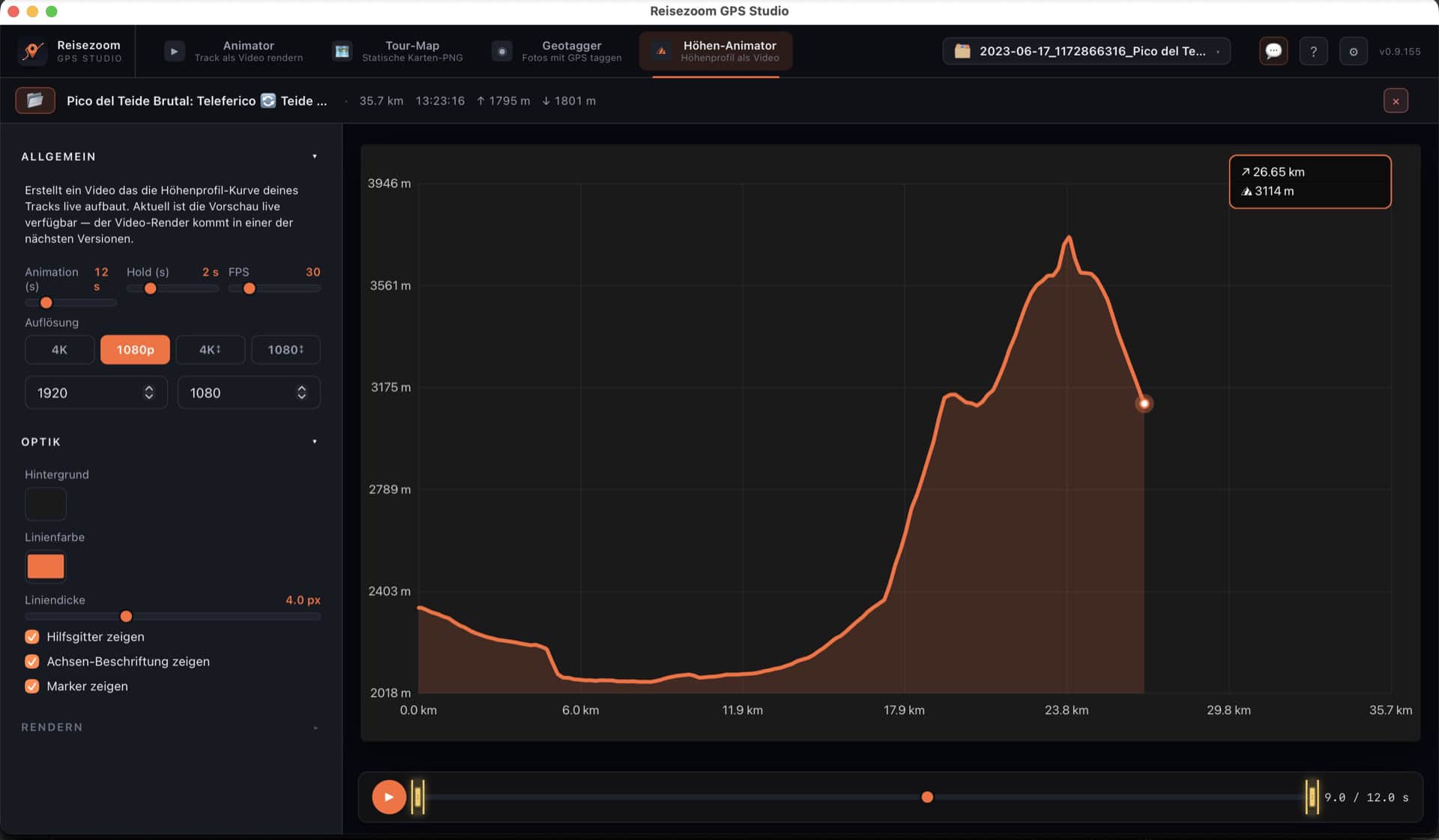
- Jede Reihe wählbar — Höhe, Tempo, Steigung, Puls, Trittfrequenz, Leistung, Temperatur und was dein Gerät sonst noch aufzeichnet
- Zwei Reihen gleichzeitig — eine zweite Kurve auf eigener Achse dazulegen, etwa Puls über dem Höhenprofil: Man sieht sofort, wo der Anstieg wehtat
- Animation — die Linie wächst entlang des Tracks, synchron zur Track-Position
- Trim-Funktion — Anfang und Ende der Animation festlegen, falls du nur einen Ausschnitt willst
- Alpha-Kanal — Rendering mit transparentem Hintergrund, damit du den Graphen im Schnittprogramm direkt über dein eigenes Footage legen kannst
- Auflösung deiner Wahl — je nachdem wofür du es brauchst
Das Ergebnis kannst du als Video mit Alpha-Kanal rendern — oder wie hier als fertige HTML-Datei exportieren und in die eigene Website einbetten.
📍 Geotagger — Fotos und Videos mit GPS aus dem GPX taggen
Wenn deine Kamera (wie bei mir die meisten) kein eingebautes GPS hat, hast du nach einer Tour einen Stapel Fotos ohne Koordinaten. Der Geotagger löst das in einem Rutsch:
- GPX-Datei der Tour reinziehen
- Fotos auswählen oder den ganzen Ordner draufziehen — inklusive aller Unterordner, und wenn ein GPX-Track mit dabei ist, erkennt die App ihn automatisch (Fotos und GPX kannst du auch gleichzeitig draufwerfen)
- Die App matched per EXIF-Aufnahmezeit jedes Foto zum passenden Punkt im Track
- GPS-Tags werden in die EXIF-Daten geschrieben — fertig
Was er kann:
- JPEG, TIFF, HEIC/HEIF direkt
- RAW-Files aller gängigen Hersteller (CR3, CR2, NEF, ARW, RAF, RW2, ORF, DNG, PEF, RWL, SRW) über ExifTool im Hintergrund
- Videos ebenfalls — MP4, MOV, MTS sowie Insta360-Formate (INSV, INSP)
- Zeitzonen-Auto-Detection aus den EXIF-Daten — Marker passen out of the box, ohne dass du am Offset rumschrauben musst
- Offset-Slider für die Fälle wo die Kamera-Uhr trotzdem falsch stand — Eingabe wahlweise als Slider oder direkt im Klartext (z.B. „4s“ oder „1h30m“), Live-Validierung beim Tippen
- Schnelle Video-Vorschau — Videos kannst du direkt in der App vorab abspielen, nutzt dieselbe Engine wie der macOS-Finder
- Referenz-Foto — platziere ein Foto an der richtigen Stelle, die restlichen werden von der Aufnahmezeit her daran angepasst.
- Track-Zeit ins Foto schreiben — bei Bildern mit kaputter Uhrzeit (z.B. WhatsApp-Fotos von Freunden, deren Kamera-Uhr daneben ist) übernimmt die App auf Wunsch die Uhrzeit aus dem Track-Punkt. So sortieren sich fremde Bilder wieder korrekt zwischen die eigenen ein.
- Deine Originale bleiben unangetastet — beim Speichern legt der Geotagger die getaggten Fotos als Kopien in einen Zielordner ab, die Originaldateien fasst er nie an (kein Backup-ZIP mehr nötig)
- Adressen automatisch — auf Wunsch schreibt der Geotagger zu jedem Foto den Ort (Land/Stadt) ins EXIF, praktisch fürs Sortieren in Lightroom & Co.
- Blickrichtung pro Foto — ein interaktiver Kompass auf der Karte: du drehst, in welche Richtung das Foto zeigt, und es landet als Bild-Richtung im EXIF
- Zeit-Offset pro Kamera — taggst du zwei Kameras gleichzeitig (z.B. Handy mit korrekter Uhr und Systemkamera mit verstellter Uhr), gibst du jeder Kamera ihren eigenen Zeit-Versatz
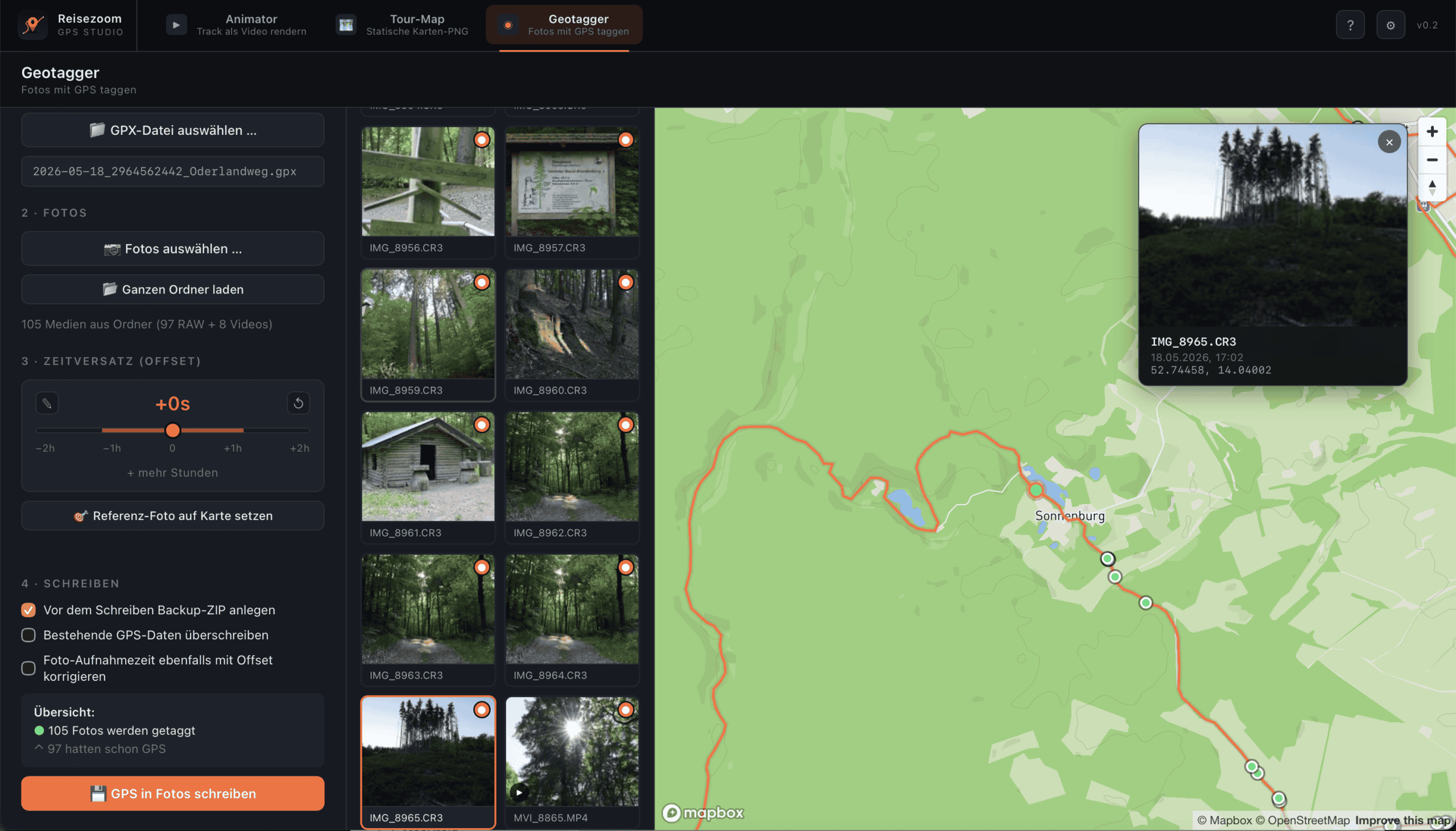
Was du davon hast: Apple Fotos, Lightroom und Capture One zeigen deine Bilder plötzlich auf einer Karte sortiert. Smart Albums per Region funktionieren wieder.
🔍 GPX-Inspektor — kaputte Tracks reparieren
Wer regelmäßig mit GPX-Files arbeitet, kennt das: irgendwo zackt das Signal kurz weg, am Anfang liegt ein langer Anfahrtsweg vom Auto bis zum Trailhead drin, oder eine Sektion fehlt komplett weil die App pausiert hat. Bisher Pech — den Track sauberzukriegen hieß eine andere App auf, oft kostenpflichtig.
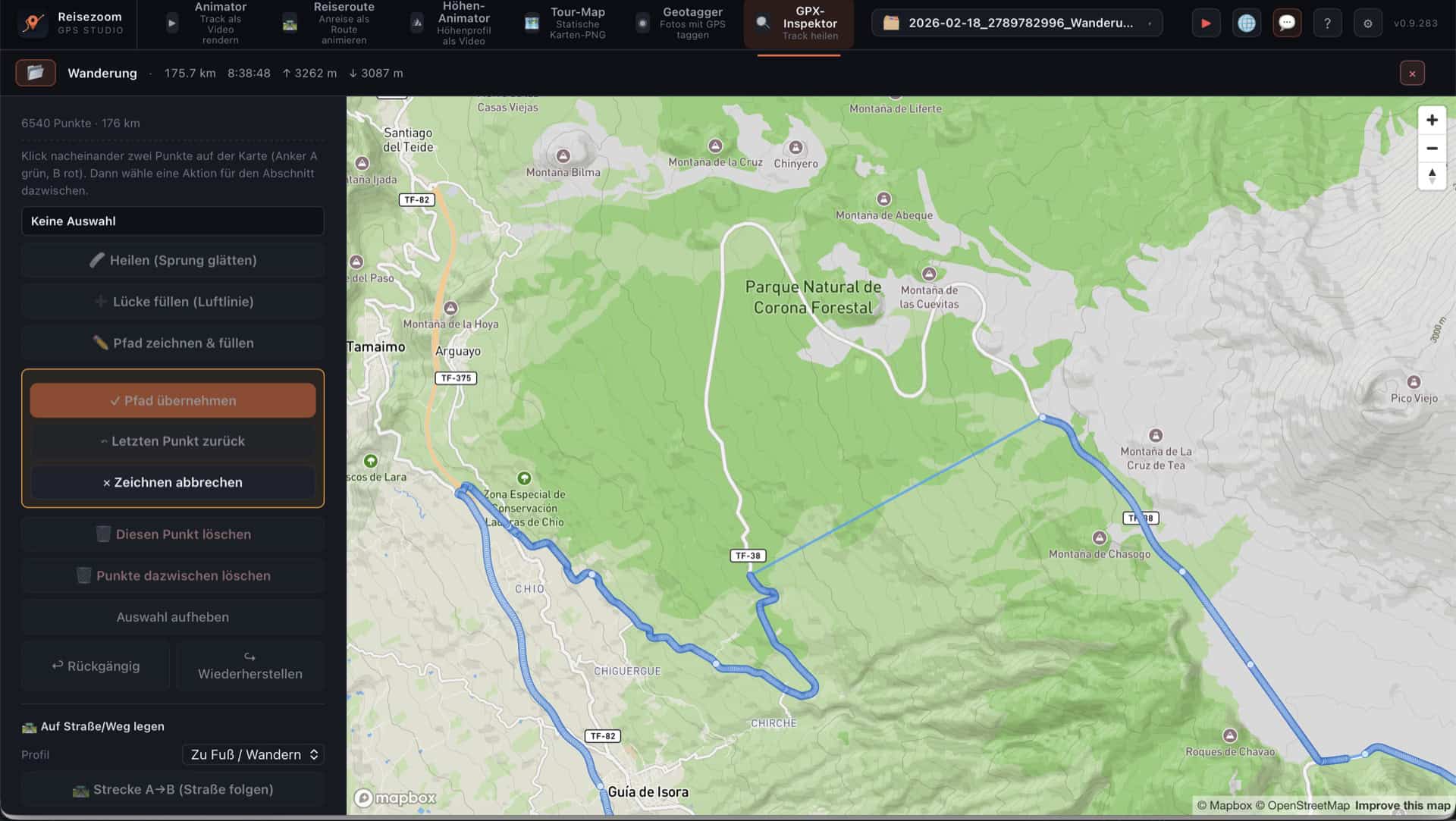
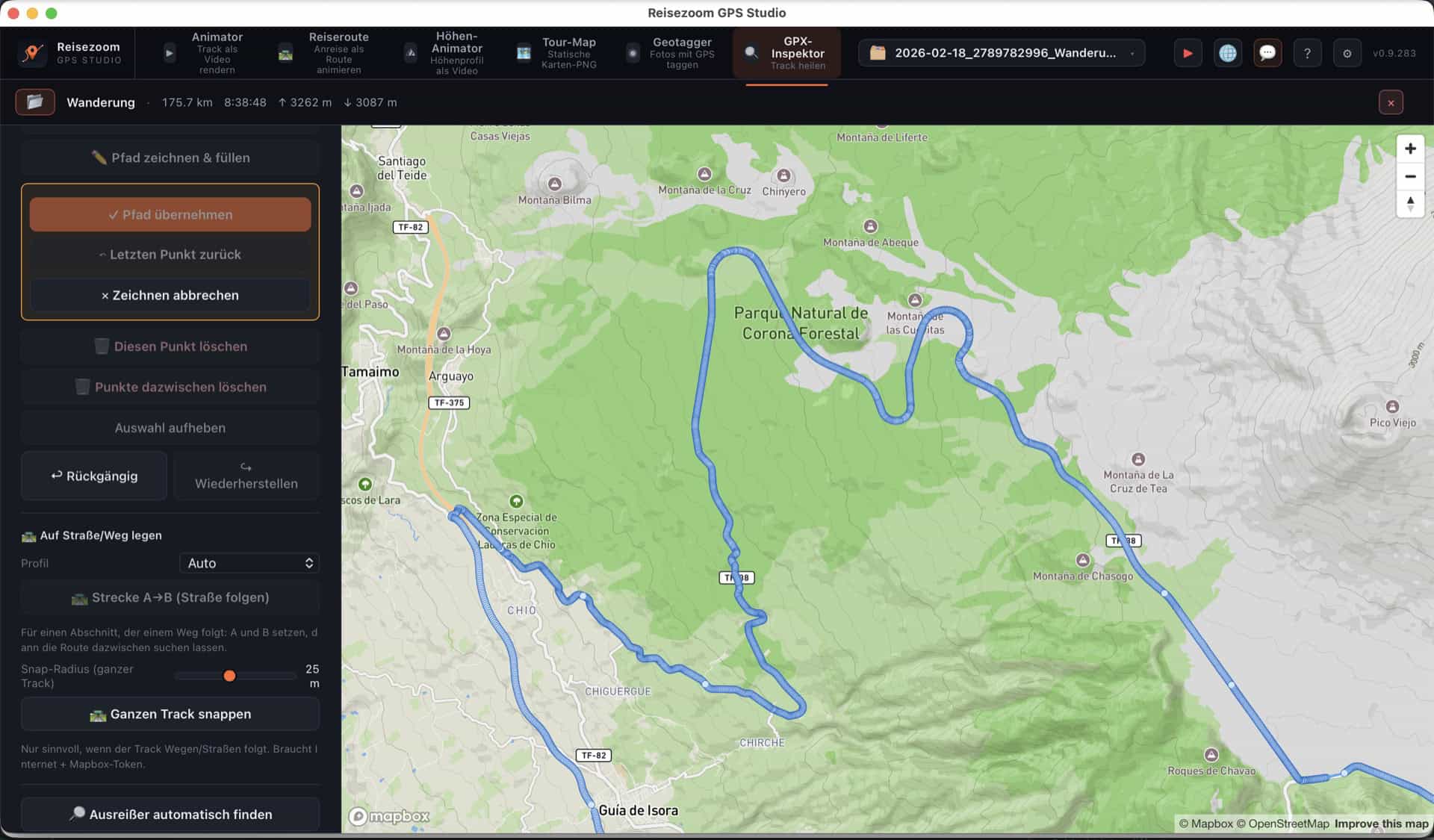
Der GPX-Inspektor zeigt jeden einzelnen Track-Punkt auf der Karte. Was du damit machen kannst:
- GPS-Ausreißer glätten — die Zacken wo das Signal kurz weggesprungen ist
- Lücken füllen — von Hand oder entlang eines selbst gezeichneten Pfads
- Punkte verschieben oder löschen — einzeln oder im Bereich
- Anfang oder Ende abschneiden — die Anfahrt oder den Heimweg aus dem Track raus
- Automatik findet Ausreißer — ein Knopfdruck markiert die problematischen Stellen, du heilst sie einzeln oder alle auf einmal
Wichtig: beim Glätten bleiben die Zeitstempel erhalten, dadurch stimmt hinterher auch die Geschwindigkeit wieder.
Was für alle Module gilt
Deine Arbeit bleibt erhalten. Jede Tour kannst du als eigenes Projekt speichern — mit Foto-Liste, Keyframes, allen Settings. Wechselst du den Tab im Programm oder schließt die App und öffnest sie wieder, ist alles da, wo du aufgehört hast. Wenn du komplett neu anfangen willst: ein rotes ✕ neben dem GPX-Namen oben setzt mit einem Klick alle Module zurück — kein App-Neustart nötig.
Du musst auch nichts vorher konvertieren. Die App liest neben GPX direkt auch FIT (Garmin, Wahoo, Coros, Suunto, Strava), NMEA (z.B. von Kameras mit GPS oder GPS-Loggern), KML/KMZ (Google Earth, Google My Maps), TCX und GeoJSON — du wirfst die Datei rein, das Tool rechnet im Hintergrund um. Wenn du am Ende ein einheitliches GPX brauchst (z.B. für eine andere App): „Als GPX exportieren“ im Menü, fertig.
Anfang oder Ende abschneiden geht in jedem Modul — praktisch, um den Anfahrtsweg vom Auto bis zum Trailhead oder den Heimweg aus dem Track rauszuhalten, ohne den Track selbst zu verändern.
Und die App spricht drei Sprachen — Deutsch, Englisch, Spanisch, und zwar komplett: Menüs, Dialoge, Fehlermeldungen, der Erste-Schritte-Guide und auch die Beschriftungen in den fertig gerenderten Videos. Dass die Video-Beschriftungen anfangs stur auf Deutsch blieben, hat mir übrigens ein spanischer Nutzer mit Screenshots gemeldet — genau die Sorte Feedback, um die ich weiter unten bitte.
Und falls die App veraltet ist, sagt sie es dir selbst: beim Start prüft sie auf neue Versionen und blendet oben einen dezenten Hinweis mit Download-Link ein. Kein Bookmarken nötig.
Was es kostet — und der Code ist offen
Nichts. Kein Abo, keine Testversion mit Limit, keine Pro-Variante. (Wenn du dem Projekt trotzdem etwas Gutes tun willst: In der App gibt es einen Unterstützen-Knopf.) Der komplette Quellcode liegt offen auf GitHub unter der GPLv3-Lizenz.
Was das praktisch heißt:
- Du kannst reinschauen, wie alles funktioniert. Nichts versteckt, kein Tracking, keine Nutzungsdaten an mich. Zwei Verbindungen baut die App trotzdem auf: Beim Start prüft sie, ob es eine neuere Version gibt, und für die Karten lädt sie Kartenmaterial nach — von den kostenlosen Diensten (Landesvermessungen, OpenFreeMap, OpenStreetMap, Sentinel-2) oder, wenn du einen Schlüssel hinterlegt hast, von MapTiler oder Mapbox. Mehr ist es nicht, und du kannst das im Code selbst nachvollziehen.
- Du kannst mitentwickeln. Bugs melden, Pull Requests schicken, eigene Features bauen. Wer Lust hat, ist eingeladen.
- Du kannst die App selbst kompilieren — Linux-Nutzer machen das ohnehin so. Mac- und Windows-Builds liefere ich fertig, weil das einmal eingerichtet automatisch durchläuft.
- GPLv3 sorgt dafür, dass die App und alle davon abgeleiteten Versionen frei bleiben. Niemand kann sie einfach „closed source“ weiterverkaufen.
👉 Code anschauen: github.com/docarzt123/reisezoom-gps-studio. Bugs und Wünsche kannst du dort als „Issue“ eröffnen — oder wie gehabt einfach per Mail an marc@reisezoom.com.
Brauche ich einen Mapbox-Token?
Nein. Die App bringt ihre Karten ohne Schlüssel mit. Mapbox ist als Anbieter aber wählbar, hat aber einen Haken im Kleingedruckten: Mapbox erlaubt die Veröffentlichung von Videos mit seinem Kartenmaterial nur, wenn man Videorechte kauft. Für YouTube und Instagram sind deshalb die kostenlosen Quellen oder MapTiler die richtige Wahl. Du wählst den Anbieter in den Einstellungen, die Werkseinstellung braucht keinen Schlüssel:
| Quelle | Schlüssel? | Videos veröffentlichen? |
|---|---|---|
| Satellit (kostenlos) — amtliche Luftbilder, dazu OpenFreeMap-Karten, OpenStreetMap, OpenTopoMap, 3D-Gelände | nein | ja, die Nennung steht automatisch im Bild |
| MapTiler — Satellit, Outdoor, Topo, Streets | ja, kostenlos, ohne Kreditkarte | ja, für Kanäle bis 100.000 Abonnenten; Gratistarif nur nicht-kommerziell |
| Mapbox — Satellit 3D, Outdoor, Streets, Hell, Dunkel | ja, Kreditkarte bei der Anmeldung | nur mit gekauften Videorechten |
Die kostenlosen Luftbilder sind dabei kein Kompromiss: Die Landesvermessungen liefern 20 bis 50 Zentimeter pro Pixel, das ist meist schärfer als Mapbox. Die App wählt die Quelle anhand der Lage des Tracks und sagt dir unter dem Stil-Feld, welche greift („Luftbild: Brandenburg“). Wo es keine amtlichen Bilder gibt, etwa in Skandinavien oder Großbritannien, weicht sie auf OpenFreeMap mit 3D-Gelände aus oder du nimmst dort MapTiler. Auch Routing, Ortssuche, die Weltkugel und die Vorschaubilder im Archiv laufen ohne Token.
Zwei Dinge gelten für alle Quellen: Die Nennung unten rechts im Bild gehört zum Video und darf nicht weggeschnitten werden. Und das ist meine Lesart der Anbieterbedingungen, keine Rechtsberatung — im Benutzerhandbuch sind alle Bedingungen verlinkt, lies vor einer Veröffentlichung selbst nach. Wer die kostenlosen Dienste unterstützen will, findet im Über-Dialog der App Spendenknöpfe für die OpenStreetMap Foundation, FOSSGIS, OpenFreeMap und MapLibre.
Und falls du dir Sorgen um deinen eigenen Blog machst: Die interaktive Karte aus dem Web-Karte-Modul läuft bei deinen Lesern auf OpenStreetMap und ganz ohne Schlüssel. Besucher kosten dich also nichts.
Mach mit: ausprobieren und Bescheid geben
Dass daraus mal so viele werden, hätte ich beim Basteln nicht gedacht. Und weil ich nur einen Rechner habe, lebt die App davon, dass andere sie auf ihren Geräten ausprobieren.
Deshalb: Lade sie dir runter und sag mir, wie es lief. Am meisten hilft mir das hier:
- Hat der erste Start geklappt?
- Ist irgendwo eine Fehlermeldung aufgetaucht? Ein Screenshot reicht völlig.
- Was fehlt dir? Was würdest du anders machen?
- Läuft alles auf deinem Windows- oder Linux-Rechner?
Du musst dafür nichts installieren, was du nicht willst, und nichts können — „ich hab auf X geklickt und dann kam Y“ ist schon eine perfekte Rückmeldung. Schreib einfach an marc@reisezoom.com, oder eröffne auf GitHub ein Issue, wenn dir das lieber ist.
Ich lese jede Mail selbst und antworte auch — und wie du oben gesehen hast, landet vieles davon ziemlich schnell in der App.
Beim ersten Start
🍎 macOS
Die App ist von Apple signiert und notarisiert. Apple lässt dabei jede Version automatisch auf bekannte Schadsoftware prüfen und bestätigt, dass sie seit dem Signieren nicht verändert wurde. Ein inhaltliches Sicherheitsaudit ist das nicht — es heißt: Die Datei kommt nachweislich von mir und wurde unterwegs nicht manipuliert. Beim allerersten Öffnen fragt macOS einmal kurz nach („… ist eine aus dem Internet geladene App. Möchtest du sie wirklich öffnen?“) und weist dabei darauf hin, dass Apple sie geprüft und keine Malware gefunden hat. Einfach auf „Öffnen“ klicken, fertig — ab dann startet sie per Doppelklick ohne jede Nachfrage.
(Diese einmalige „Wirklich öffnen?“-Frage zeigt macOS bei jeder aus dem Netz geladenen App, auch bei signierten. Sie ist harmlos und kommt nur beim ersten Mal.)
🪟 Windows
Die Windows-Version ist aktuell nicht signiert — ein Code-Signing-Zertifikat ist mir zu teuer, und für ein kostenloses Hobby-Projekt spare ich mir das vorerst. Beim ersten Start blendet Windows daher „SmartScreen“ ein:
.zipentpacken (Rechtsklick → „Alle extrahieren“).ReisezoomGPSStudio.exedoppelklicken.- Im SmartScreen-Dialog auf „Weitere Informationen“ → „Trotzdem ausführen“ klicken.
Die Builds kommen aus einer automatisierten Pipeline auf GitHub — da packt niemand von Hand etwas dazwischen. Wer ganz sichergehen will, kann die heruntergeladene Datei vorab bei einem Dienst wie VirusTotal gegenprüfen.
Beim ersten Start lädt die App außerdem ein Chromium-Modul nach (rund 150 MB, einmalig — wird für die Karten-Render-Pipeline gebraucht). Das dauert ein bis zwei Minuten.
🐧 Linux — direkt aus dem Quellcode
Für Linux gibt es keinen fertigen Download. Das Karten-Backend (pywebview) braucht dort die System-GTK/WebKit-Bindings, die sich nicht zuverlässig in ein einzelnes Binary packen lassen. Stattdessen läuft die App direkt aus dem Repo — mit ein paar Befehlen aufgesetzt. Auf einem frisch installierten System installierst du vorher einmal git mit.
System-Pakete einmalig installieren (Fedora oder Debian/Ubuntu), dann:
git clone https://github.com/docarzt123/reisezoom-gps-studio.git
cd reisezoom-gps-studio
python3 -m venv --system-site-packages .venv
source .venv/bin/activate
pip install -r requirements.txt
python app.py
Komplette Schritt-für-Schritt-Anleitung inklusive der System-Pakete für Fedora bzw. Debian/Ubuntu: Anleitung im GitHub-README →
Kartenanbieter einrichten — meistens gar nicht
Beim ersten Start läuft die App mit „Satellit (kostenlos)“ los, ohne dass du irgendetwas eintragen musst. Nur wenn du MapTiler- oder Mapbox-Stile willst, hinterlegst du unter Einstellungen → Kartenanbieter einen Schlüssel:
- MapTiler (3 Minuten, keine Kreditkarte): Konto auf cloud.maptiler.com, unter „API Keys“ den vorhandenen Schlüssel kopieren, in der App einfügen. Wichtig: „Allowed HTTP origins“ beim Schlüssel leer lassen, sonst bleibt das Video schwarz.
- Mapbox (Kreditkarte bei der Anmeldung, im Free-Tier wird nichts abgebucht): Konto auf account.mapbox.com, unter Access tokens den „Default public token“ kopieren (beginnt mit
pk.eyJ…), in der App einfügen. Vor jedem Video-Render mit einem Mapbox-Stil erinnert dich die App einmal an die Rechtelage; gesperrt wird nichts.
Dieselbe Liste gilt in allen Modulen — Animator, Tour-Map, Reiseroute, Inspektor, Geotagger, Archiv und Web-Karte. Geladene Kacheln landen in einem Zwischenspeicher (2 GB, in den Einstellungen leerbar), der zweite Render derselben Gegend geht deshalb schneller.
Download
Reisezoom GPS Studio — Download Beta · Open Source · kostenlos
🌐 Im Browser öffnen 🍎 macOS (Apple Silicon) 🪟 Windows (x64) 🐙 Code auf GitHub
🐧 Linux-Nutzer: kein fertiges Paket mehr — die App lässt sich aber in wenigen Schritten aus dem Quellcode bauen, Anleitung im README.
Falls dein Betriebssystem beim Start meckert: siehe Installations-Hinweise weiter unten.
Aktuell ändert sich viel — siehe Changelog.
Bis dahin: Fragen, Wünsche, Tippfehler gerne per Mail an marc@reisezoom.com.