
Wie mich eine Maus umgestimmt hat
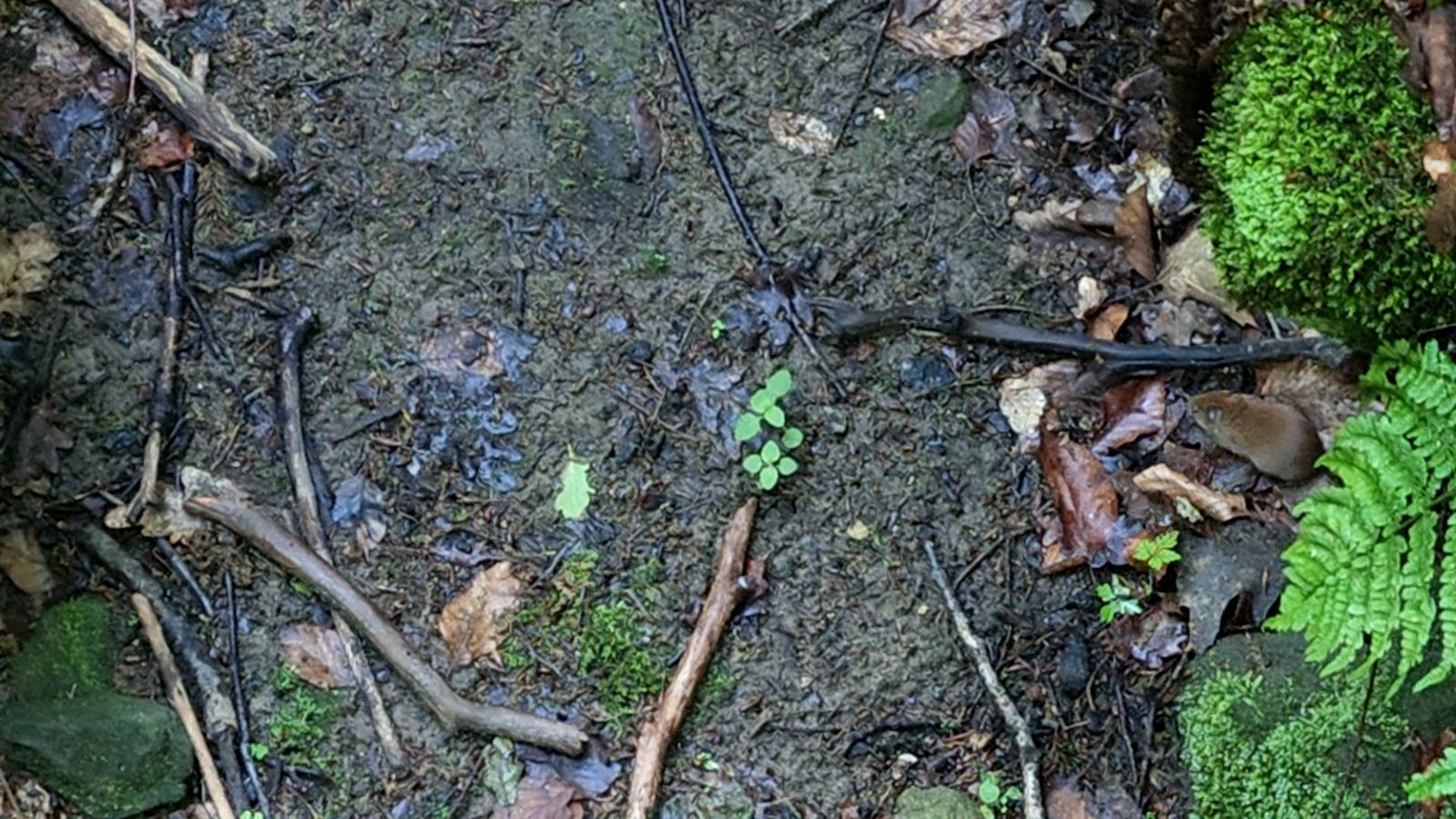
Eine Maus? Eine Ratte? Keine Ahnung. Zu weit weg.
Früher hätte ich gesagt: schade. Zu weit weg. Diesmal drücke ich einfach auf den Zoom-Schalter. Mal drei. Mal sechs. Mal zwölf. Und plötzlich füllt das Tierchen den halben Bildschirm. (ok, ich übertreibe ein bisschen … 😂)
Moment mal. Ich filme hier gerade mit einer Kamera, die in meine Jackentasche passt.
Dabei wollte ich die Luna Ultra eigentlich gar nicht haben. Als ich das erste Mal von ihr gehört hab, war mein Gedanke nicht „geil, brauche ich sofort“ — nö, eher so: „Uhh … noch so ein Pocket-Gimbal, was soll ich damit?“
Ich bin seit Jahren Team 360°. Schon zu Zeiten des Osmo Pocket 2 bin ich komplett auf 360°-Kameras umgestiegen. Einmal alles aufnehmen, Bildausschnitt später entscheiden, ist für mich der entspanntere Weg. Meine Insta360 X5 ist bis heute mein Allrounder.
Aber dann stand ich eben bei der Maus. Und genau da liegt der Punkt: Meine 360°-Kameras sehen immer alles — aber alles nur im Weitwinkel. Es lässt sich nichts ranholen, nichts freistellen, kein komprimierter Hintergrund … nö, immer der selbe Actioncambrei.
Die Luna Ultra hat aber neben den 20 mm ein echtes 60-mm-Tele. Und dieses zweite Objektiv füllt exakt die Lücke, die mir Team 360° all die Jahre gelassen hat.
Die Maus war übrigens vermutlich doch eine Ratte. Egal. Gekriegt hab ich sie trotzdem!
Was sind Insta360 Luna Ultra und Luna Pro?
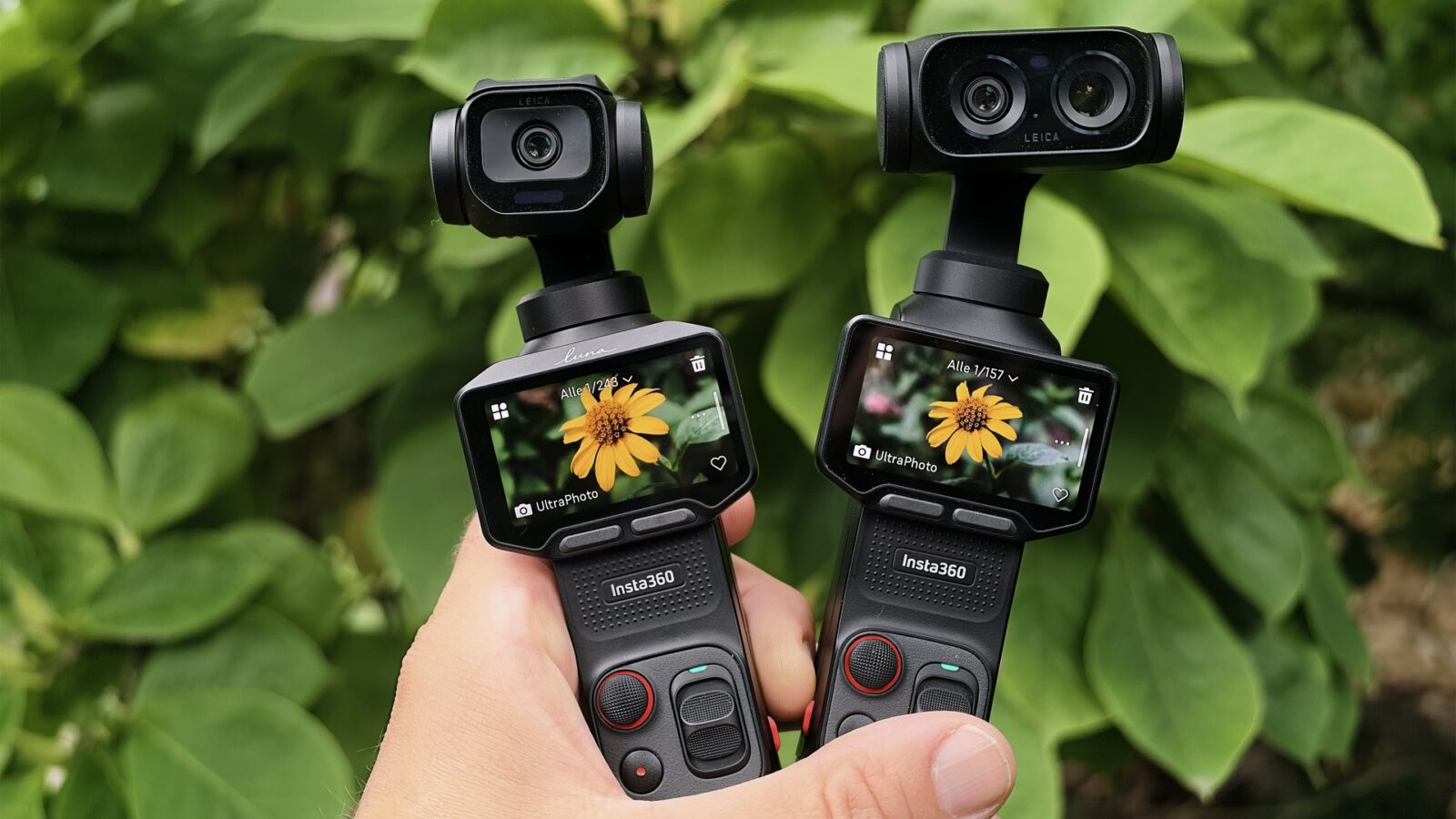
Die Luna Ultra ist Insta360s erste Gimbal-Kamera und damit ein Gegenspieler zur DJI Osmo Pocket 4 – vor allem aber zur ebenfalls zweilinsigen Pocket 4P. Drei-Achsen-Gimbal, zwei Objektive – 20 mm mit 1″-Sensor, 60-mm-Tele mit 1/1,3″-Sensor – und eine Farbabstimmung, die Insta360 zusammen mit Leica entwickelt hat.
Die Luna Pro kam später dazu und ist im Prinzip eine Luna Ultra ohne Teleobjektiv. Gleicher 1″-Sensor, gleiche 20 mm mit F1.8, gleiche 8K30 und 4K120, gleicher abnehmbarer Bildschirm, gleiche Bedienung. Sie ist dadurch etwas kleiner, etwas leichter und deutlich günstiger. Alles, was in diesem Artikel über das 20-mm-Objektiv steht, gilt deshalb für beide Kameras. Wo es Unterschiede gibt, schreibe ich es dazu.
Unser erstes Kennenlernen hatten die Luna Ultra und ich bei einer Rundtour in Sachsen. Um 4:30 Uhr zu Hause losgefahren, dann ein Stück Malerweg, dann durch die Sächsische Schweiz, entlang der Elbe und wieder zurück zum Ausgangspunkt – und die Luna Ultra war den ganzen Tag dabei. Was dabei rauskam, siehst du hier:
Die wichtigsten Eckdaten im direkten Vergleich:
| Luna Pro | Luna Ultra | |
|---|---|---|
| Sensor & Optik | 20 mm F1.8 mit 1″-Sensor | 20 mm F1.8 mit 1″-Sensor plus 60-mm-Tele F2.0 mit 1/1,3″-Sensor |
| Zoom bei 4K | bis 4×, davon 2× ohne Verlust | 3× optisch, 6× verlustarm, 12× digital |
| Zoom bei 8K | bis 3× | maximal 6× |
| Video | 8K30, 4K bis 120 fps, 1080p bis 240 fps | 8K30, 4K bis 120 fps, 1080p bis 240 fps |
| Hochformat mit gedrehtem Display | 4K30 | 3K60 |
| Bittiefe | immer 10 Bit, auch im Basic-Modus | immer 10 Bit, auch im Basic-Modus |
| Farbprofile | Standard, Dolby Vision, 10-Bit-i-Log | Standard, Dolby Vision, 10-Bit-i-Log |
| Foto | bis 37 MP UltraPhoto | bis 37 MP UltraPhoto, dazu 200-MP-Leica-Panorama mit dem Tele |
| Speicher | 47 GB intern plus microSD | 47 GB intern plus microSD |
| Akku | fest verbaut, ca. 1.550 mAh | fest verbaut, ca. 1.550 mAh |
| Laden | unter Laborbedingungen 80 % in etwa 23 Minuten | unter Laborbedingungen 80 % in etwa 23 Minuten |
| Gewicht | 216 g | 233 g |
| Preis | ab 529 € | ab 729 € |
Luna Ultra oder Luna Pro? Am Ende geht es nur ums Tele
Für die Luna Pro gibt es auf den ersten Blick kaum Argumente. Sie kann alles, was die Luna Ultra kann – außer zoomen. Also bin ich damit wandern gegangen, rund um die Schorfheide, und wollte wissen, ob mir das Tele im Alltag überhaupt fehlt.
Das Ergebnis vorweg: Ich habe auf dieser Tour meine Meinung geändert. Die Luna Ultra ist die vollständigere Kamera, keine Frage. Aber ein Tele brauche ich verdammt selten. Und wer eines im Smartphone hat, hat es sowieso immer dabei.
Der Zoom im direkten Vergleich. Am Schiffshebewerk Niederfinow habe ich beide nebeneinander laufen lassen, jeweils 4K30:
- Bis 2× passiert bei beiden dasselbe. Sie lesen einfach einen kleineren Teil des Sensors aus, die Auflösung bleibt, nur die Lichtstärke nimmt ab.
- Ab 3× trennen sich die Wege: Die Luna Ultra wechselt aufs Teleobjektiv, die Luna Pro rechnet hoch. Ab da sieht man den Unterschied.
- Bei 4× ist für die Luna Pro Schluss. Die Luna Ultra geht bis 12×, ab etwa 6× ebenfalls sichtbar weicher.
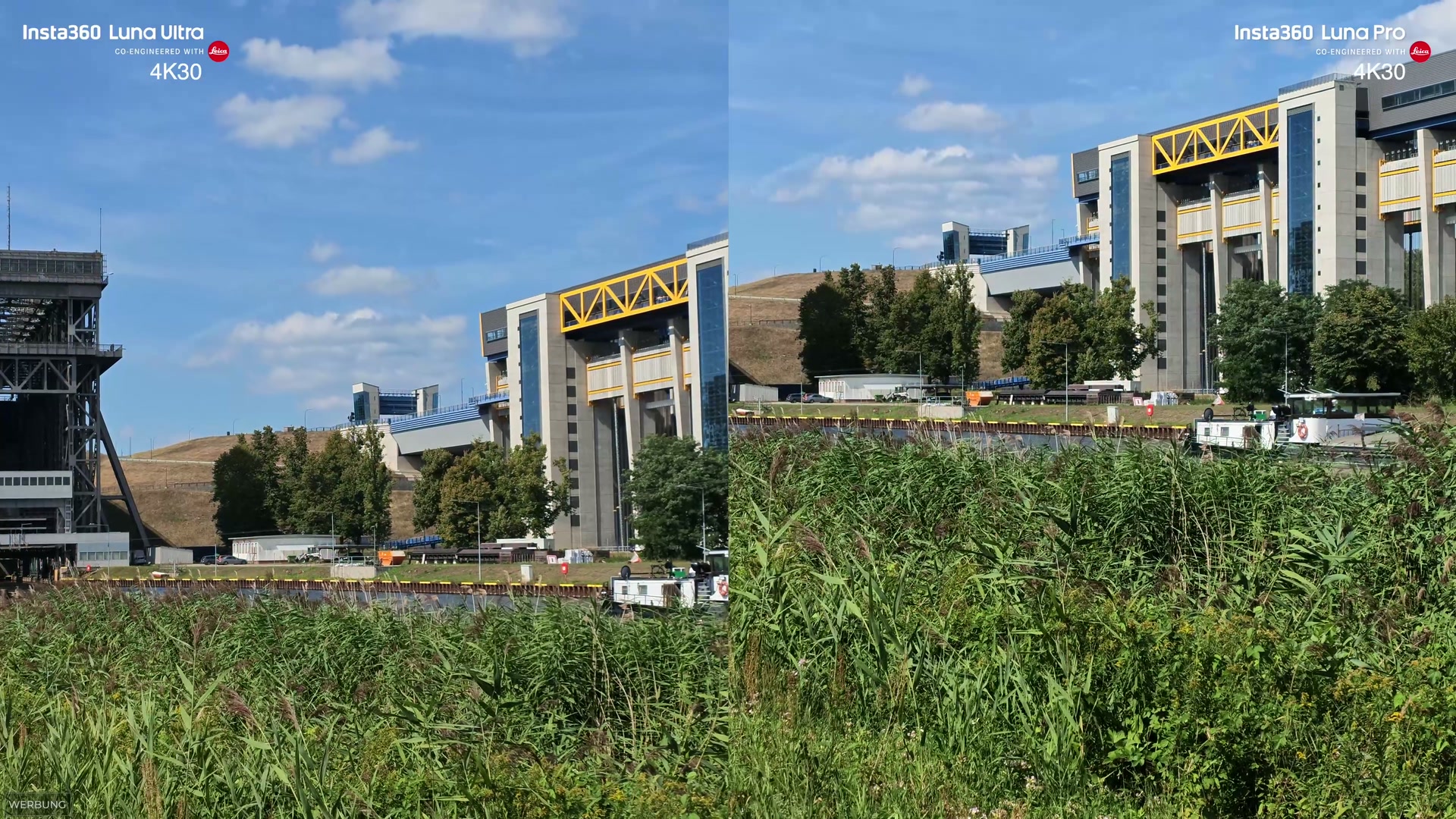
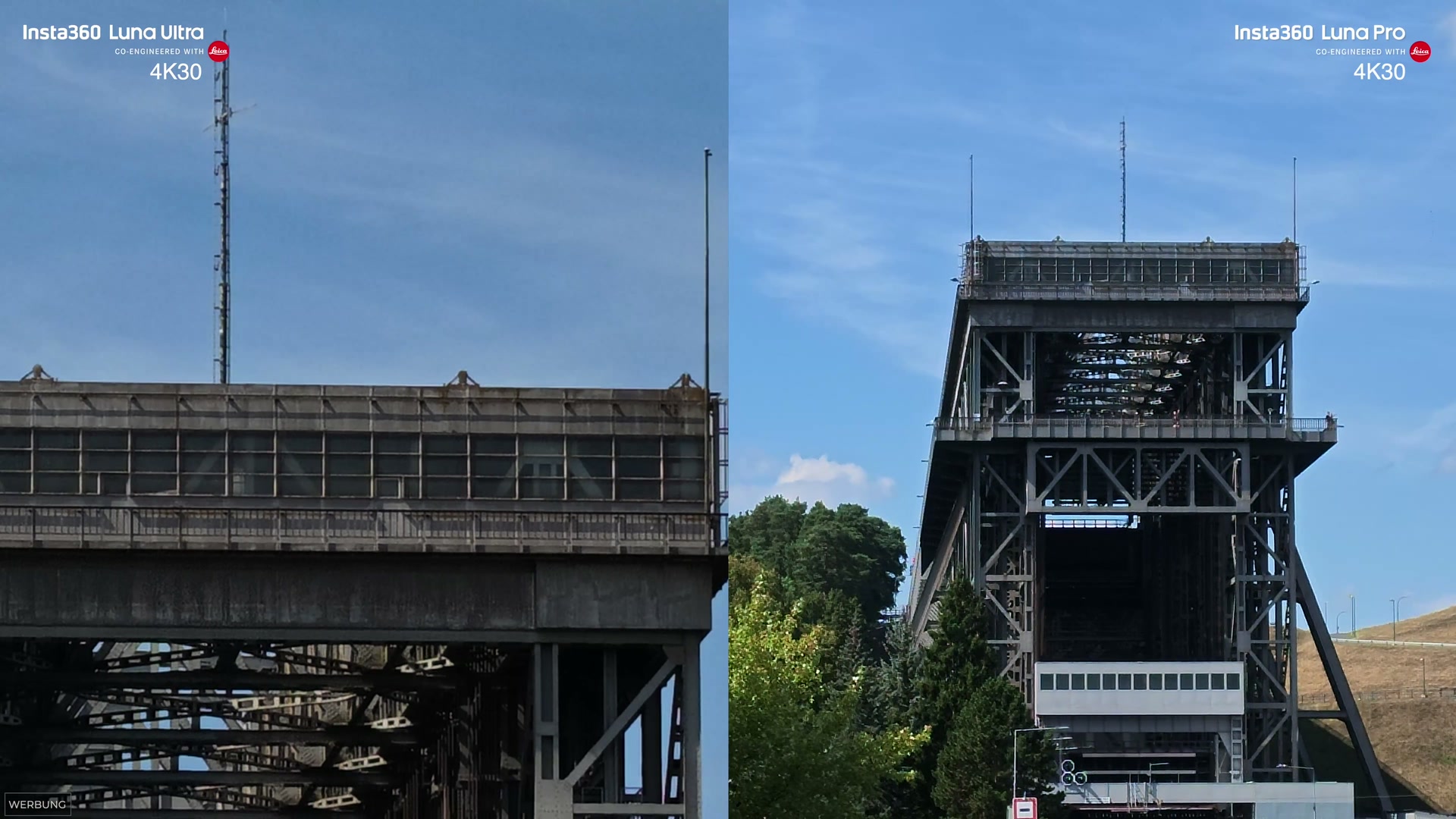
Ehrlich gesagt finde ich beachtlich, was die Luna Pro bei 4× noch hinbekommt. Und was mich beim Gegentest fasziniert hat: Selbst bei 12× bleibt das Bild der Luna Ultra ruhig. Ein Gimbal halt.
In den höheren Modi wird es enger. Bei 4K120 kann die Luna Pro gar nicht zoomen. Die Luna Ultra während der Aufnahme auch nicht – aber wenn du die Aufnahme kurz stoppst, wechselt sie aufs Tele und filmt damit weiter in 4K120. Bei 8K30 schafft die Pro 2× und 3×, die Ultra 2× und 2,9×, nach einem Stopp über das Tele bis 6×.
Was sonst unterschiedlich ist: Die Luna Pro ist kleiner, leichter und günstiger. Beim Gewicht sind es 216 gegen 233 Gramm, also 17 Gramm. Ganz ehrlich: Deswegen würde ich nicht zur Pro greifen. In der Hosentasche merkt man den Unterschied, mehr aber auch nicht. Das Geld ist das Argument, nicht das Gewicht.
Meine Empfehlung. Wenn du auf das Tele verzichten kannst, nimm die Luna Pro. Du sparst Geld, ein bisschen Gewicht und etwas Größe, und bekommst sonst genau dieselbe Kamera. Wenn du dagegen gern freistellst, Details heranholst oder Fotos mit dem Tele machst, ist die Luna Ultra die Kamera, die du willst — und dann ist der Aufpreis auch berechtigt.
Das Killer-Feature: die abnehmbare Steuerung
Irgendwo in der Sächsischen Schweiz, der Weg wird matschig. Richtig matschig. Ich stapfe mittendurch, die Schuhe sehen aus wie paniert — und dann fällt es mir ein: Die Kamera steht noch zwanzig Meter hinter mir auf dem Stativ.
Also einmal zurück durch den Matsch und hoffen, dass die Kamera alles richtig aufgenommen hat.
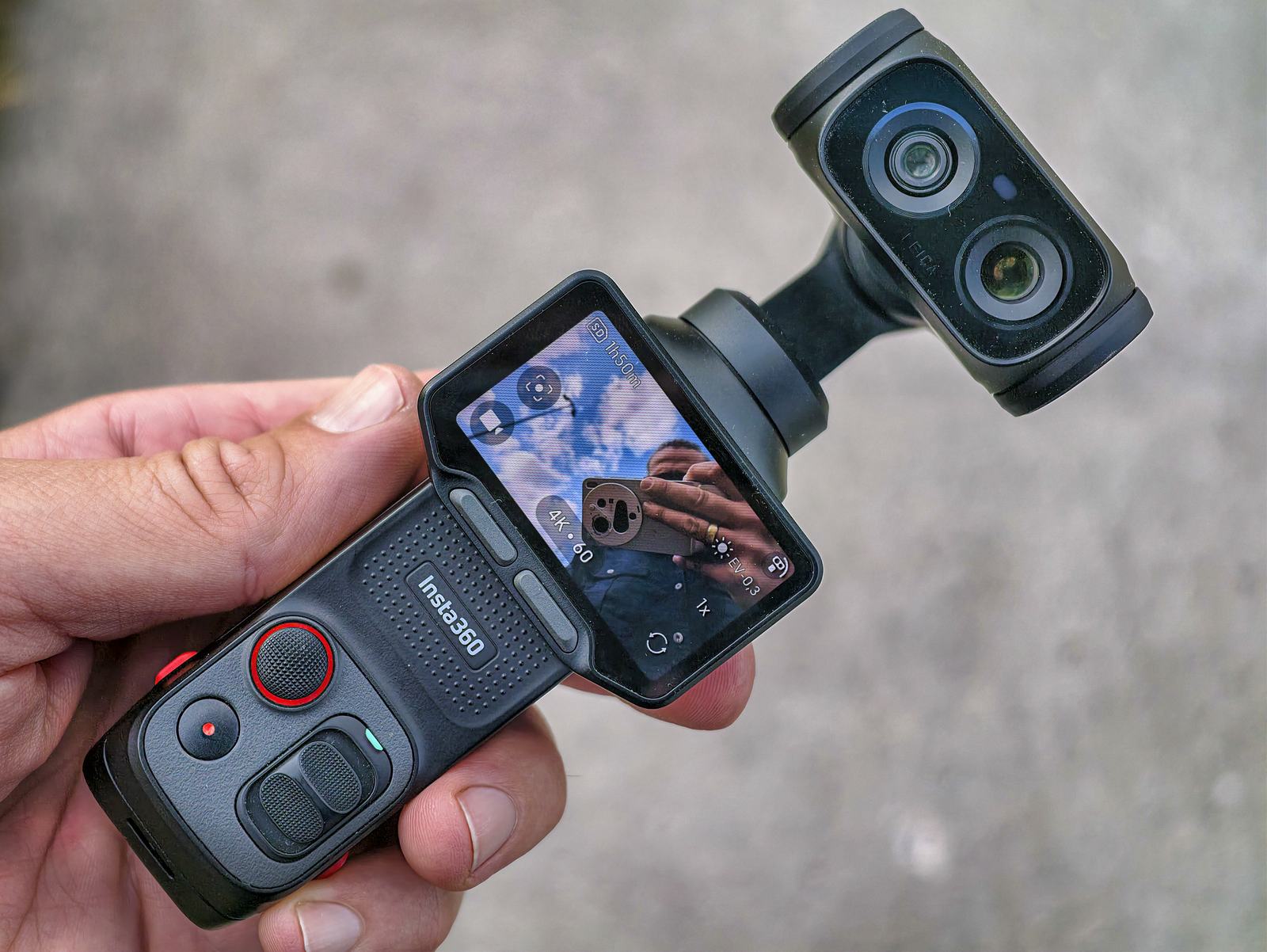
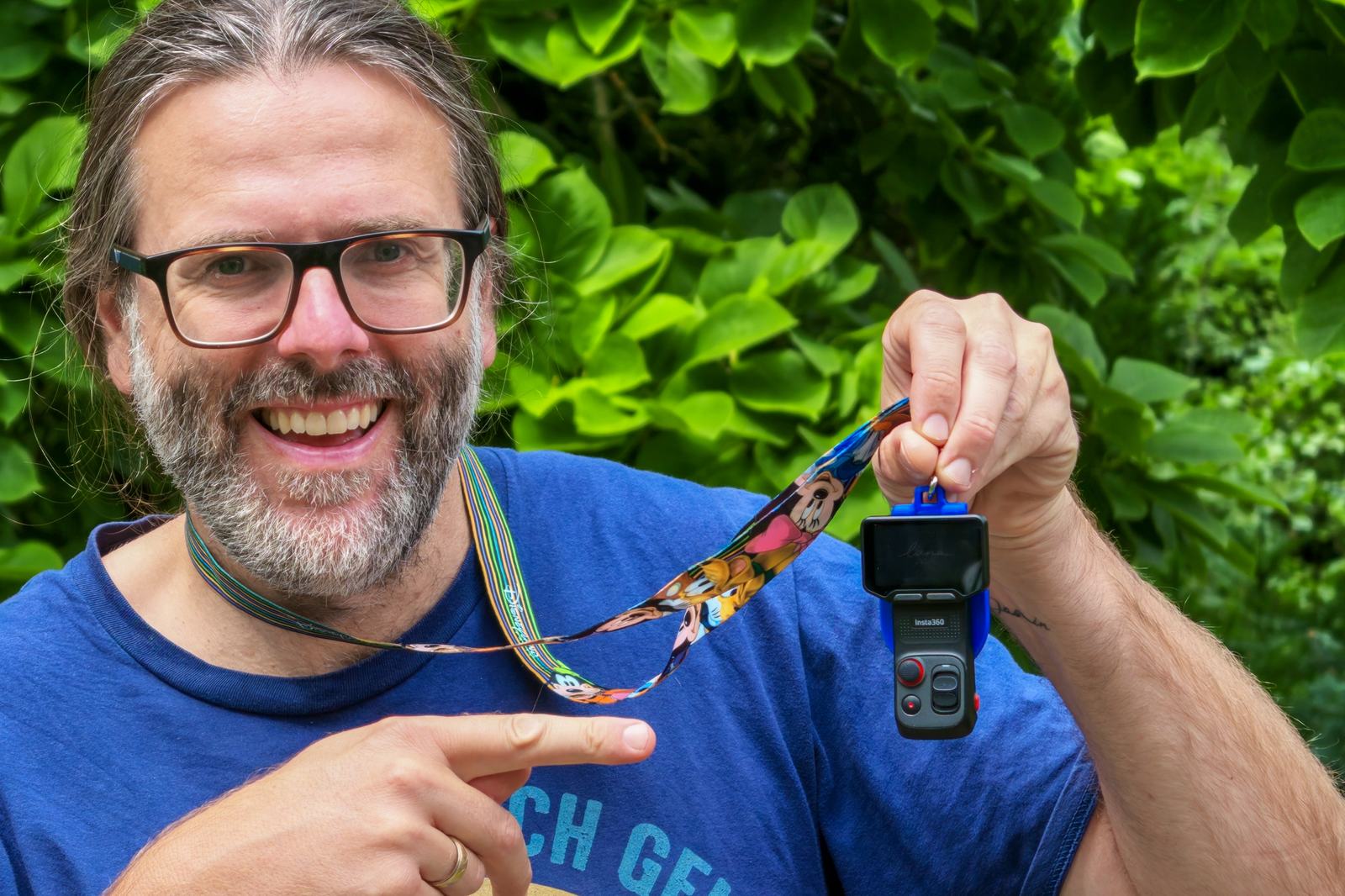
Dabei hätte ich sie durchgehend fernsteuern können. Denn genau dafür gibt es dieses Ding: Du drückst zwei rote Knöpfe, ziehst die komplette Touchscreen-Einheit ab und hast plötzlich eine vollwertige Fernbedienung in der Hand. Nicht nur ein kleines Kontroll-Display – wirklich die Steuerzentrale der Kamera. Du kannst fast alles machen, inklusive Ein- und Ausschalten. Eine wichtige Ausnahme nennt das Handbuch: Nach einem vollständigen Herunterfahren („Deep Shutdown“) muss die Steuerung zum Einschalten wieder an der Kamera stecken.
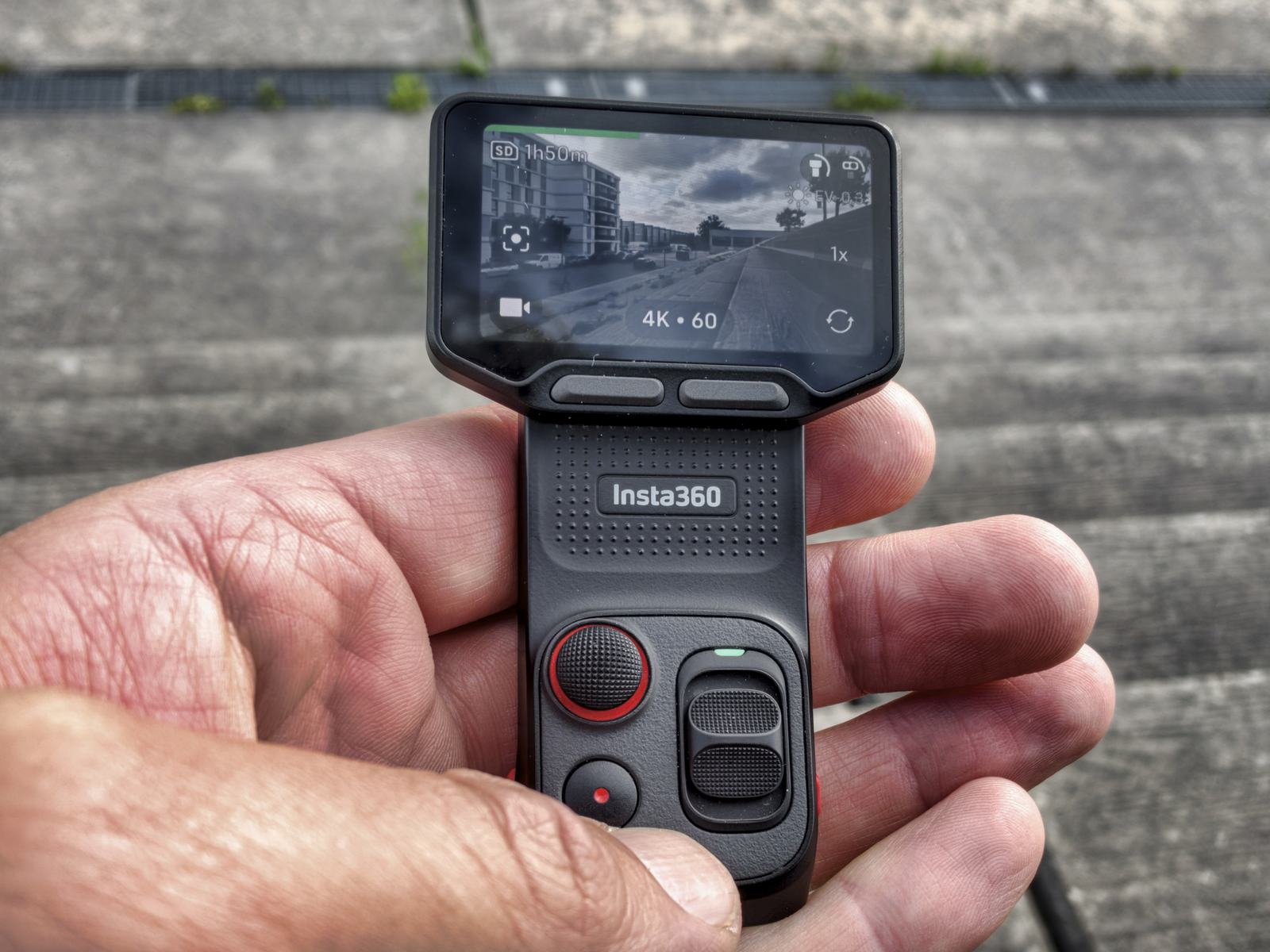
Das ändert für mich – der viel allein unterwegs ist – viel! Ich stelle die Kamera irgendwo hin — auf einen Stein, eine Mauer, das Stativ — und steuere aus der Ferne. Dabei sehe ich live, was die Kamera sieht. Ausschnitt kontrollieren, Aufnahme starten, fertig. Kein Smartphone-Geraffel, keine nervige Bluetooth-Kopplerei, kein Kameramann …
Das Lustige ist: Am Anfang habe ich das Feature ständig vergessen (siehe Matsch!). Ich bin mit der Luna Ultra losgezogen wie mit jeder anderen Kamera auch. Inzwischen ist es genau andersrum. Ich muss mich fast zwingen, die Steuerung überhaupt mal dranzulassen, weil sie unterwegs so viele Situationen einfacher macht.
Zwei Details runden das Ganze ab: Die Verbindung steht laut Insta360 bis etwa 20 Meter weit, inklusive Live-Bild in HD (ich hatte bis jetzt nie Verbindungsprobleme). Und in der Steuerung steckt sogar ein eigenes Mikrofon — du hältst also nicht nur eine Fernbedienung in der Hand, sondern gleichzeitig ein Funkmikrofon. Was das in der Praxis bedeutet, erzähle ich dir gleich im Audio-Kapitel.
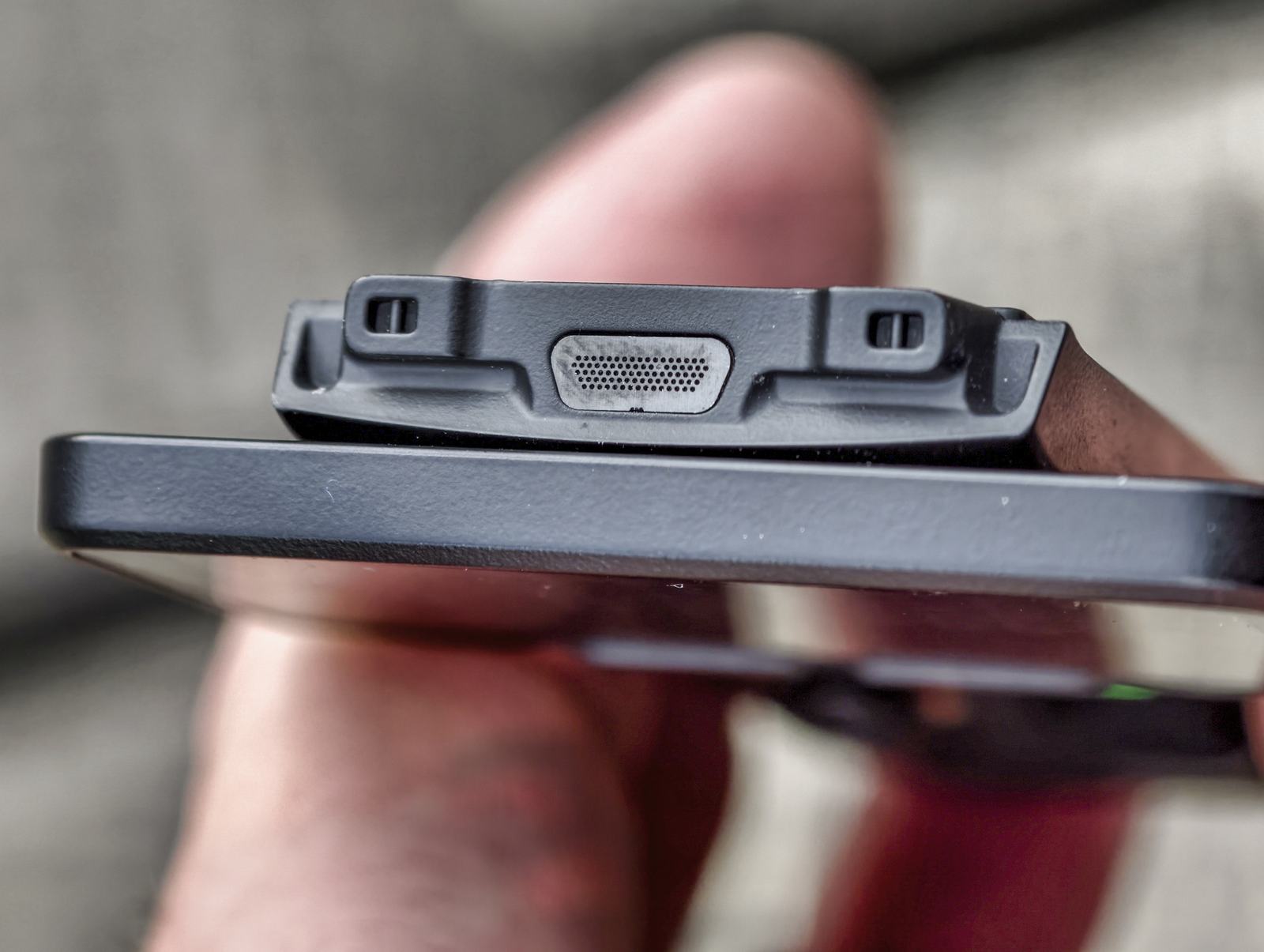
Ach ja, und wenn du viel mit der Steuerung unterwegs bist, wirst du dich früher oder später fragen, wo du das Ding hinpacken sollst.
Meine Lösung: um den Hals baumeln lassen. Ich hab mir dafür etwas gedruckt. Hier ist die Druckdatei.
Die zwei Objektive der Luna Ultra: Zoom ist gut, Freistellung ist besser
Dieser Abschnitt gilt nur für die Luna Ultra, denn er handelt von dem Objektiv, das der Luna Pro fehlt. Die Maus vom Anfang kennst du ja schon. Aber das Tele kann mehr als Nagetiere heranholen.
Das 20-mm-Hauptobjektiv liefert den klassischen Vlog-Look: weit genug, um dich aus der Hand gut ins Bild zu bekommen, aber nicht völlig übertrieben weitwinklig. Das 60-mm-Tele ist für alles da, was näher ran soll — Details, Portraits, kleine Szenen am Wegesrand.
In 4K kommst du auf bis zu 12× Zoom. Ab etwa 6× wird das Bild sichtbar weicher, weil danach digital gezoomt wird. In 8K ist beim Zoomen während der Aufnahme schon bei 6× Schluss.
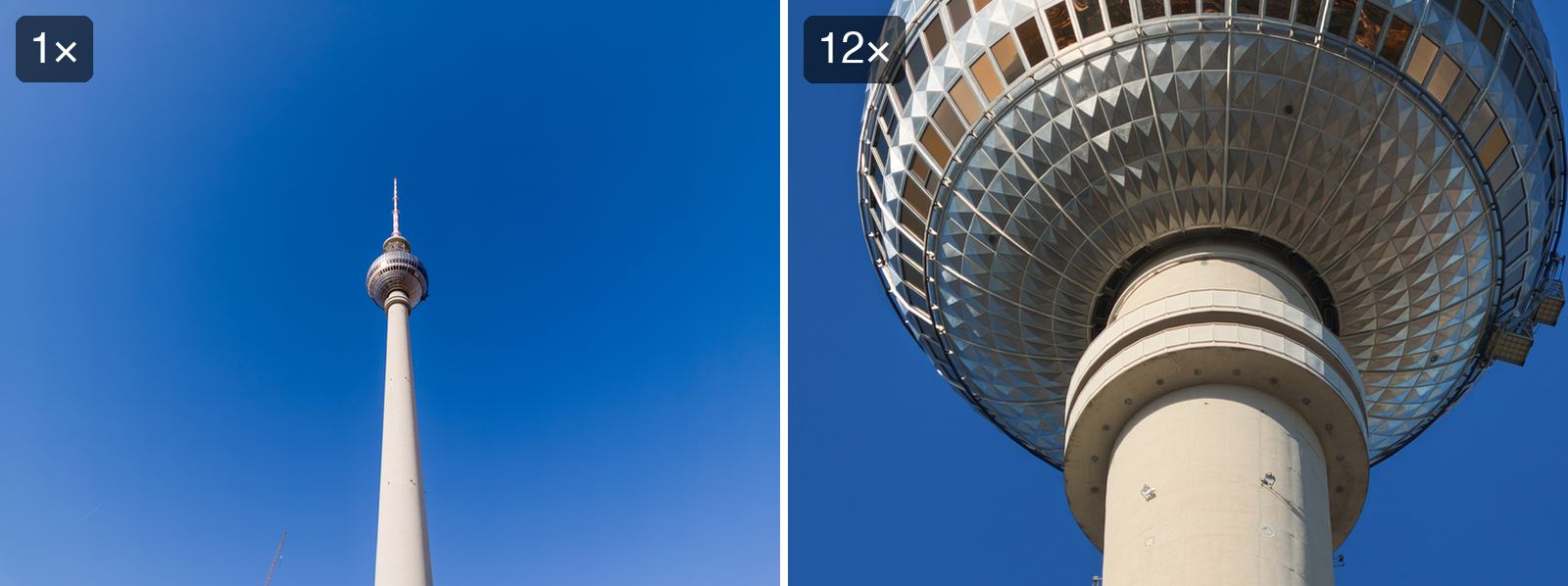
Der eigentliche Reiz am Tele ist aber gar nicht das Ranholen, sondern die natürliche Hintergrund-Unschärfe. Längere Brennweite plus relativ große Blende — und schon bekommst du einen Look, der nicht mehr nach kleiner Hosentaschenkamera aussieht. Ein Shot von dir auf dem Wanderweg wirkt sofort ruhiger, aufgeräumter, cinematischer. Der Hintergrund verschwimmt, das Motiv hebt sich ab, und das alles ganz ohne künstlichen Bokeh-Filter.
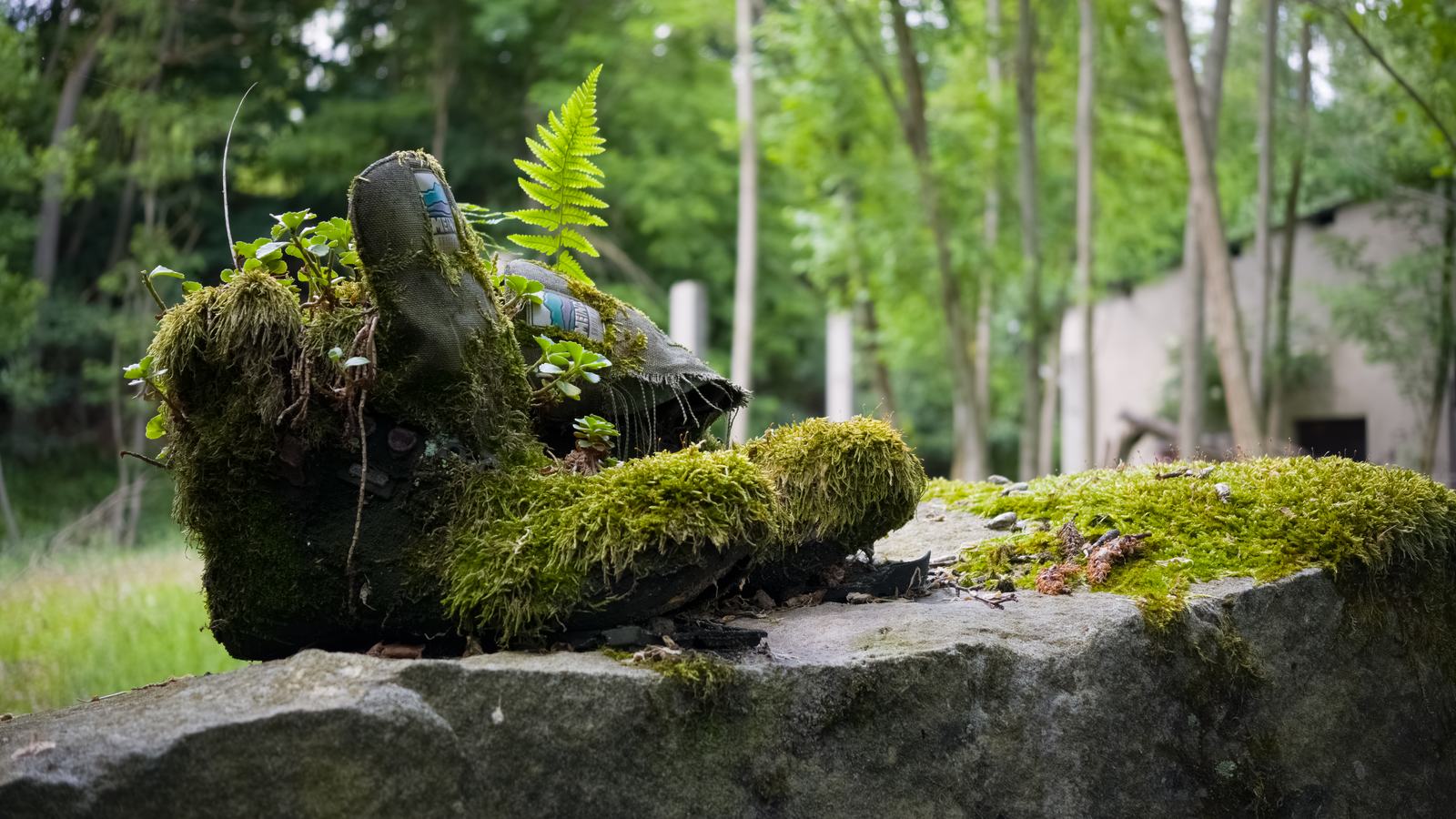
Für mich ist genau das der Punkt, der die Luna Ultra erst richtig interessant macht.
Bildqualität, Auflösung und Bitrate
Ein Detail, das gerne untergeht: Die Luna Ultra nimmt grundsätzlich in 10 Bit auf. Auch im Basic-Modus. Der Pro-Modus gibt dir also nicht „mehr Bit“, sondern vor allem mehr Kontrolle – i-Log, Dolby Vision und Farbanpassungen.
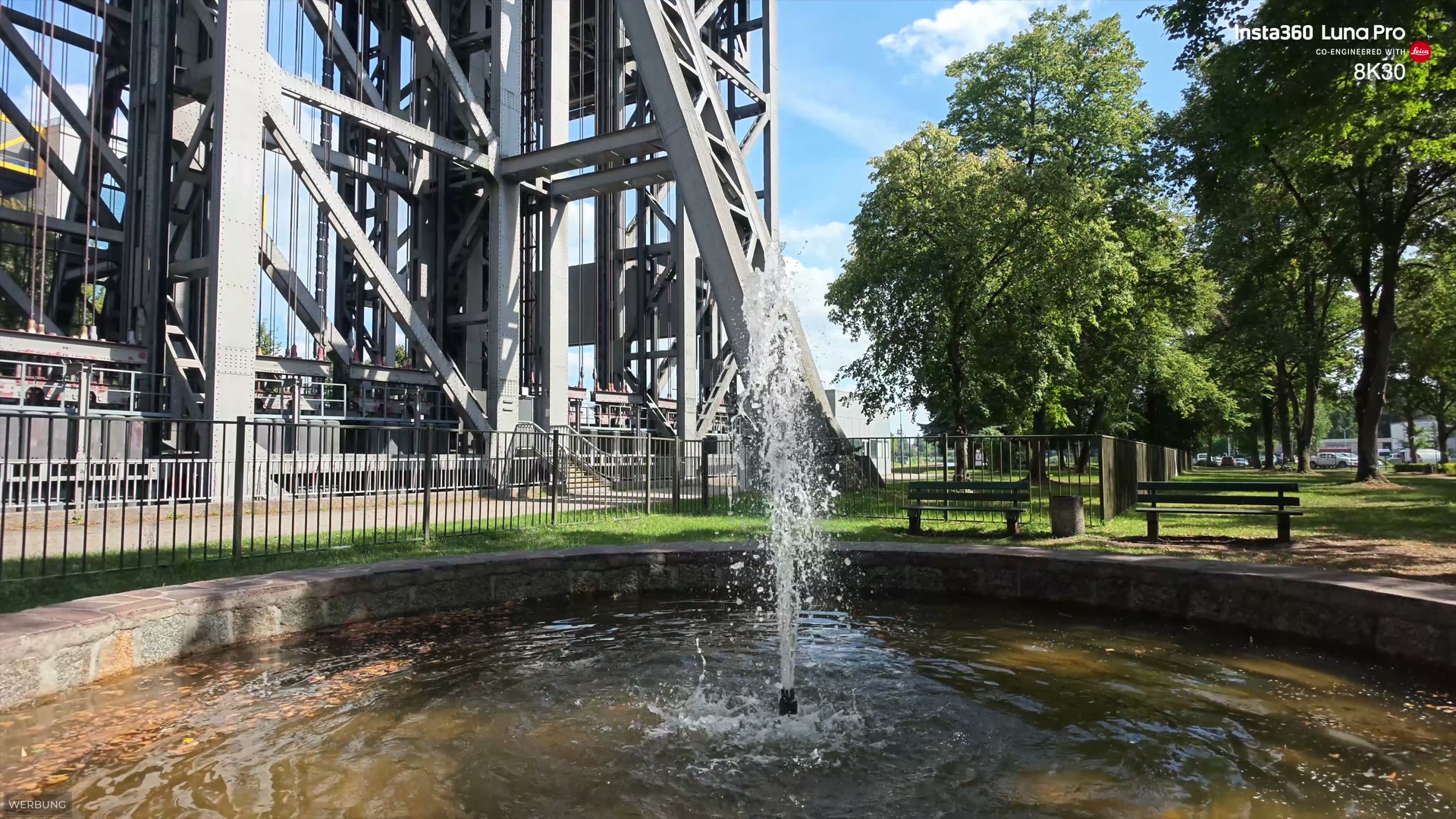
Ich filme trotzdem fast immer im Standard-Modus, weil ich es einfach mag. Und zwar in 4K30, nicht in 8K. Klingt erst mal falsch, hat aber einen simplen Grund: Die maximale Bitrate liegt laut Insta360 bei 120 Mbit/s. Mehr Auflösung oder mehr Frames bedeuten also nicht automatisch ein besseres Bild.
Grob sieht das so aus:
| Auflösung | Bitrate gesamt | Daten pro Frame |
|---|---|---|
| 4K30 | ca. 78,6 Mbit/s | ca. 2,62 Mbit |
| 4K60 | ca. 91,5 Mbit/s | ca. 1,53 Mbit |
| 4K120 | ca. 122,3 Mbit/s | ca. 1,02 Mbit |
| 8K30 | ca. 123,1 Mbit/s | ca. 4,11 Mbit — aber auf viermal so viele Pixel verteilt |
8K hat viermal so viele Pixel wie 4K, bekommt aber längst nicht viermal so viele Daten. Die Rechnung pro Einzelbild ist nur eine grobe Orientierung – moderne Videocodecs verteilen Daten je nach Bewegung und Bildinhalt variabel und nutzen Informationen über mehrere Frames. In meinen direkten Vergleichen sah 4K30 für ein normales 4K-Endergebnis trotzdem am saubersten aus. 8K bleibt sinnvoll, wenn du später deutlich beschneiden oder reframen willst.
Tracking und Smart Framing
Auf einer anderen Tour — diesmal in der Kyritzer Heide in Brandenburg – habe ich das Tracking richtig geärgert. Kamera hingestellt, Tracking auf mich gestartet, und dann hinter eine Hütte gelaufen.
Hat er mich noch?
Ich komme auf der anderen Seite wieder raus — und die Kamera ist da. Sie hat mich wieder. Das hätte ich ihr ehrlich nicht zugetraut.
Später habe ich im Handbuch nachgelesen, warum das funktioniert: Bei Menschen gibt die Kamera die Suche nie von selbst auf. Nur bei Haustieren bricht sie nach zehn Sekunden ab, bei allen anderen Motiven nach fünf.
Gestartet wird das Tracking über den Joystick (1x drücken) oder per Doppeltipp aufs Display. Mit Smart Framing legst du zusätzlich fest, wo das getrackte Objekt im Bild sitzen soll: mittig, links, rechts — praktisch, wenn du dich selbst filmst und nicht ständig exakt in der Mitte kleben willst.
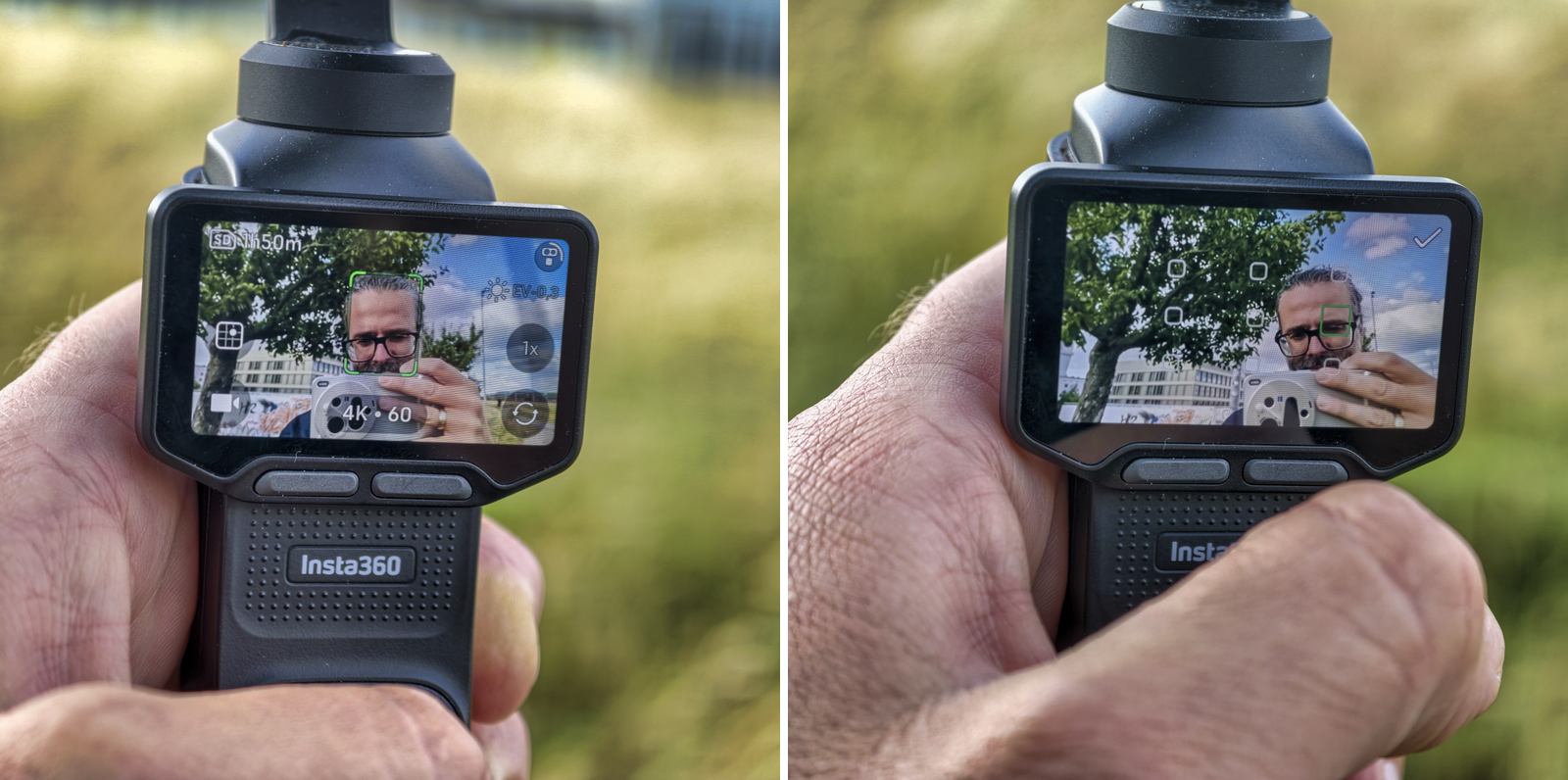
Aber Achtung, der Gimbal hat einen Pan-Anschlag. Wenn die Kamera frontal zu dir steht und du dich beim Tracking nach links bewegst, ist dieser Anschlag schnell erreicht — und die Kamera verliert dich. Die Lösung ist simpel: Stell die Kamera leicht schräg hin statt exakt 90° frontal = mehr Bewegungsfreiheit für den Gimbal, deutlich zuverlässigeres Tracking.
Gimbal-Modi
Vier Modi, schnell erklärt:
Roll Lock ist mein Daily-Modus. Der Horizont bleibt gerade, die Kamera folgt mit, wenn du nach oben oder unten neigst. Für Wanderungen und Vlogs genau richtig.
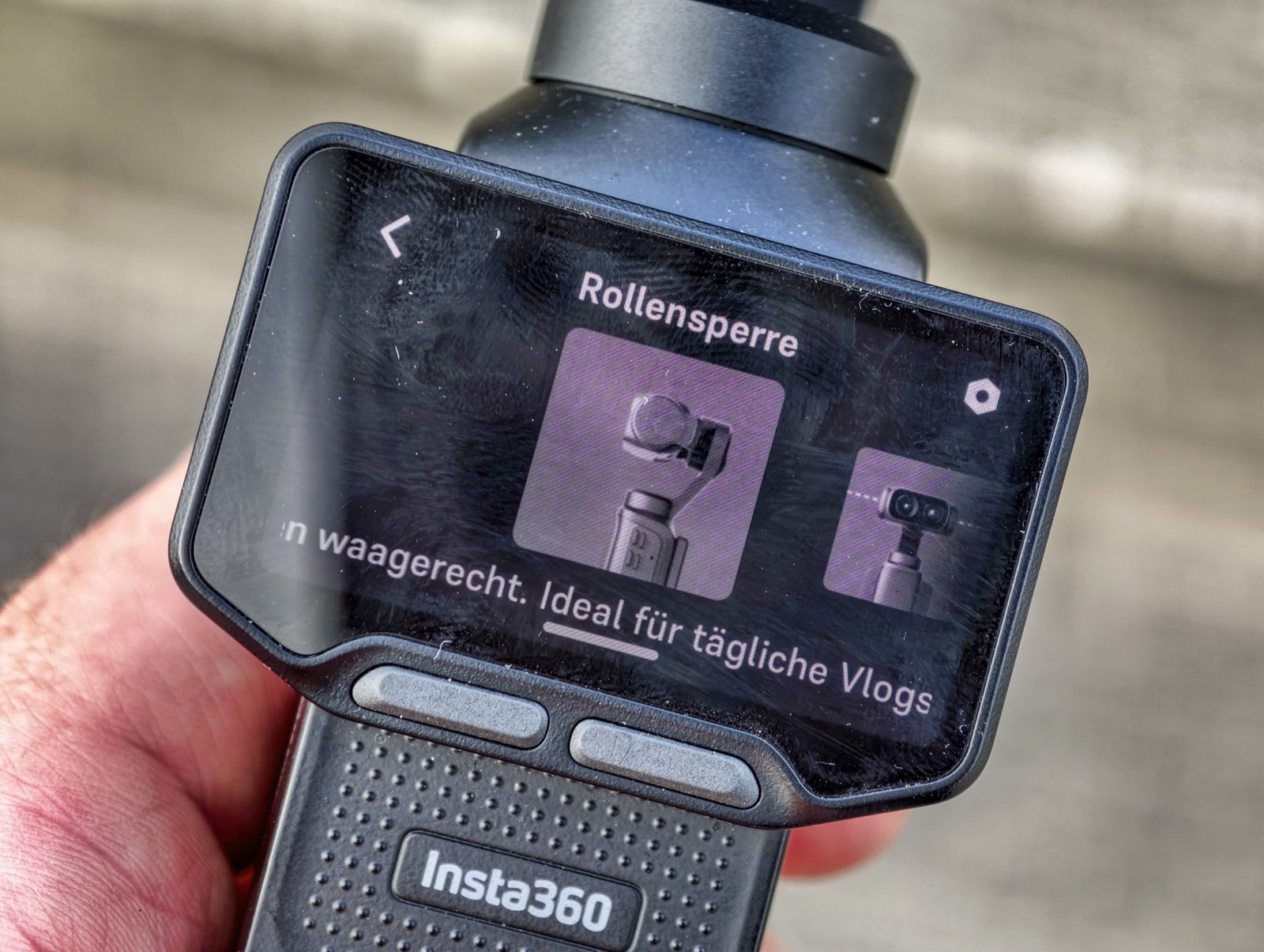
Roll & Tilt Lock fixiert die Kamera stärker — gut für ruhige Schwenks, Architektur oder Dolly-artige Bewegungen.
FPV folgt allen Bewegungen, stabilisiert sie aber sanft. Wirkt dynamischer, weniger „Gimbal-glatt“.
FPV-V ist ähnlich, hat aber ein anderes Recenter-Verhalten: Die Kamera bleibt 90° zum Griff orientiert.
Dazu kommt die Follow-Speed in Slow, Medium und Fast. Bei mir steht alles auf Medium — natürlich genug, ohne träge zu sein.
Low Light: PureVideo und Auto PureVideo
In der Sächsischen Schweiz kamen wir an einer kleinen Höhle vorbei. Drinnen: zappenduster. Ich sehe nicht mal die Steine vor meinen Füßen, taste mich mehr rein, als dass ich laufe.
Zuhause am Rechner dann die Überraschung: Im Video ist alles zu erkennen. Der Boden, die Wände, sogar Details, die ich vor Ort mit bloßem Auge nicht gesehen habe.
Das war der PureVideo-Modus — der Nachtmodus der Luna Ultra. Läuft bis 4K60, erlaubt kein i-Log und entrauscht dafür kräftig.
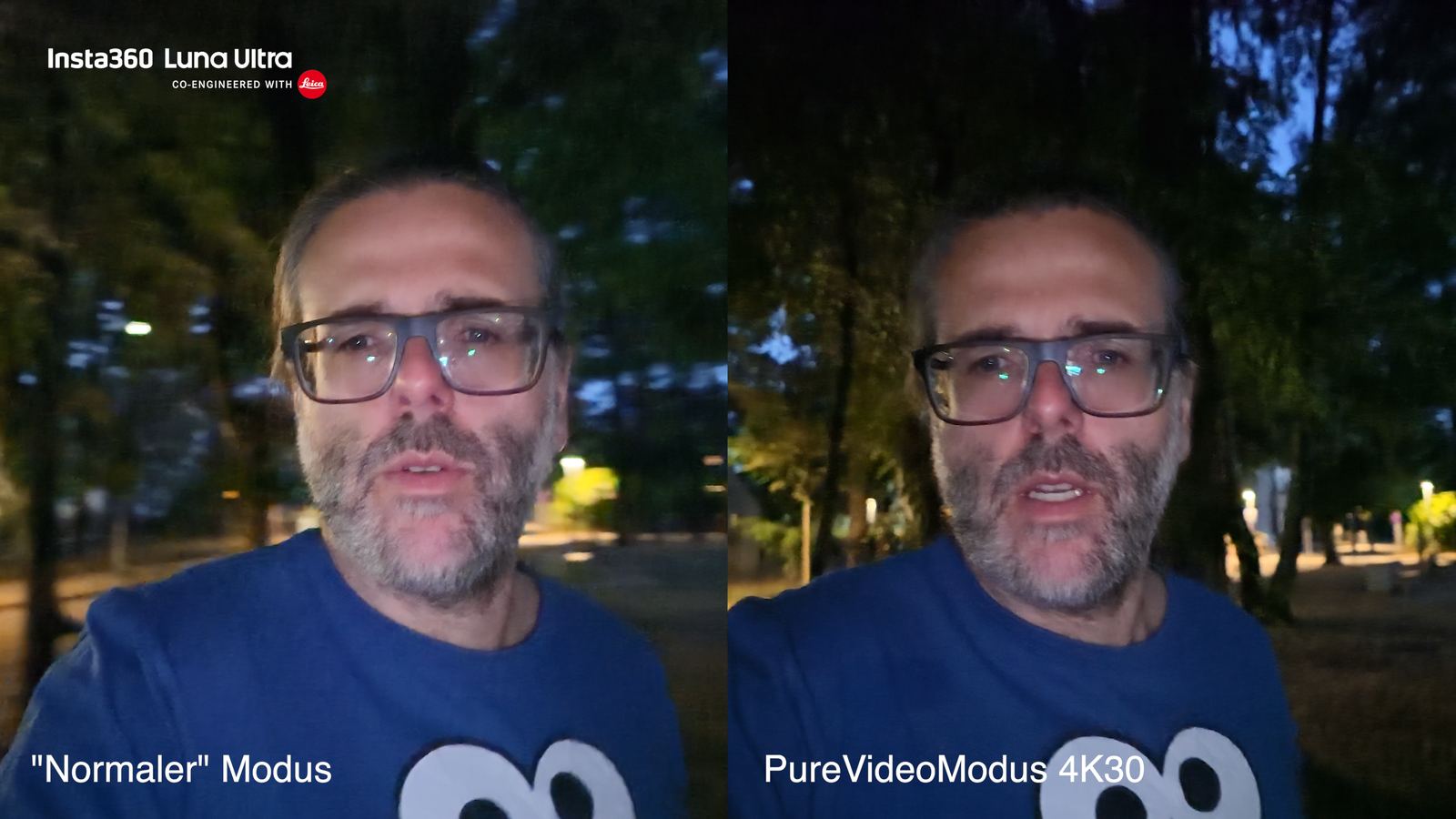
Fast noch praktischer ist Auto PureVideo: Im Standard-Modus erkennt die Kamera von selbst, wenn das Licht knapp wird, blendet kurz „Bildverbesserung bei schwachem Licht“ ein und hilft automatisch nach. Genau deshalb sieht man im Halbdunkel oft kaum einen Unterschied zwischen manuellem PureVideo und Standard — die Kamera greift ohnehin schon ein. Nur in i-Log passiert das nicht, die beiden passen schlicht nicht zusammen.
Audio
Beim Ton fangen wir mit dem an, was sowieso immer dabei ist: dem internen Mikrofon. Das kann Stereo, hat eine automatische Windrauschunterdrückung, und du kannst die Tonrichtung festlegen — rundum, nach vorne oder vorne und hinten. Für Vlogs und Atmo unterwegs ist das erstaunlich brauchbar.
Einen Haken gibt es allerdings: die Zoomwippe. Die klappert leicht — und genau dieses Klappern hört man auf dem internen Mikrofon mit, wenn du während der Aufnahme zoomst. Zwei Auswege: Entweder du nimmst die Steuerung ab und zoomst aus der Ferne, dann bekommt das interne Mikro in der Kamera vom Klappern nichts mehr mit. Oder du zoomst direkt über das Display — das geht allerdings nicht stufenlos, du springst dann nur zwischen den Brennweiten (1x, 2x, 3x, 6x, 12x)
Wie laut dieses Klackern wirklich ist, hörst du hier.
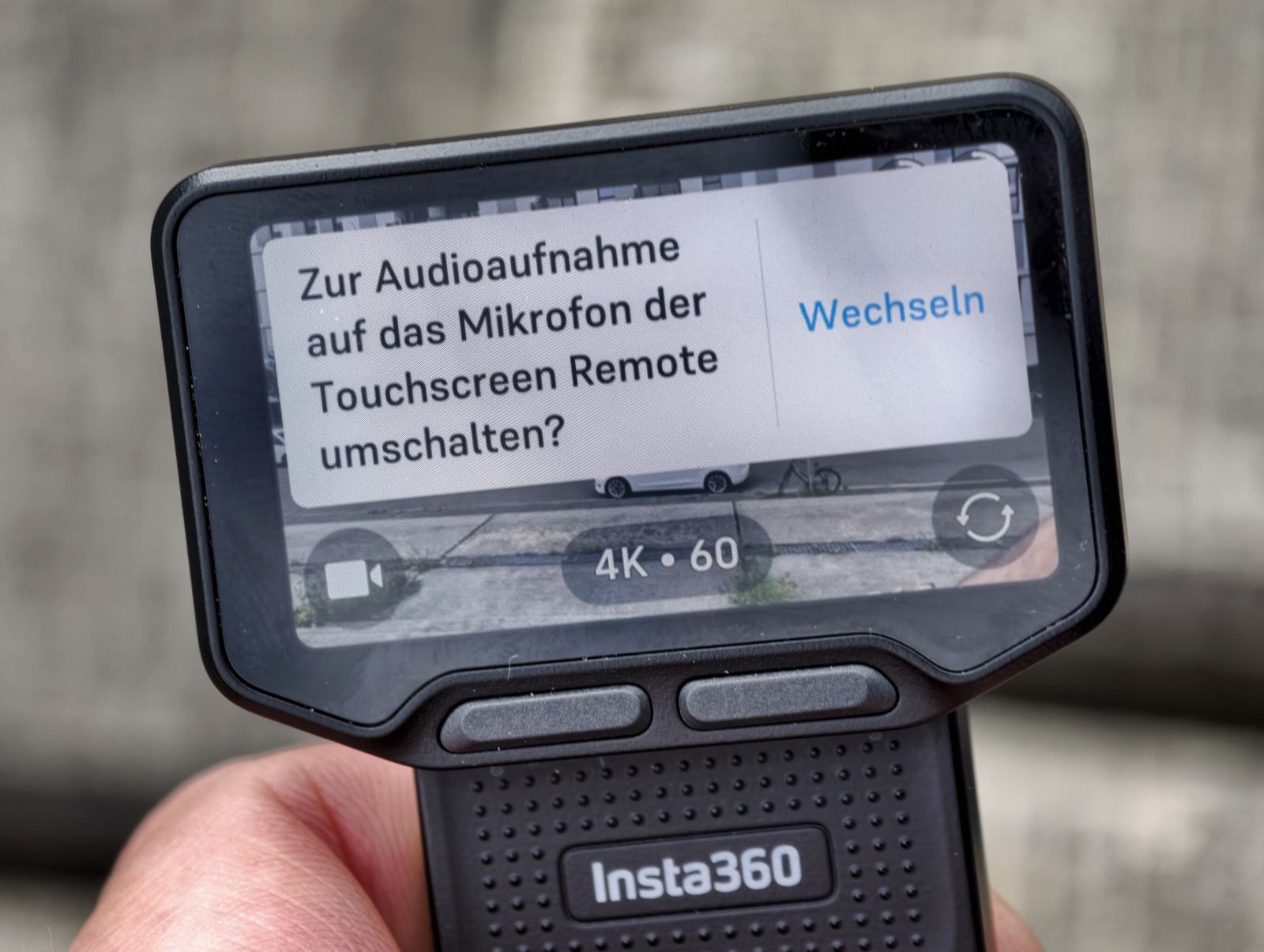
Womit wir bei meinem heimlichen Audio-Liebling wären: dem Mikrofon in der Steuerung. Nimmst du die Steuerung ab, fragt dich die Kamera, ob sie auf dieses Mikrofon wechseln soll. Kannst du machen — musst du aber nicht. Und wenn du es machst, passiert etwas ziemlich Cooles: Die Kamera steht drüben auf ihrem Stein, du läufst mit der Steuerung in der Hand herum, erzählst etwas — und man hört dich sauber und nah, als hättest du ein Lavalier-Mikro an. Nur eben ohne ein Gramm extra Hardware. Fernbedienung, Kontrollmonitor und Funkmikrofon in einem Bauteil — ein richtig geiles Feature.
Aber Achtung, wenn du jetzt zoomst, hört man das natürlich auch wieder … irgendwas ist halt immer 🙂
Wenn es noch eine Stufe professioneller sein soll, koppelst du ein externes Funkmikrofon – zum Beispiel das Insta360 Mic Pro*. Es lassen sich sogar zwei Mikrofone gleichzeitig verbinden. Auf der Tour durch die Sächsische Schweiz war Markus dabei, wir hatten beide je ein Mic Pro dran, und der komplette Ton des Videos kommt aus diesen beiden Mikrofonen. Genau dafür ist das gedacht: Interviews, Gespräche unterwegs, zwei Leute im Bild. Endlich Insta360°!
Bedienung: bei beiden gleich
Die Bedienung ist bei Luna Ultra und Luna Pro identisch: gleiche Menüs, gleiche Wischgesten, gleiche Tasten. Wer von der einen auf die andere wechselt, muss nichts neu lernen.
Wenn du wirklich tief einsteigen willst, habe ich ein ausführliches Tutorial gedreht, in dem ich alle Tasten, Gesten und Modi in Ruhe durchgehe. Und wer lieber nachliest: Das offizielle Handbuch gibt es als PDF (englisch).
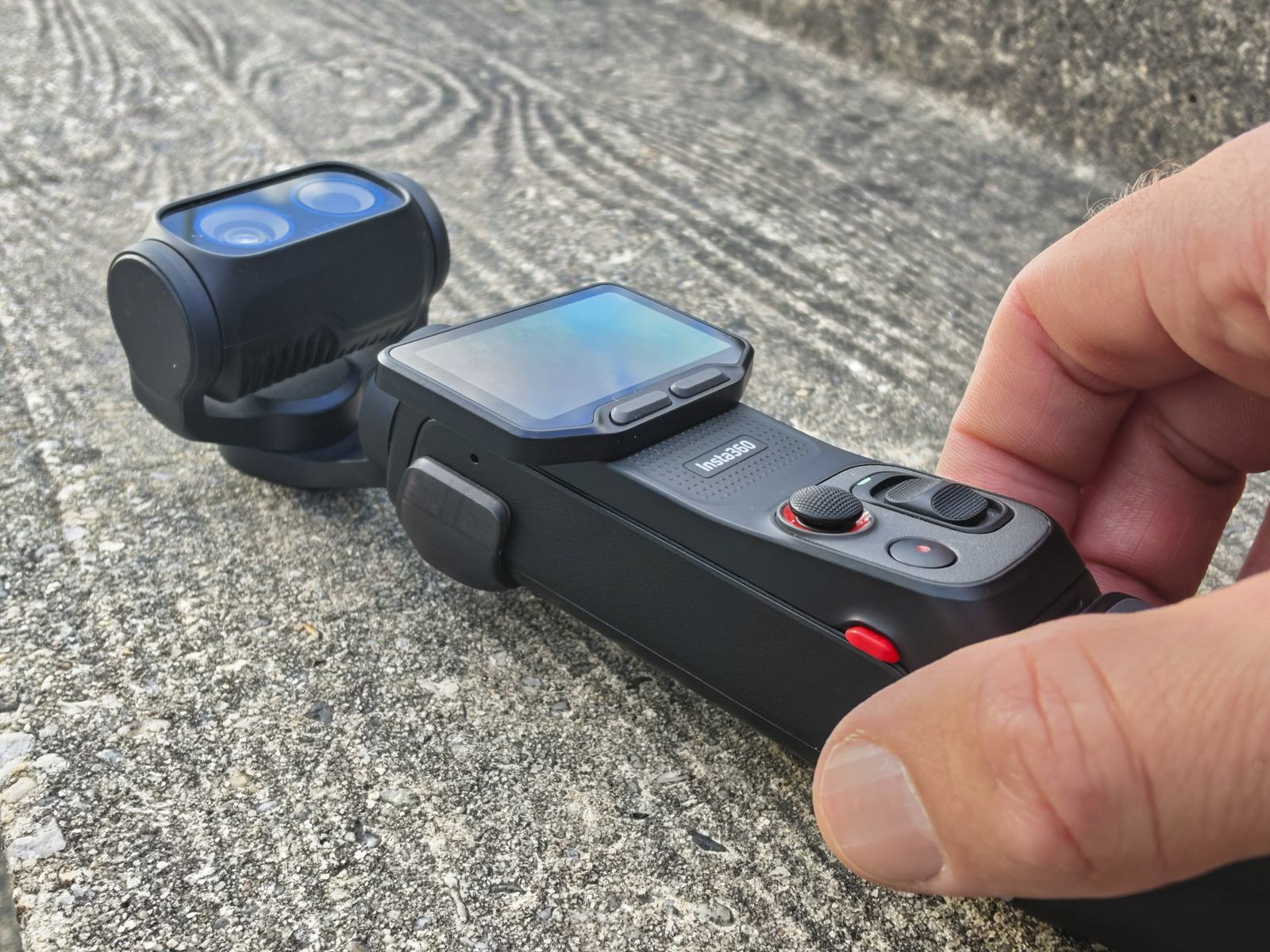
Hier die wichtigsten Basics. An Tasten gibt es vier Stück:
- Auslöser: Kurz drücken startet Foto oder Video, lang drücken schaltet die Kamera ein und aus. Zum Einschalten kannst du alternativ auch einfach das Display aufdrehen.
- Joystick: Steuert den Gimbal. Kurz drücken startet oder stoppt das Tracking, lang drücken aktiviert Auto- beziehungsweise Gruppen-Tracking, Doppelklick zentriert die Kamera, Dreifachklick dreht sie zu dir um — praktisch für Selfies.
- Zoomwippe: Gedrückt halten zoomt stufenlos bis 12×, kurz antippen springt zwischen den Brennweiten.
- Zwei Custom-Buttons: Ab Werk liegen darauf 180°-Drehung und 360°-Panorama (links) sowie Filterwechsel und Recenter (rechts). Beide kannst du frei umbelegen — bei mir liegen Zoom-Stufen und Kamera-Recenter drauf.
Der Rest läuft über Wischgesten — und hier lohnt es sich, die Richtungen einmal richtig zu lernen:
- Von oben nach unten: öffnet die Einstellungen. Da stecken Speicher, Display-Helligkeit, Töne, Ausrichtung, Gimbal-Modus, Audio-Einstellungen, Quick Capture, Funkmikrofone, die Belegung der Custom-Buttons, das Zubehör und und und … drin.
- Von unten nach oben: Aufnahme-Einstellungen — Seitenverhältnis, Auflösung und Framerate.
- Vom linken Rand nach rechts: öffnet das Album. Dort kannst du Aufnahmen ansehen, löschen, favorisieren und ans Handy schicken — und über das Drei-Punkte-Menü deine Farbeinstellungen als QR-Code mit anderen teilen (Color Share).
- Vom rechten Rand nach links: Bildeinstellungen. Im Basic-Tab findest du Beauty-Modus, Filter und Belichtung, im Pro-Tab Farbprofile, Weißabgleich, Schärfe, Belichtungsmessung, Fokus und Atmungskompensation.
Alle Modi im Überblick
Im Alltag nutze ich meistens ganz simpel den normalen Video-Modus. Der reicht für ungefähr 90 % meiner Aufnahmen.
PureVideo ist für Low Light gedacht und läuft maximal in 4K60.
Slow Motion bietet 1080p240 oder 4K120, allerdings ohne Ton. Ich nehme lieber den normalen Video-Modus mit hoher Framerate, weil ich den Ton in vielen Situationen brauche. Schlussendlich führt das zum gleichen Ergebnis, nur muss ich das Video im Nachhinein halt langsamer abspielen.
Timelapse ist klassischer Zeitraffer, die Kamera muss also fest irgendwo stehen. Ich lasse das Intervall eher kurz und beschleunige später in der Post.
TimeShift ist der stabilisierte Hyperlapse-Modus. Also quasi ein stabilisierter Timelapse. Für mich funktioniert die „Auto“-Einstellung am besten.
Panorama gibt es als 200-MP-Leica-Panorama mit dem Tele oder als 360°-Variante. Beides braucht ein Stativ.
Dazu kommt noch das Shot Lab — eine kleine Vorlagen-Zentrale direkt in der Kamera, zu finden oben rechts in der Modus-Auswahl. Da stecken vorgefertigte Kamerafahrten drin, etwa Barrel Roll, bei dem sich der Gimbal während der Aufnahme automatisch dreht, oder Slow-Mo Live für Live-Fotos mit Zeitlupen-Übergang.
Und natürlich gibt es noch den Foto-Modus, der mehr kann, als man einer kleinen Gimbal-Kamera vielleicht zutraut.
Meine Grundeinstellungen
Kleine Szene aus dem Alltag: Du stehst in einem stillen Innenhof, willst unauffällig eine Aufnahme starten — und die Kamera macht laut und vernehmlich „tick, tick, tick“. Jeder guckt. Seitdem habe ich die Töne aus. Das nur als Beispiel dafür, dass sich ein Blick in die Einstellungen lohnt.
Falls du mit der Luna Ultra startest und nicht erst jedes Menü durchprobieren willst, hier mein aktuelles Daily-Setup:
- Modus: Standard
- Auflösung: 4K30
- EV-Korrektur: −0,3
- ISO und Verschlusszeit: Auto
- Schärfe: gering
- Sättigung und Kontrast: Standard
- Belichtungsmessung: Gesicht
- Fokus: AFC
- Atmungskompensation: an
- Gimbal: Roll Lock
- Follow-Speed: Medium
- Töne: aus
- Audio: intern, Windrauschunterdrückung an, omnidirektional
Gerade bei der Schärfe würde ich vorsichtig sein. Hoch wirkt auf den ersten Blick knackiger, brennt sich aber ins Material ein und das kriegst du nicht mehr weg.
i-Log, Standard und HDR: Lohnt sich der Aufwand?
Für mich meistens nicht. Und das sage ich als jemand, der es wirklich wissen wollte.
i-Log nimmt flach auf, hält maximalen Spielraum für die Nachbearbeitung bereit und braucht danach eine LUT oder ein Color Grading, damit das Bild wieder normal aussieht — klassischer Profi-Workflow. Ich habe rauf und runter getestet, verglichen, gegradet. Und im Alltag sehe ich schlicht keinen Vorteil, der den Aufwand rechtfertigt. Nur bei sehr harten Lichtsituationen — heller Himmel, tiefer Schatten, alles in einem Bild — kann i-Log sichtbar helfen. Aber auch nur dann, wenn genügend Licht ist. Sonst fängt es an zu rauschen.
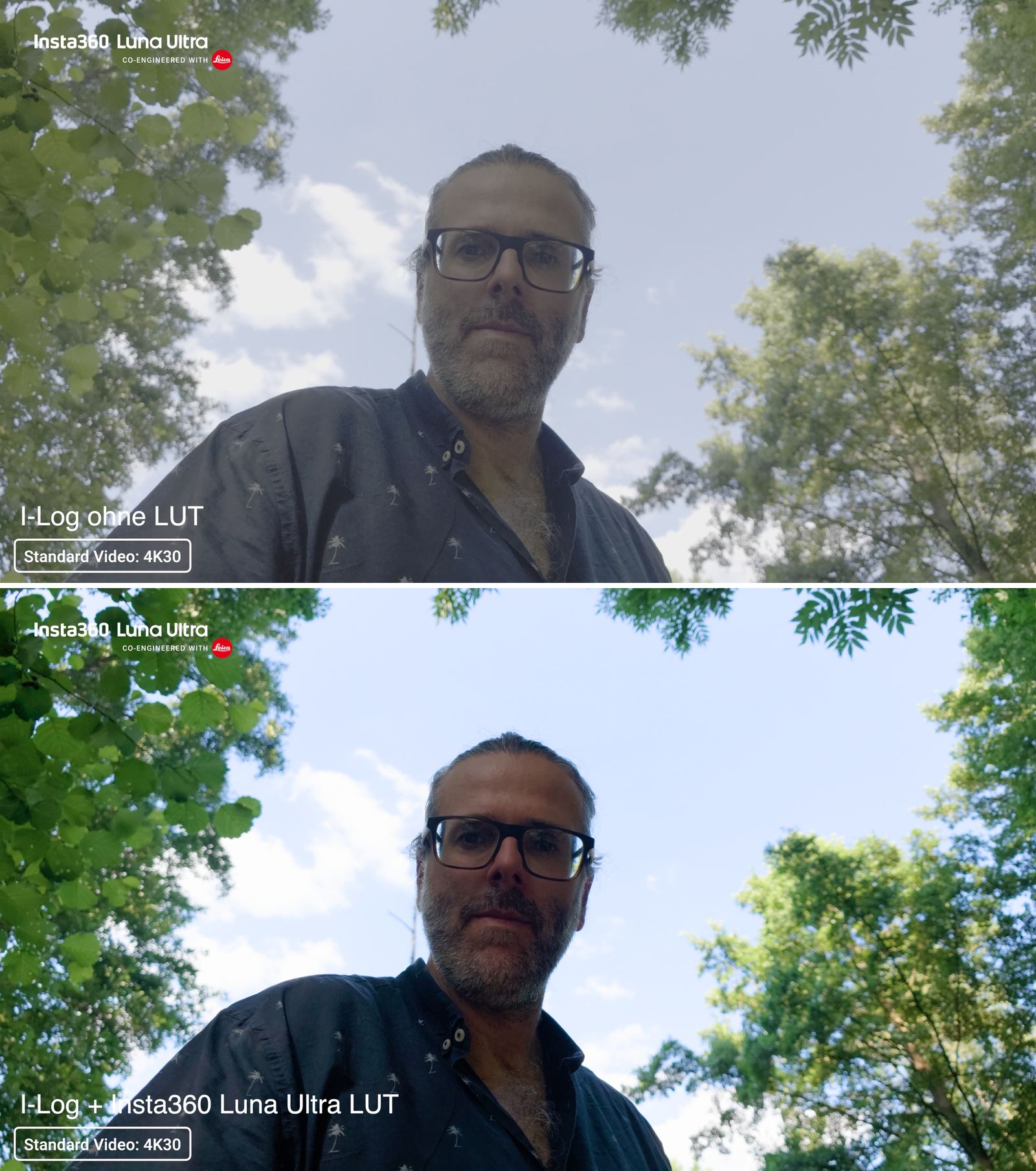
Falls du es ausprobieren willst: Die offizielle Luna-Ultra-LUT gibt es kostenlos direkt bei Insta360 — damit ist das flache i-Log-Material mit einem Klick wieder auf Normal-Look.
Dazu kommt ein praktisches Problem: i-Log funktioniert nur im normalen Video-Modus. Nicht in Timelapse, TimeShift oder Slow Motion. Wenn du in einem Video verschiedene Modi mischst, hast du am Ende zwei verschiedene Looks, die du mühsam angleichen musst. Mit Standard sieht dagegen alles direkt wie aus einem Guss aus.
Dolby Vision ist ein HDR-Format. Kann beeindruckend aussehen, ist für mich aber eher Showcase als Alltag — zumal HDR je nach Plattform und Gerät nicht immer so ankommt, wie man es sich gedacht hat.
Fotografieren mit einer Luna
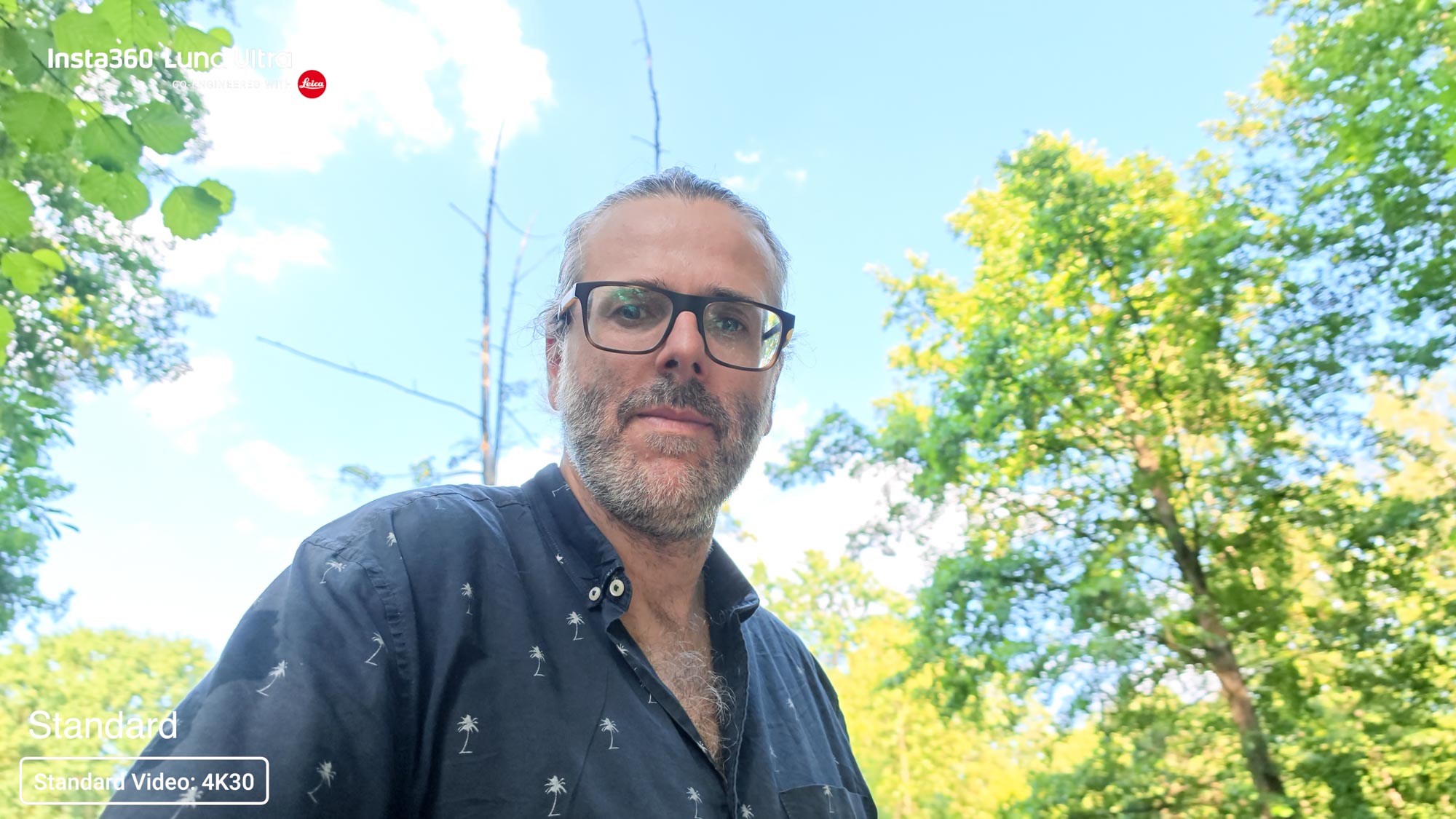
Die Titelbilder meiner letzten Videos haben eine Gemeinsamkeit: Auf allen bin ich drauf, und keins davon musste meine Frau machen, wie in der Vergangenheit.
Ab jetzt mache ich es so: Kamera hinstellen, Steuerung abnehmen, Bild kontrollieren, auslösen. Vorher war das immer ein „Schatz, kannst du mal kurz…“ — jetzt mache ich meine Titelbilder einfach selbst. Fast alle übrigens mit der Telelinse, wegen der schönen Freistellung.
Überhaupt ist die Luna Ultra eine erstaunlich gute Fotokamera. Im normalen Foto-Modus bekommst du 3520 × 2644 Pixel, also rund 9 MP im 4:3-Format — für Schnappschüsse und Social Media völlig genug. UltraPhoto legt mit 7040 × 5288 Pixeln nach, also rund 37 MP. Das Speichern dauert spürbar länger, dafür hast du deutlich mehr Reserve beim Zuschneiden.
Was fehlt, sind Geodaten: Laut Kompatibilitätsliste kann die Luna Ultra derzeit weder über die Insta360 App noch über eine GPS-Fernbedienung GPS-Daten importieren. Wenn du deine Reisefotos später auf einer Karte sehen willst, zeichne parallel einen GPX-Track auf und ergänze die Koordinaten anschließend. Meinen kostenlosen Workflow dafür erkläre ich im Beitrag Geotags zu Fotos hinzufügen.
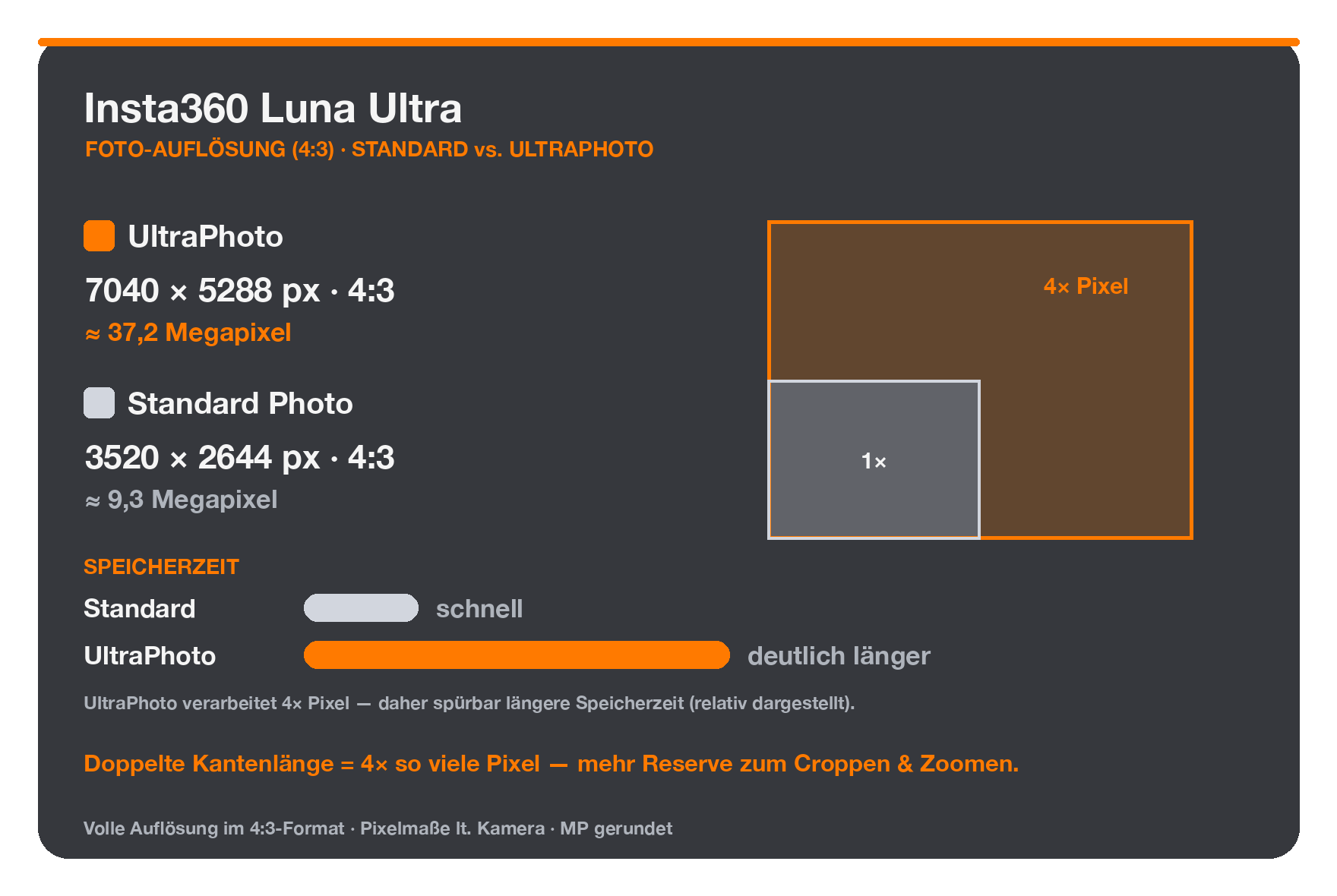
Ich nutze meistens UltraPhoto, weil ich diese Reserve gerne habe.
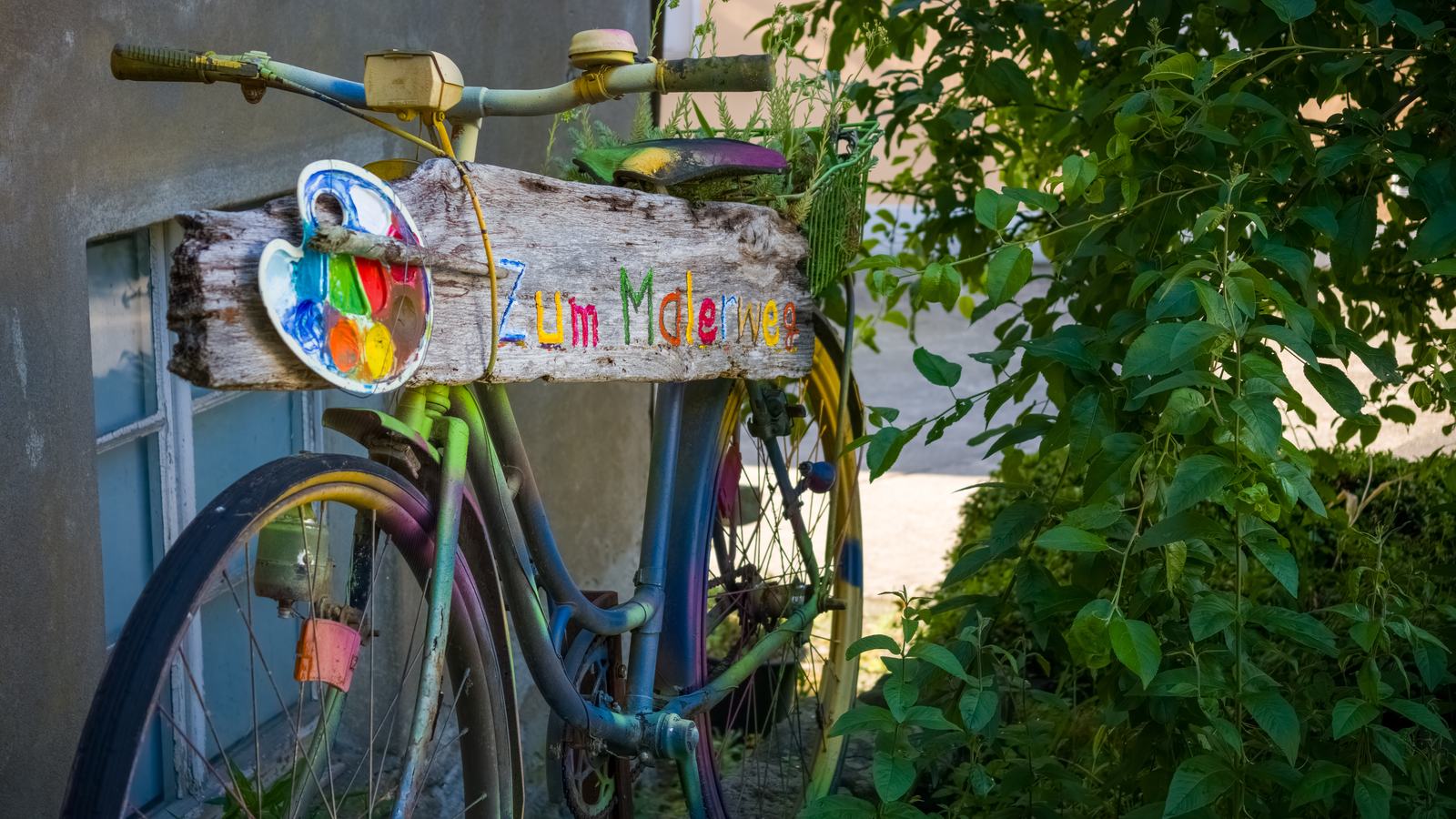
Ein echtes Highlight ist das 200-MP-Leica-Panorama. Die Kamera macht dabei mehrere Tele-Aufnahmen und setzt sie zu einem riesigen Panorama zusammen. Du brauchst dafür ein Stativ, aber das Ergebnis kann sich wirklich sehen lassen. Eine 360°-Panorama-Variante gibt es ebenfalls.
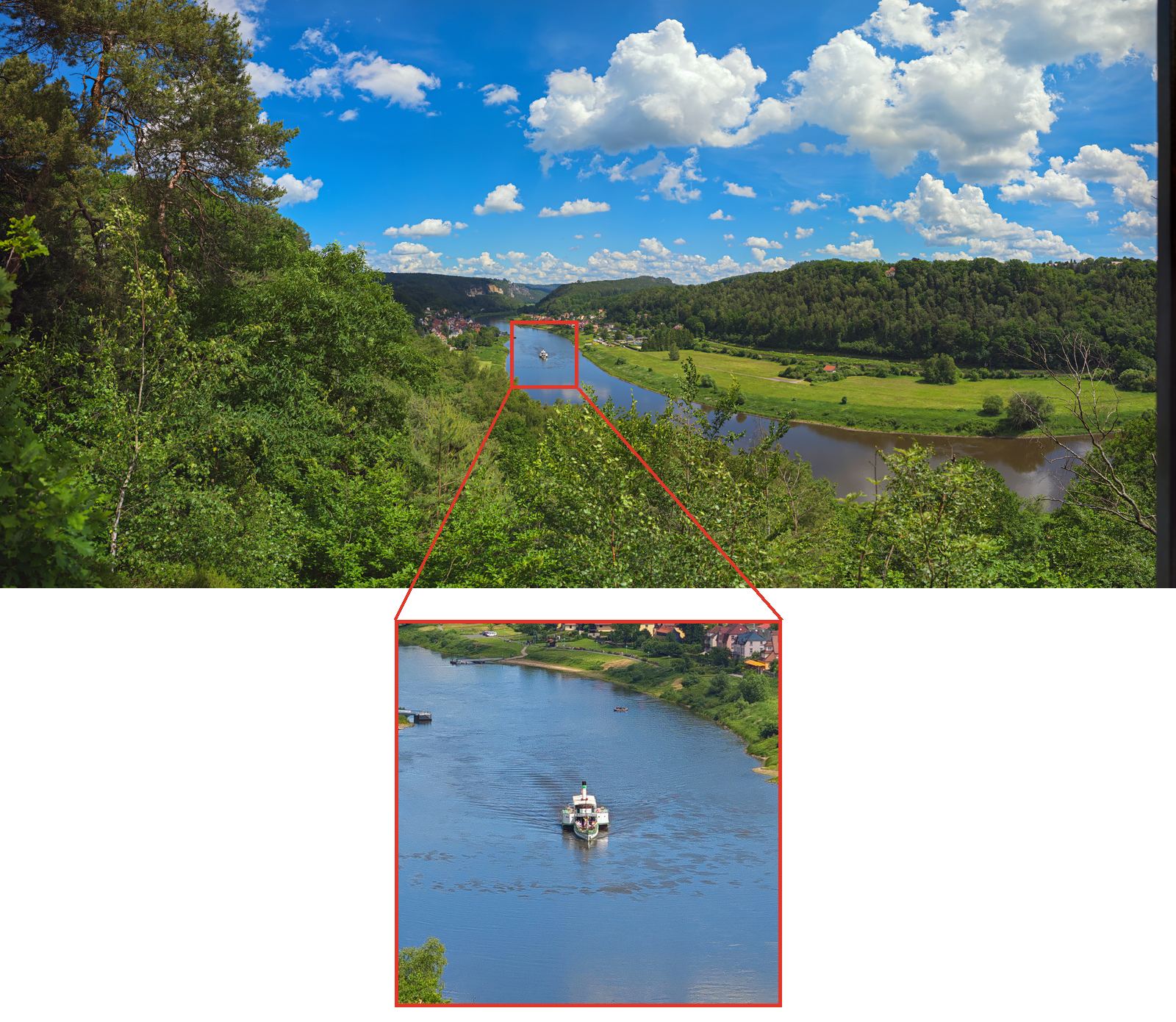
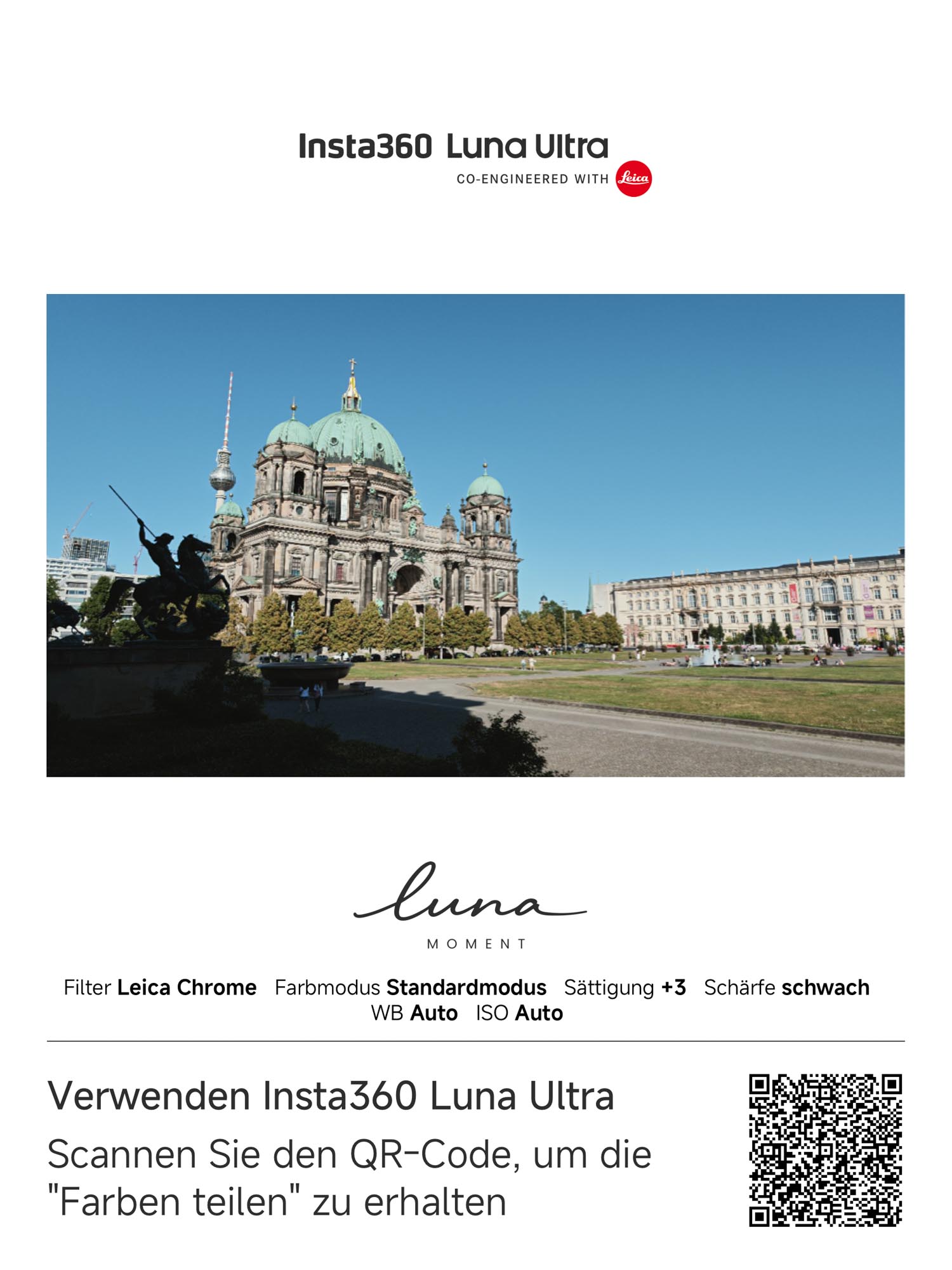
Auch bei Fotos kannst du übrigens mit den Leica-Filtern und dem Beauty-Modus arbeiten — beides sitzt in den Bildeinstellungen, also vom rechten Rand nach links wischen. Und wenn dir ein Bild besonders gut gelungen ist, kannst du die kompletten Aufnahme-Einstellungen dahinter per QR-Code teilen: Color Share nennt sich das, jeder der den Code scannt, bekommt exakt deinen Look auf seine Kamera.
Nur Live-Fotos, also Standbild plus drei Sekunden Bewegung wie beim iPhone, gibt es nicht in UltraPhoto — die funktionieren nur im normalen Foto-Modus.
Hochformat für Shorts und Reels
Für Shorts, Reels oder TikTok kannst du beide Kameras auf zwei Arten ins Hochformat bringen.
Entweder du drehst die komplette Kamera. Das ist etwas unhandlich, erlaubt aber 4K120 oder 8K30. Oder du drehst nur das Display — das liegt deutlich angenehmer in der Hand. Genau hier liegt der eine Punkt, bei dem die Luna Pro vorn ist: Sie nimmt in dieser Haltung 4K30 auf, die Luna Ultra bleibt bei 3K60. Im Modus für wenig Licht sind es bei gedrehtem Display 3K60.
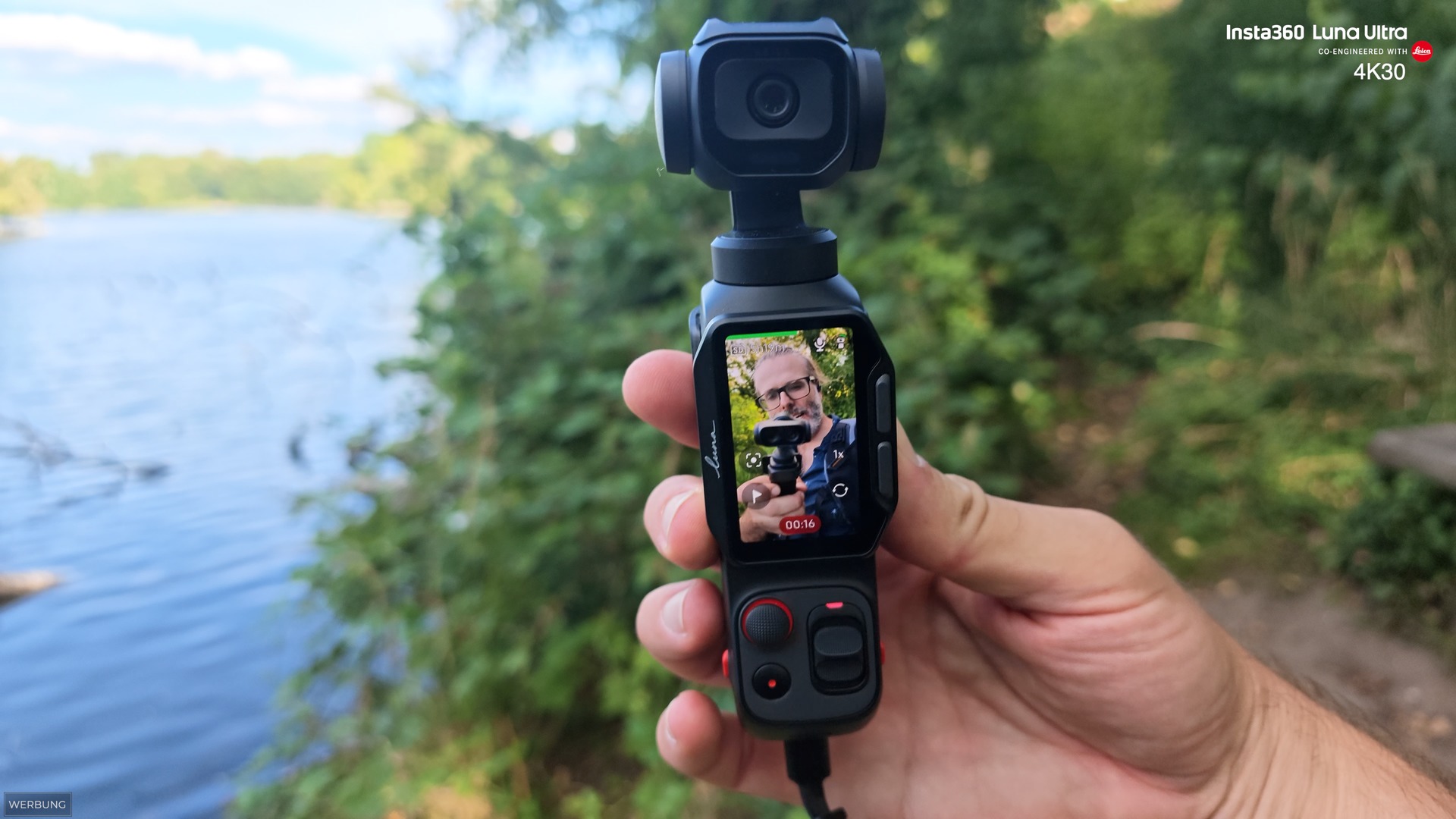
Um das einzustellen: von oben runterziehen und zwischen Querformat, Hochformat und Auto wechseln.
So sieht das fertig aus:
Nützliches Zubehör
Akku-Stativ-Griff — mein liebstes Zubehör
Wenn ich nur ein Zubehör empfehlen dürfte, wäre es der Akku-Stativ-Griff. Das Ding ist Griff, Zusatzakku, Mini-Stativ und Stativ-Adapter in einem — unten an die Luna Ultra stecken, fertig.
Damit löst er gleich drei Probleme auf einmal: Die Akkulaufzeit wird deutlich entspannter, weil die Kamera ständig nachgeladen wird — seit ich ihn habe, hatte ich nicht ein einziges Mal Akku-Stress. Die Luna Ultra kann alleine stehen, was perfekt für Solo-Shots ist. Und du bekommst endlich ein 1/4″-Gewinde, denn direkt am Kameraboden fehlt das leider.
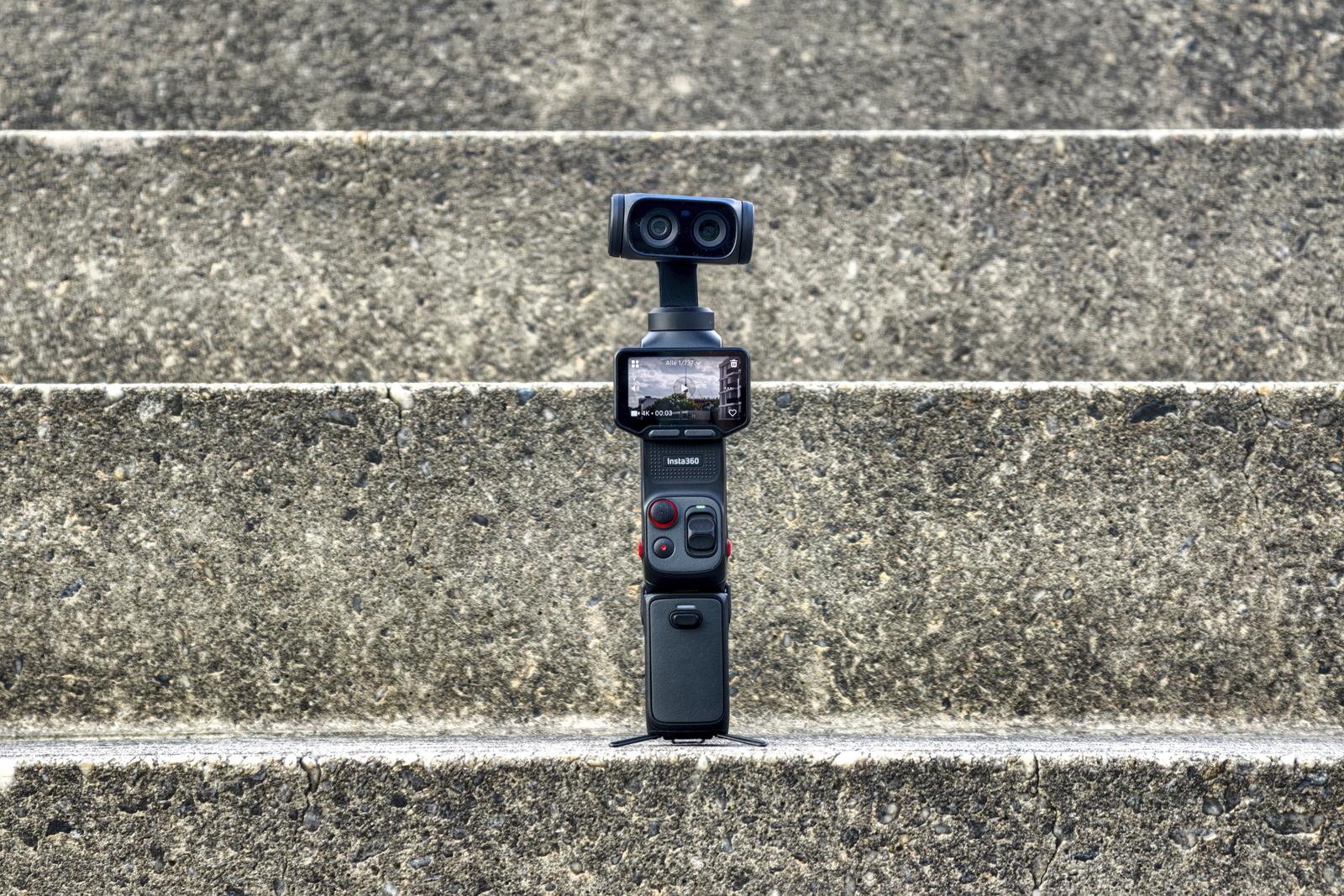
👉 Akku-Stativ-Griff für die Luna Ultra*
Mic Pro für besseren Ton
Das Mic Pro hatte ich oben schon erwähnt. Wer ernsthaft mit Ton arbeitet, kommt daran kaum vorbei. Und weil die Luna Ultra zwei davon gleichzeitig koppeln kann, ist sie auch für kleine Interview-Setups ziemlich praktisch.
👉 Insta360 Mic Pro direkt bei Insta360*
Den Link zum Insta360 Mic Pro findest du im Abschnitt zum Ton weiter oben.
Aus dem 3D-Drucker: Halterungen und mehr
Noch ein kleiner Geheimtipp zum Schluss. Wer Zugriff auf einen 3D-Drucker hat, findet viele nützliche Helferlein und Halterungen für die Luna Ultra.
Was mich an den Luna-Kameras nervt
Damit das hier nicht klingt wie ein Werbeprospekt: Es gibt ein paar Dinge, die mich stören — und die betreffen beide Modelle gleichermaßen.
Der Akku ist fest verbaut. An langen Tagen heißt das: USB-C-Powerbank oder Akku-Griff. Eine Wechselakku-Lösung wie bei der X5 gibt es nicht. Warum???
Außerdem fehlt direkt am Kameraboden ein 1/4″-Gewinde. Ohne Akku-Griff oder Adapter bekommst du sie nicht einfach auf ein normales Stativ.
Noch schlimmer: Der universelle Insta360-Schnellspanner für Ace Pro, X5 und Co. passt nicht.
Gerade wenn man wie ich schon komplett im Insta360-Universum unterwegs ist, hätte genau dieses eine Bauteil vieles einfacher gemacht.
Und dann ist da noch der Gimbal-Pan-Anschlag beim Tracking. Den kann man umgehen, wenn man die Kamera leicht schräg aufstellt. Wissen muss man es aber erst mal.
Für wen lohnt sich eine Luna?
Dieser Artikel ist nicht nach einem Wochenende mit der Kamera entstanden, sondern nach Wochen, in denen sie einfach immer dabei war. Und wenn ich auf diese Zeit zurückschaue, fällt mir vor allem eines auf: In fast jedem Video, das ich seitdem gemacht habe, steckt mindestens eine Szene mit der Luna Ultra. Das Titelbild ganz oben? Luna Ultra. Die Fotos aus der Sächsischen Schweiz? Luna Ultra. Das sagt eigentlich schon ziemlich viel.
Meine X5 ersetzt sie trotzdem nicht — dafür sind die beiden zu verschieden. Die 360°-Kamera bleibt mein Allrounder fürs Drumherum, weil sie erst mal alles aufnimmt und ich den Ausschnitt später wähle. Die Luna Ultra ist für die gezielten Bilder da: Tele, Freistellung, cinematischere Solo-Shots, wo ich mir auch mal Zeit nehme.
Für dich lohnt sie sich vor allem, wenn du alleine unterwegs bist und trotzdem saubere, gut gerahmte Aufnahmen von dir selbst machen willst. Kamera abstellen, ins Bild laufen, etwas zeigen, weitergehen — mit der abnehmbaren Steuerung ist das viel entspannter als mit jeder klassischen Gimbal-Kamera. Und das Tele gibt dir obendrauf einen Look, den es in dieser Geräteklasse sonst nicht gibt.
Am Ende bleiben für mich zwei große Argumente: die abnehmbare Steuerung und das Tele-Objektiv. Wer gerade über eine kompakte Gimbal-Kamera in der Pocket-Klasse nachdenkt, kommt an der Luna-Serie schwer vorbei.
Und wenn du dich zwischen den beiden entscheiden musst: Die Luna Pro ist die vernünftige Wahl, solange du das Tele nicht wirklich brauchst. Nach der Tour rund um die Schorfheide würde ich sagen, dass das auf die meisten zutrifft. Sobald du aber anfängst, mit dem Tele zu fotografieren oder freizustellen, willst du es nicht mehr hergeben — dann führt kein Weg an der Luna Ultra vorbei.
👉 Insta360 Luna Ultra direkt bei Insta360* · Insta360 Luna Pro direkt bei Insta360*
Beide Produktlinks findest du auch am Anfang des Artikels.
Häufige Fragen zu Luna Ultra und Luna Pro
Luna Ultra oder Luna Pro — welche soll ich nehmen?
Das hängt an einer einzigen Frage: Brauchst du ein Tele? Die Luna Pro ist eine Luna Ultra ohne das 60-mm-Objektiv, sonst identisch. Wenn du selten heranzoomst und ein Smartphone mit Tele dabeihast, nimm die Pro und spare das Geld. Wenn du gern freistellst oder mit dem Tele fotografierst, nimm die Ultra.
Was kann die Luna Pro nicht?
Zoomen. In 4K kommt sie auf 4× statt 12×, ab etwa 3× wird das Bild sichtbar weicher, weil sie hochrechnet statt aufs Tele zu wechseln. Bei 4K120 zoomt sie gar nicht. Auch das 200-MP-Panorama der Ultra entsteht mit dem Tele. Alles andere — Sensor, Auflösungen, Bildschirm zum Abnehmen, Tracking, Modus für wenig Licht, Bedienung — ist gleich. In einem Punkt ist sie sogar besser: 4K im Hochformat mit gedrehtem Display.
Was ist die Insta360 Luna Ultra?
Insta360s erste Gimbal-Kamera und vor allem ein Konkurrent zur zweilinsigen DJI Osmo Pocket 4P. Drei-Achsen-Gimbal, zwei Leica-Objektive (20 mm mit 1″-Sensor plus echtes 60-mm-Tele), 8K30-Video, durchgehend 10 Bit und eine abnehmbare Touchscreen-Steuerung.
Was macht die abnehmbare Steuerung so besonders?
Du ziehst das komplette Display ab und hast eine Fernbedienung mit Live-Bild (unter idealen Bedingungen bis ca. 20 m) in der Hand – inklusive eingebautem Mikrofon, das wie ein Funkmikro funktioniert. Für Solo-Aufnahmen ist das für mich das Killer-Feature. Nach einem vollständigen Herunterfahren muss die Steuerung zum Einschalten aber wieder an der Kamera stecken.
Luna Ultra oder DJI Osmo Pocket 4 beziehungsweise 4P?
Die zweilinsige Pocket 4P ist der nähere Vergleich. Die Luna Ultra punktet für mich mit echtem 60-mm-Tele, abnehmbarer Steuerung und Leica-Farben. Einen belastbaren Sieger nenne ich hier nicht, weil ich die DJI nicht über denselben Zeitraum parallel getestet habe.
Ersetzt die Luna Ultra eine 360°-Kamera wie die X5?
Nein – die beiden ergänzen sich. Die X5 nimmt alles rundum auf, der Ausschnitt wird später gewählt. Die Luna Ultra ist für gezielte Bilder da: Tele, Freistellung, cinematische Solo-Shots. Ich nutze beide.
Welche Einstellungen empfiehlst du für den Alltag?
Standard-Modus in 4K30 mit EV −0,3, Schärfe gering, Gimbal auf Roll Lock und Follow-Speed Medium. In meinen Vergleichen sah 4K30 für ein normales 4K-Endergebnis am saubersten aus; 8K nutze ich vor allem als Reserve zum Beschneiden.
Ist die Insta360 Luna Ultra wasserdicht?
Nein. Laut Insta360 ist sie weder wasser- noch staub- oder spritzwassergeschützt. Schon bei Regen, Sand und staubigen Wegen musst du sie schützen; für Wassersport und harte Action ist sie nicht gedacht.
Was sind die größten Schwächen?
Der fehlende Wasser-, Staub- und Spritzwasserschutz, der fest verbaute Akku, das fehlende 1/4″-Gewinde am Kameraboden und der Gimbal-Pan-Anschlag beim Tracking. Akku und Gewinde entschärft der Akku-Stativ-Griff; den Wetterschutz nicht.
Alle meine Videos zur Luna-Serie
Falls du noch tiefer einsteigen willst, hier alle Videos, die ich bisher zu den beiden Kameras gemacht habe:
- Luna Pro oder Luna Ultra? Das Tele brauchst du seltener als du denkst (Wanderung rund um die Schorfheide, Zoom-Vergleich am Schiffshebewerk Niederfinow)
- 2 Monate Luna Ultra — das beste Feature sieht man kaum (Review plus Tour durch die Sächsische Schweiz)
- Luna Ultra — komplettes Tutorial
- Der Zoom ist gut — Freistellen besser
- Der Bildschirm kommt einfach AB
- Hochformat-Short
Affiliate-Links sind mit * markiert. Für dich ändert sich nichts am Preis. Luna Ultra und Luna Pro wurden mir von Insta360 gestellt.