
Kennst du das? Du sitzt Monate nach einer Tour vor deinen Fotos und fragst dich: „Wo war das nochmal?“ Genau dafür gibt es Geotags – die GPS-Koordinaten direkt in den EXIF-Daten des Fotos. Einmal drin, kannst du Bilder nach Orten suchen, dir alle Aufnahmen einer Reise auf der Karte anzeigen lassen und musst nie wieder rätseln, an welchem See das Panorama entstand.
Ich habe über die Jahre so ziemlich jedes Geotagging-Tool durchprobiert – und war am Ende so unzufrieden, dass ich mir mein eigenes gebaut habe. Das bekommst du in diesem Beitrag: meinen heutigen Workflow mit dem Reisezoom Geotagger (kostenlos, Mac & Windows) – und danach die Alternativen, falls du lieber bei Lightroom & Co. bleibst.
Wie kommen die Koordinaten überhaupt ins Foto?
Drei Wege führen zum Geotag:
- Direkt bei der Aufnahme: Smartphones machen das automatisch, viele Kameras können es per Bluetooth-Verbindung zur Hersteller-App. In der Praxis klappt das bei mir nur so mittel – mal vergesse ich die App zu starten, mal bricht die Verbindung ab, mal gibt es keinen Empfang. Nur darauf verlassen würde ich mich nicht.
- Manuell am Rechner: Du platzierst die Fotos nachträglich auf einer Karte. Gut, wenn alle Bilder an einem Ort entstanden sind.
- Automatisch per GPS-Track: Der Königsweg für Touren. Du zeichnest unterwegs mit dem Smartphone einen GPX-Track auf, und ein Tool ordnet hinterher jedes Foto über die Aufnahmezeit dem passenden Punkt auf dem Track zu.
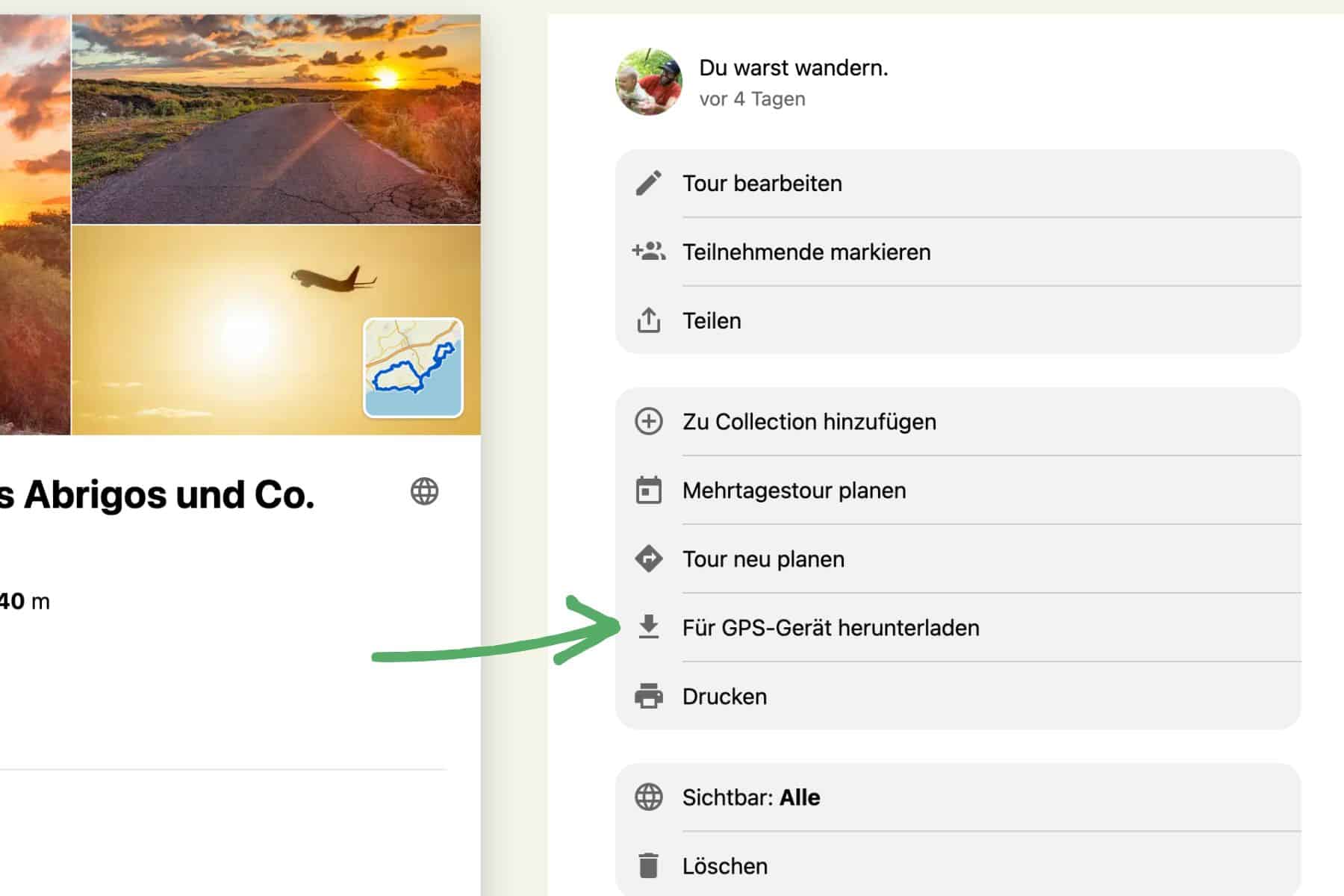
Für Weg 3 nutze ich die kostenlose App komoot (Android / iOS) – die läuft bei mir sowieso mit, weil ich sie zur Planung und Navigation auf meinen Wanderungen verwende. Nach der Tour lade ich den Track als GPX-Datei herunter. Eine andere Tracking-App oder Smartwatch passt ebenfalls, sofern sie einen zeitgestempelten GPX-Track exportieren kann.
Mein Workflow: der Reisezoom Geotagger (Mac & Windows, kostenlos)
Jahrelang sah mein Geotagging so aus: Auf dem Mac die App GeoTag, unter Windows Geosetter – das aber mit Canons aktuellen CR3-RAWs nicht klarkommt –, dazwischen immer wieder Zeitzonen-Gefrickel, wenn Kamera-Uhr und Track nicht zusammenpassten. Irgendwann hatte ich genug und habe den Geotagger als Teil meines eigenen, kostenlosen Reisezoom GPS Studios gebaut.
Den Geotagger gibt es in drei Varianten – alle mit derselben Logik:
- Im GPS Studio – zusammen mit Tour-Karten, Höhenprofilen und Karten-Animationen.
- Als schlanke Solo-App „Reisezoom Geotagger“ – nur fürs Foto-Taggen, mit OpenStreetMap-Karte, komplett ohne Anmeldung oder Token. Direkt-Download: für Mac / für Windows.
- Als Web-Geotagger im Browser – taggt JPEGs komplett lokal auf deinem Rechner (nichts wird hochgeladen), ganz ohne Installation. Für RAW und Video brauchst du die Desktop-App.
So funktioniert’s – in fünf Schritten
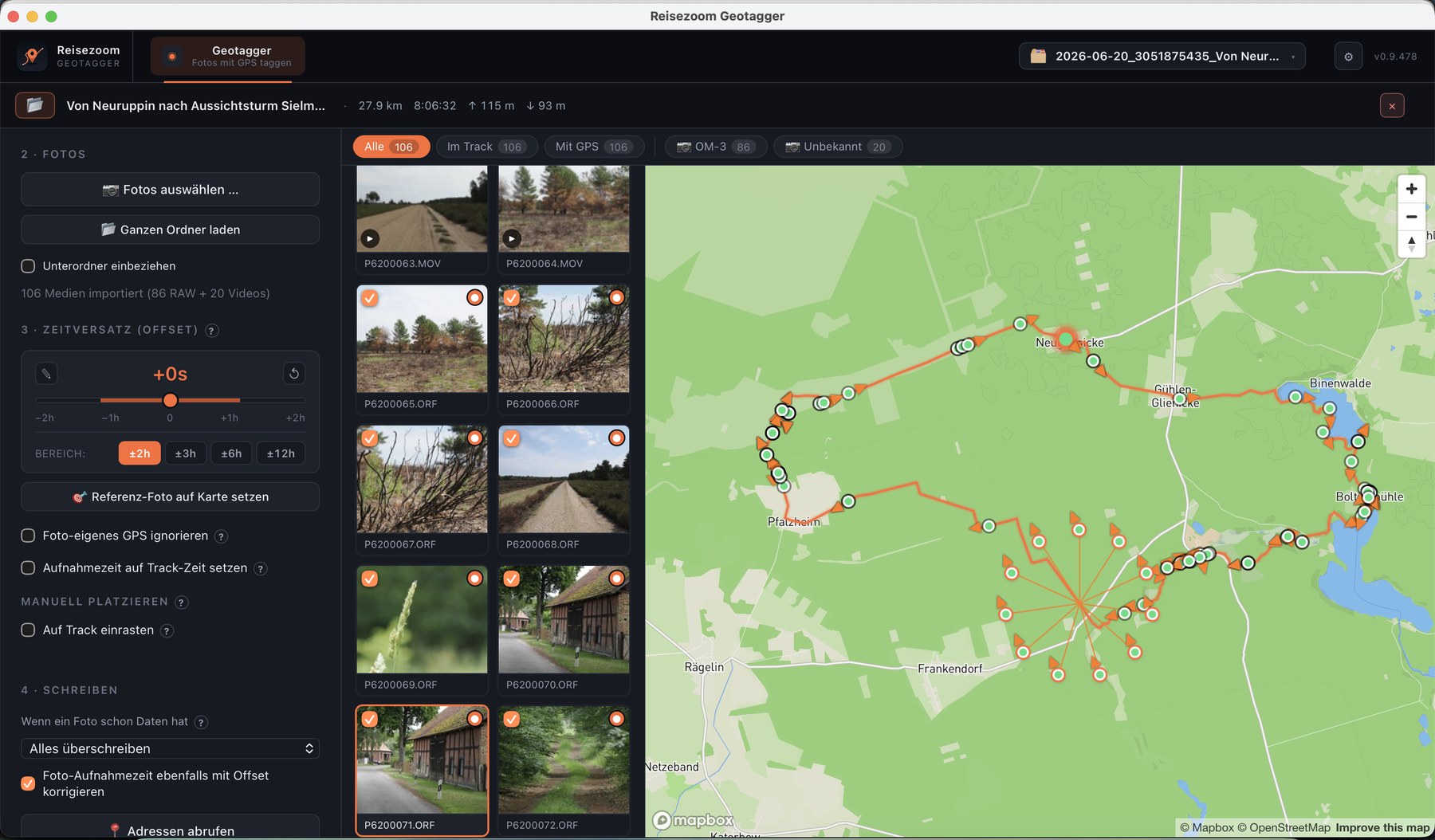
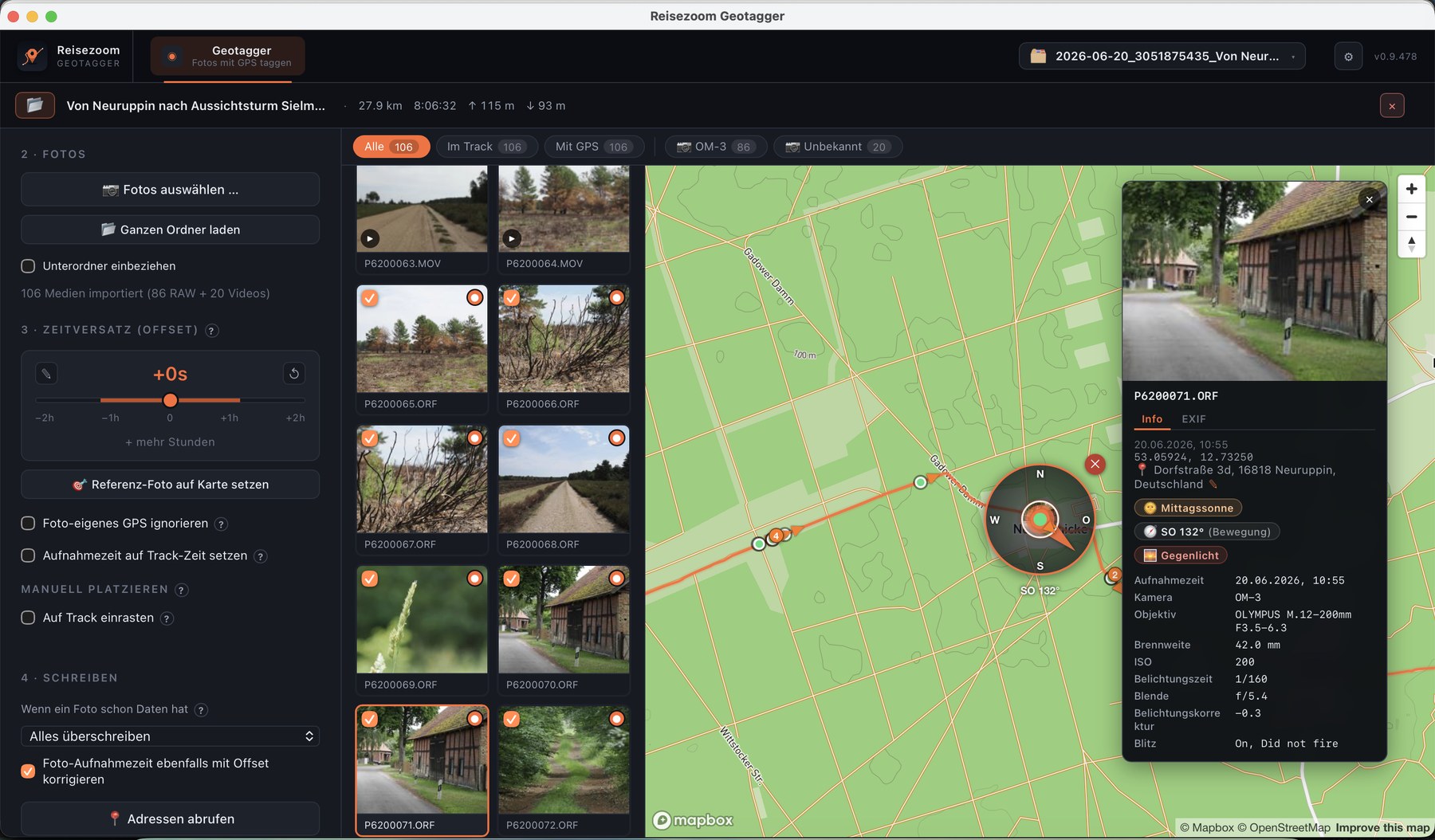
- GPX laden – die Karte zeigt deinen Track.
- Fotos dazu – einzelne Bilder oder gleich der ganze Ordner, auch per Drag & Drop.
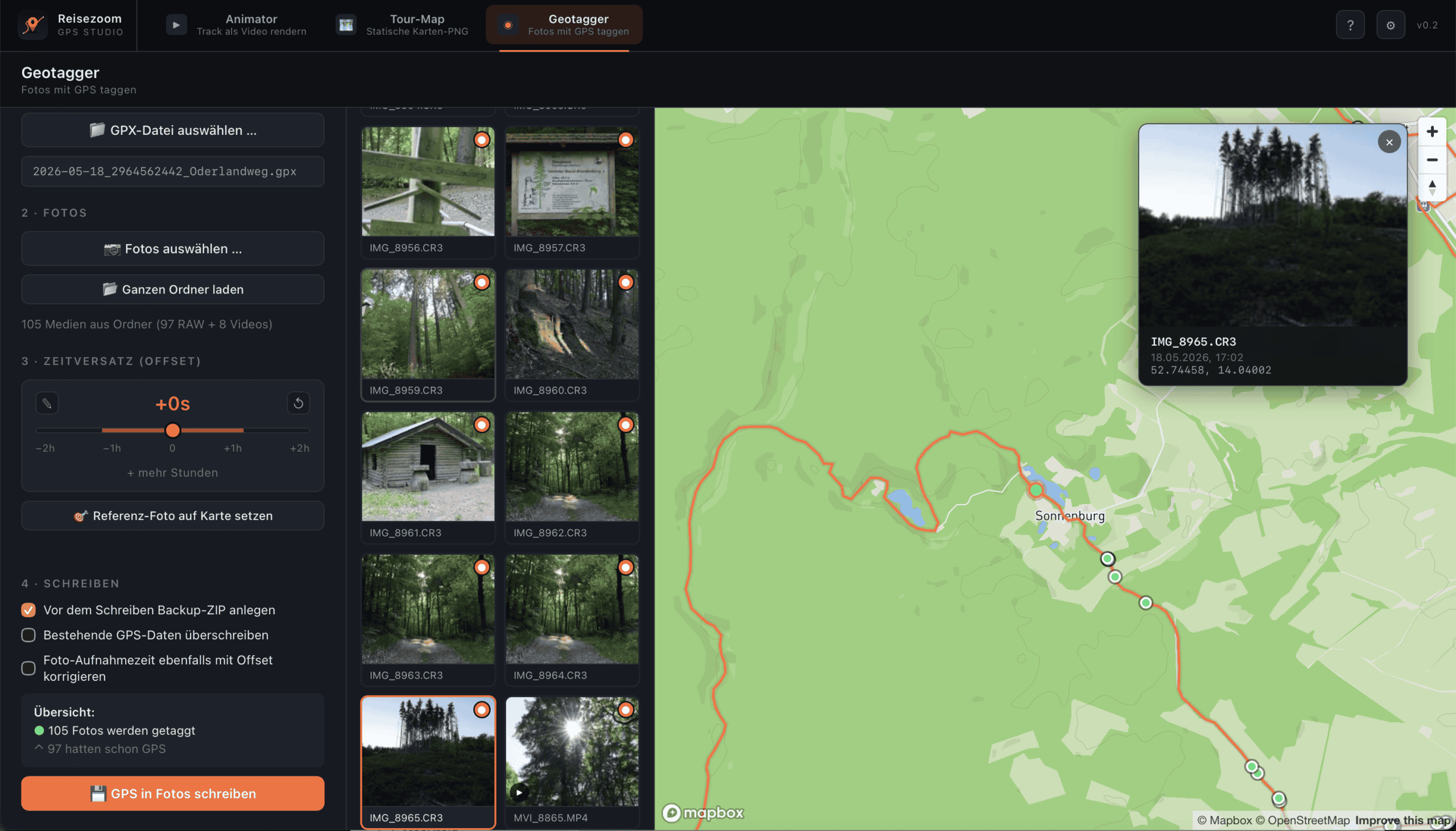
- Kontrollieren – jedes Foto erscheint als Kachel, und auf der Karte zeigen Marker, wo es anhand der Aufnahmezeit verortet wurde.
- Offset prüfen – meistens passt schon alles (dazu gleich mehr).
- „GPS in Fotos schreiben“ – Zielordner wählen, fertig. Die getaggten Kopien landen im Zielordner, deine Originale bleiben unangetastet.
Die Details, die im Alltag den Unterschied machen
Alle Formate, auch RAW und Video. Der Geotagger schreibt GPS-Daten in JPGs, in praktisch alle RAW-Formate – CR3 von Canon, NEF, ARW, RAF, DNG, HEIC und mehr – und sogar in Videos (MP4, MOV und die INSV-Dateien meiner Insta360 X5). Genau das CR3-Thema war einer der Gründe, warum ich das Tool überhaupt gebaut habe.
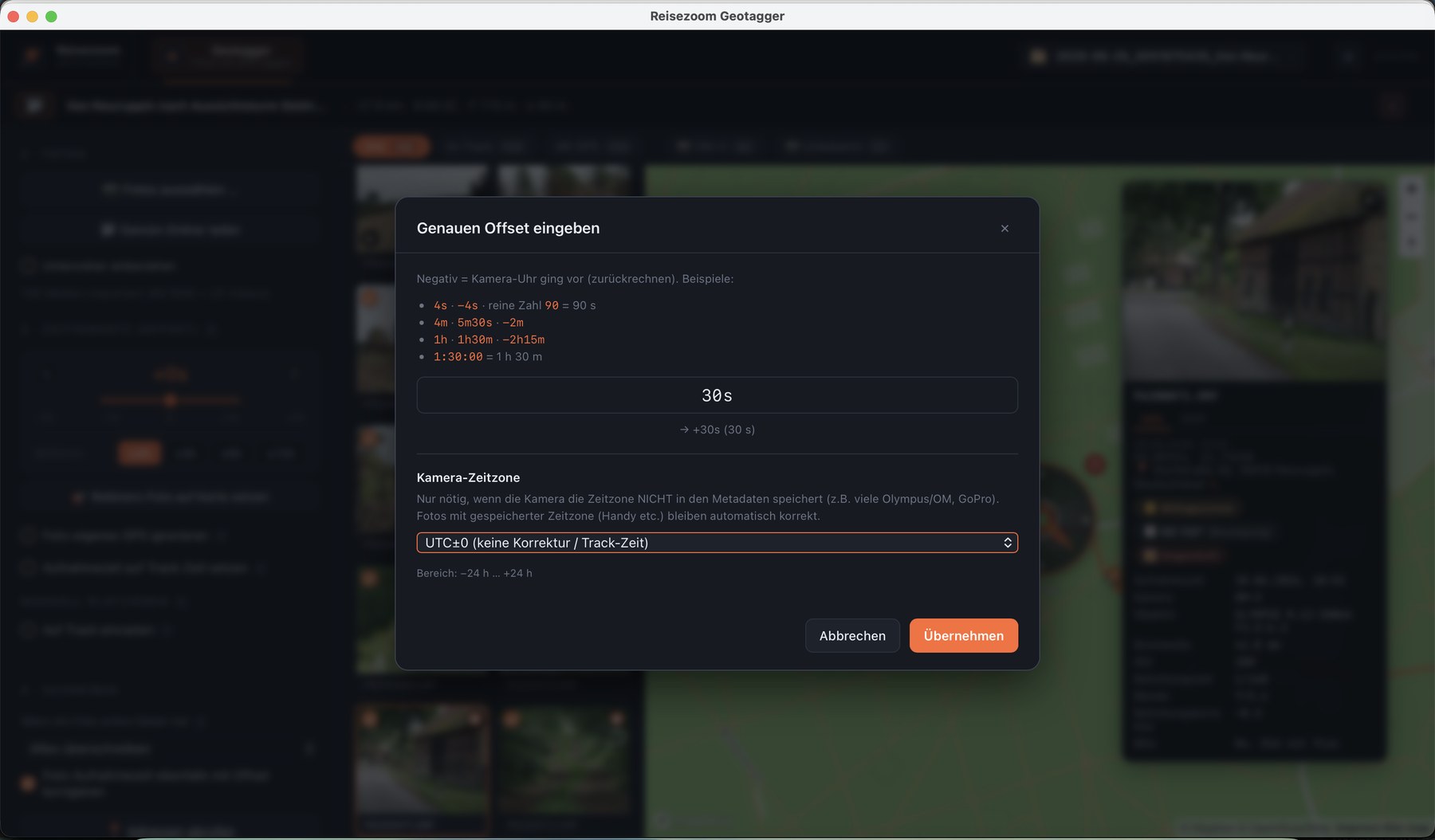
Zeitzonen-Magie. Der Klassiker beim Geotagging: Kamera-Uhr und Track passen nicht zusammen, und alle Fotos liegen ein paar Stunden neben der Route. Der Geotagger liest die Zeitzone aus den EXIF-Daten und rechnet alles automatisch nach UTC um – damit passt der Track in den allermeisten Fällen sofort. Und wenn nicht: Du klickst einfach ein Foto an und dann auf die Stelle der Karte, wo es wirklich entstanden ist – den Versatz rechnet die App selbst aus. Wer mit zwei Kameras unterwegs war, kann sogar jeder Kamera ihren eigenen Zeitversatz geben.
Deine Originale sind sicher. Geschrieben wird immer in Kopien in einem Zielordner deiner Wahl. Überschreiben kannst du deine Originale nur, wenn du das ausdrücklich bestätigst.
Trotzdem meine übliche Sicherheitsregel: Teste den Ablauf mit zwei oder drei Kopien, bevor du Hunderte Dateien taggst. Nicht jedes Bildprogramm liest Metadaten in RAWs und Videos gleich aus, und ein Backup ersetzt auch der beste Geotagger nicht.
Fotos mit vorhandenem GPS bleiben richtig. Mischst du Handy-Fotos (haben schon Koordinaten) mit Kamera-Fotos (haben keine), ergänzt der Geotagger nur das Fehlende – vorhandene Standorte haben Vorrang.
Bonus: die Blickrichtung. Ein Feature, das ich sonst nur aus Geosetter kenne – und dort deutlich umständlicher: Du kannst zu jedem Foto festhalten, in welche Richtung die Kamera zeigte. Entweder direkt auf der Karte über einen Kompass-Ring ums Foto-Thumbnail, oder automatisch: Zeichnest du deine Tracks mit meiner Reisezoom-Logger-App (Android) auf, steckt die echte Kompass-Richtung schon im Track und wird beim Taggen mitgeschrieben. Lightroom und Apple Fotos zeigen dann später einen Richtungspfeil auf der Karte.
Die Alternativen – falls du bei deinem Tool bleiben willst
Ich will fair bleiben: Es gibt gute andere Wege, die ich alle selbst jahrelang genutzt habe. Hier die Kurzfassung mit ihren Stärken und Haken.
Lightroom Classic (Mac & Windows)
Als Lightroom-Classic-Nutzer hast du alles an Bord. Im Karten-Modul ziehst du Fotos entweder manuell auf die Karte – oder du lädst deinen Track über Karte → Tracklog → Tracklog laden…, markierst die Fotos und wählst Karte → Tracklog → Fotos automatisch taggen. Eine Zeitverschiebung korrigierst du unter Tracklog-Zeitverschiebung.
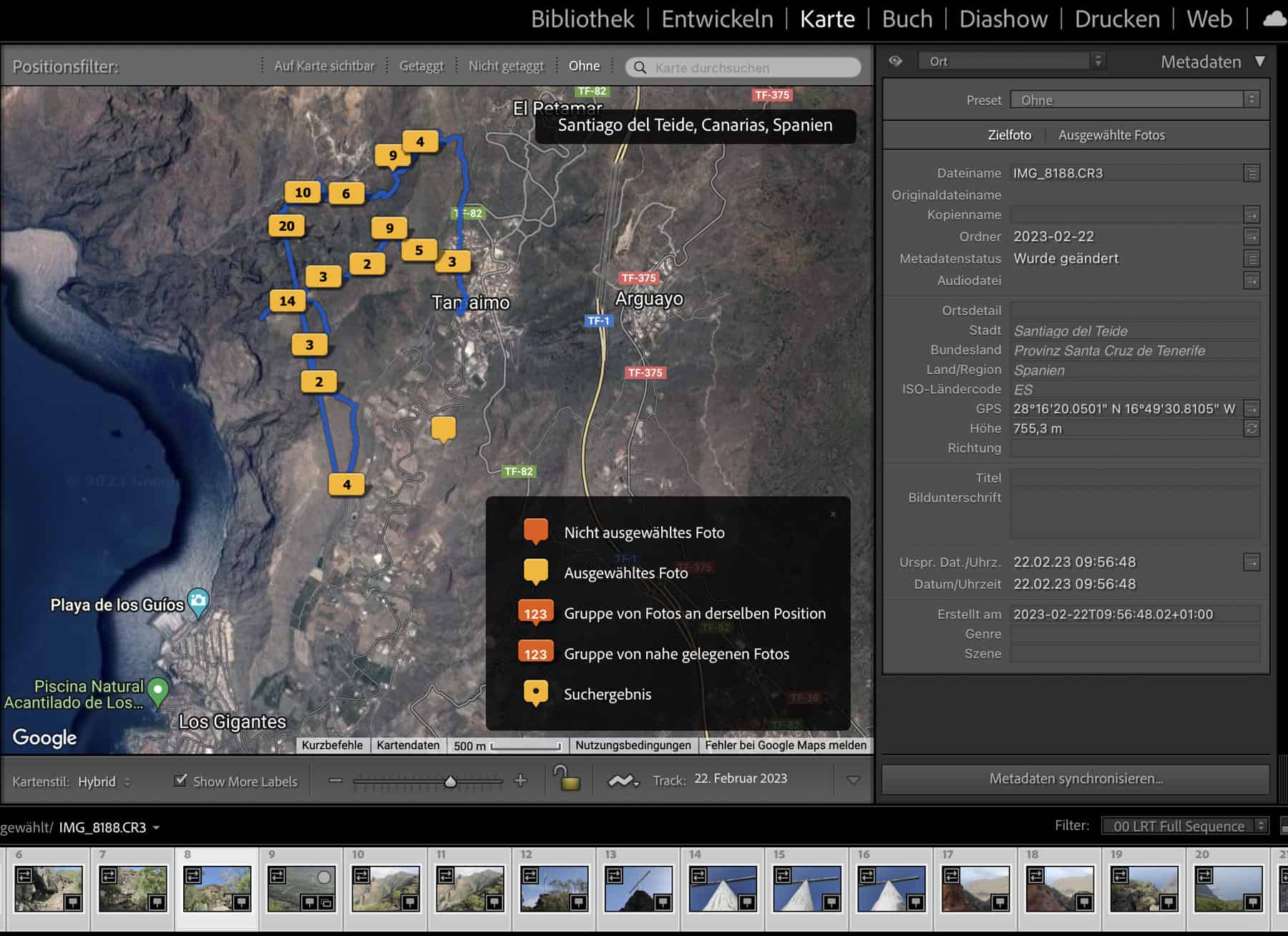
Der Haken: Du brauchst das Abo, und die Tags landen zunächst nur im Lightroom-Katalog – ins Foto selbst kommen sie erst beim Export bzw. beim Speichern der Metadaten.
GeoTag (Mac, kostenlos)
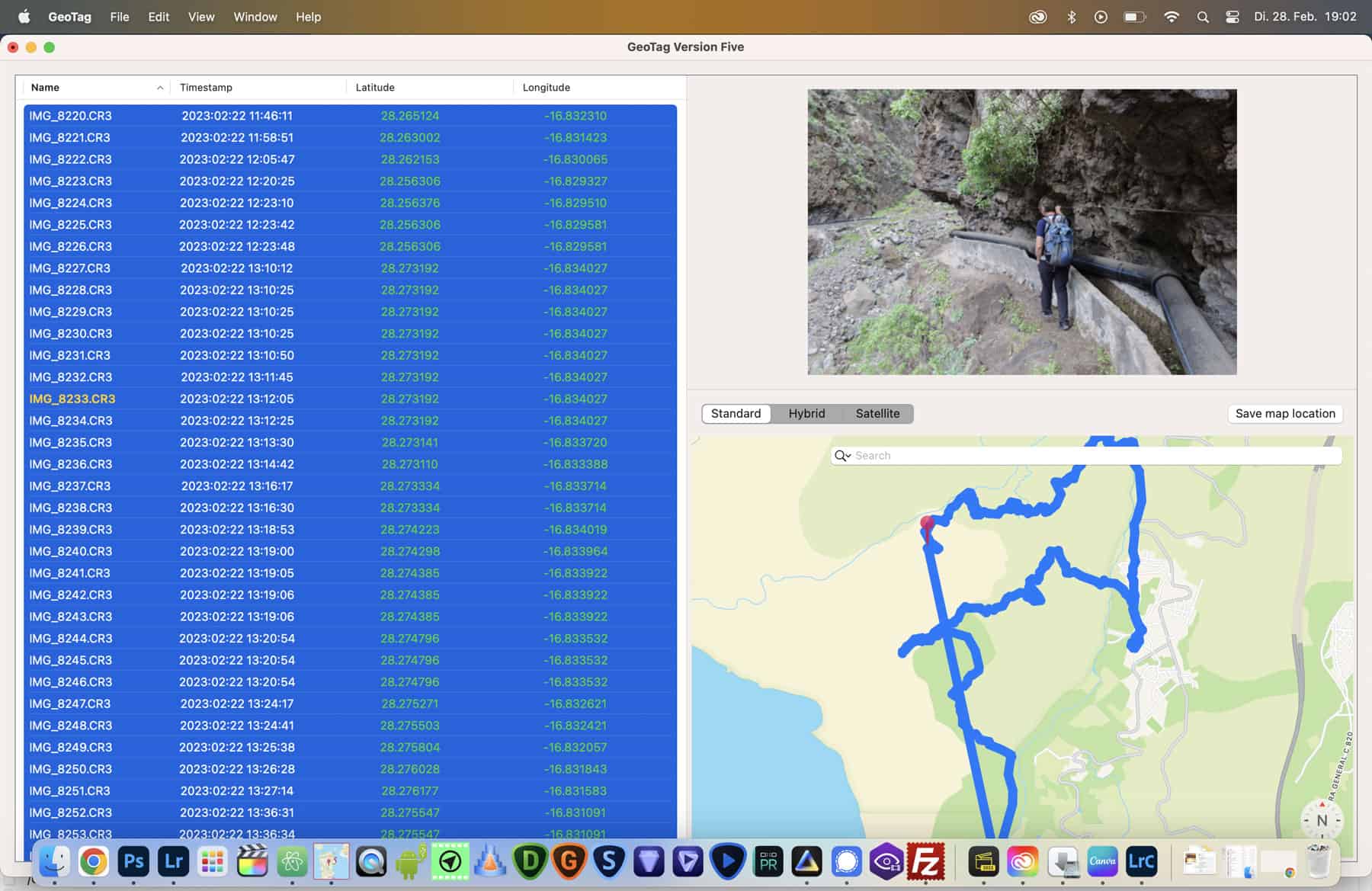
GeoTag war jahrelang mein Standard auf dem Mac: schlicht, kostenlos, kann manuell und per GPX-Datei taggen (Edit → Locn From Track). Zwei Dinge solltest du wissen: Kopiere die Bilder vorher von der Speicherkarte auf den Mac (direkt von der Karte ist die App extrem langsam), und die Bedienung ist deutlich spartanischer.
Geosetter (Windows, kostenlos)
GeoSetter ist ein sehr umfangreiches kostenloses Windows-Tool – Tracks laden, synchronisieren, sogar Blickrichtungen setzen. Sein großes Aber: Die auf der offiziellen Website als stabil ausgewiesene Version 3.5.3 listet CR2, aber kein Canon CR3 als unterstütztes RAW-Format. Mit JPGs und z. B. Sonys ARW funktioniert sie dagegen gut. Wenn du eine neuere Vorabversion nutzt, prüfe die CR3-Unterstützung am besten mit einer Dateikopie.
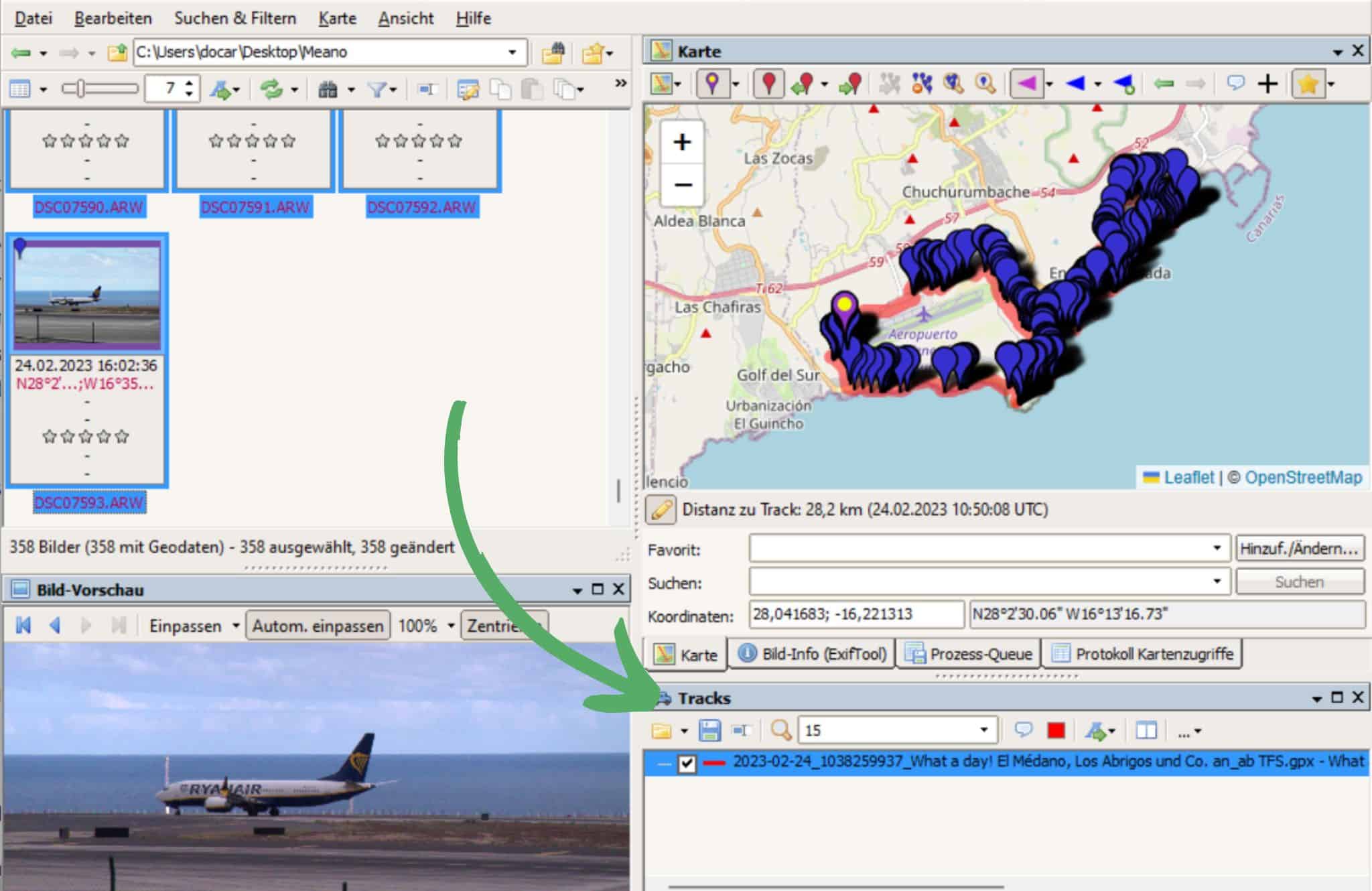
ExifTool (Kommandozeile, kostenlos)
Das Schweizer Taschenmesser für EXIF-Daten – mächtig, aber eben Kommandozeile. Einen ganzen Ordner mit einem GPX-Track synchronisieren geht mit einem Befehl:
exiftool -geotag "deine-tour.gpx" "C:\ordner\mit\fotos"
ExifTool unterstützt auch CR3. Übrigens: Genau diese bewährte Engine arbeitet auch unter der Haube meines Geotaggers – nur ohne Kommandozeile drumherum.
Häufige Fragen zum Geotaggen von Fotos
Wie bekomme ich GPS-Daten nachträglich in meine Fotos?
Am einfachsten per GPS-Track: unterwegs mit einer App wie komoot aufzeichnen, zu Hause Track und Fotos in ein Geotagging-Tool laden – die Zuordnung läuft über die Aufnahmezeit. Genau dafür habe ich den kostenlosen Reisezoom Geotagger gebaut (Mac & Windows).
Welches kostenlose Geotagging-Tool empfiehlst du?
Mein eigenes – den Reisezoom Geotagger, als Teil des GPS Studios oder als Solo-App. Er schreibt in JPG, RAW (auch CR3) und Video, kümmert sich automatisch um Zeitzonen und legt standardmäßig getaggte Kopien an. Alternativen: Lightroom Classic, GeoTag (Mac) oder GeoSetter (Windows; die stabile Version 3.5.3 listet kein CR3).
Warum liegen meine getaggten Fotos neben der Route?
Fast immer eine Zeit-Differenz zwischen Kamera-Uhr und Track – typisch nach Reisen in andere Zeitzonen. Der Reisezoom Geotagger rechnet Zeitzonen automatisch um; den Rest korrigierst du per Referenz-Foto: Foto anklicken, auf der Karte die echte Position anklicken, fertig.
Funktioniert Geotagging auch mit RAW-Dateien und Videos?
Ja – mein Geotagger schreibt in praktisch alle RAW-Formate inklusive Canon CR3 und sogar in Videos (MP4, MOV, INSV). GeoSetter kommt mit Canons CR3-Format dagegen nicht klar.
Werden meine Original-Fotos beim Taggen verändert?
Standardmäßig nicht – der Reisezoom Geotagger schreibt getaggte Kopien in einen Zielordner deiner Wahl. Deine Originale überschreibt er nur, wenn du das ausdrücklich bestätigst. Ein Backup würde ich trotzdem immer behalten.
Mein Fazit
Geotags kosten dich unterwegs nichts – die Track-App läuft eh mit – und machen dein Fotoarchiv auf Jahre wertvoller. Der Weg dahin muss kein Gefrickel sein: Track aufzeichnen, Fotos in den Geotagger, schreiben lassen. Mit dem GPS Studio kannst du aus den getaggten Touren später auch Karten, Höhenprofile und Kartenanimationen fürs Video bauen; den Link dazu findest du im Download-Kasten oben. Auf meiner GPS-Tools-Seite findest du noch mehr kostenlose Web-Werkzeuge rund um GPX-Dateien – vom GPX-Viewer über Format-Konverter bis zum Höhenprofil.