
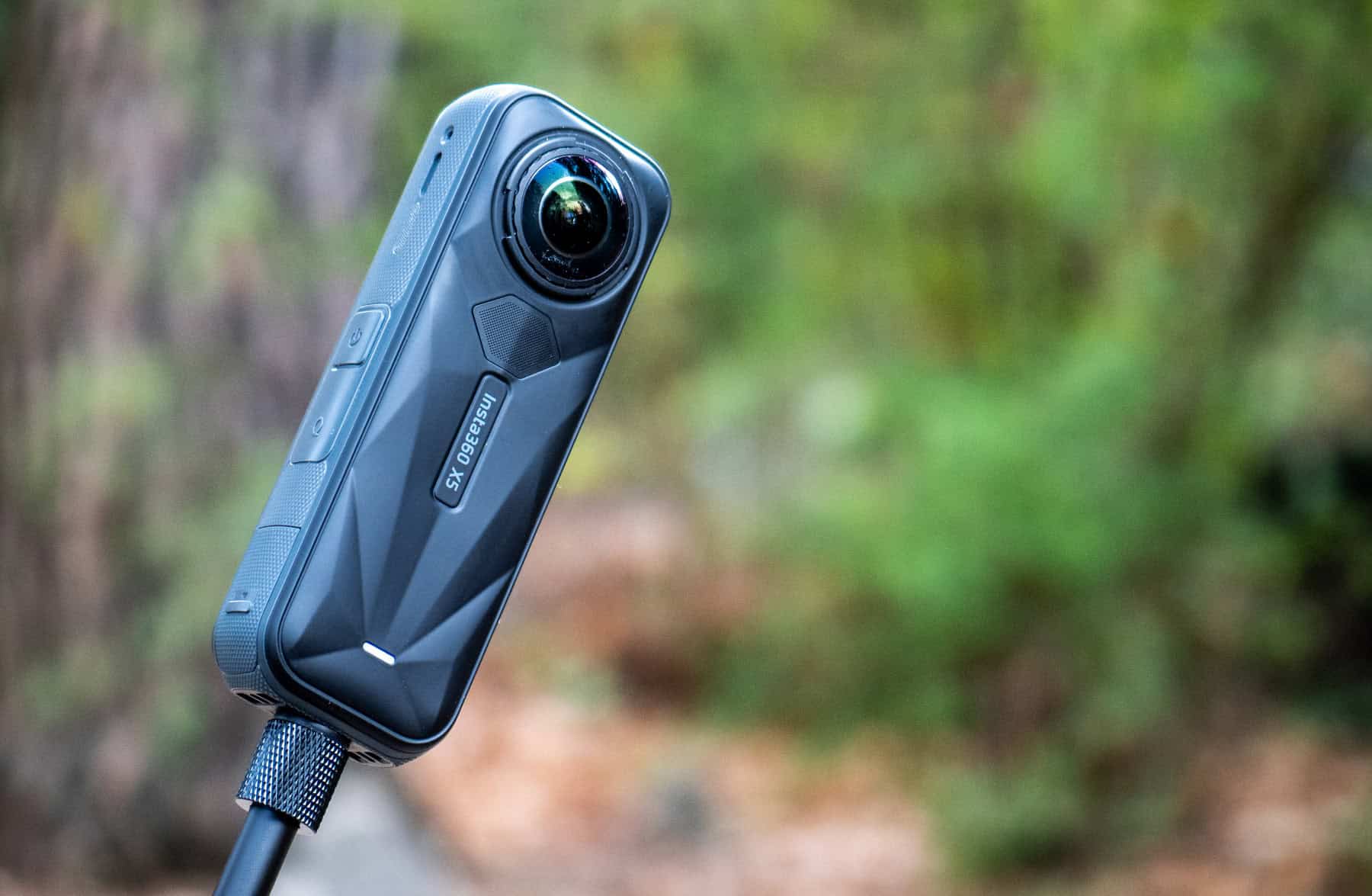
Falls du dir die X5 holen möchtest, kannst du mich mit diesem Link unterstützen:
👉 Insta360 X5 jetzt direkt bei Insta360 bestellen*
Was ist die Insta360 X5?
Die Insta360 X5 ist eine 360°-Kamera – das bedeutet: Sie nimmt nicht einfach nur das auf, was vor ihr liegt, sondern wirklich alles um sie herum. Zwei Objektive – je eines auf der Vorder- und Rückseite – erfassen jeweils 180 Grad und setzen das Bild zu einer vollständigen Kugelansicht zusammen. Du kannst also im Nachhinein selbst entscheiden, welchen Ausschnitt du zeigen möchtest: mal dich selbst, mal die Landschaft – oder beides im Wechsel. Das nennt sich Reframing und ist das Herzstück dieser Kamerakategorie.

Was nach Spielerei klingt, ist in der Praxis enorm praktisch (und kreativ): Du musst nicht mehr überlegen, wohin du die Kamera richtest. Du richtest sie einfach irgendwohin – und der Blickwinkel wird später festgelegt. Für Vlogs, Sport, Reisen oder Tutorials ist das ein riesiger Vorteil.
Die Insta360 X5 kam im April 2025 auf den Markt und ist weiterhin das Spitzenmodell der Reihe. Sie baut auf den Stärken der X3 und X4 auf, bringt aber Verbesserungen, die ich mir schon länger gewünscht habe:
- ein deutlich größerer Sensor,
- bessere Low-Light-Leistung dank Pure Video Modus,
- ein besseres internes Mikrofon,
- den für meinen Alltag besonders praktischen InstaFrame-Modus
- und viele weitere Verbesserungen.
Im direkten Vergleich zur X4 fällt auf: Die X5 räumt viele der alten „Ja, aber…“-Punkte aus dem Weg.
Mein ausführlicher Test der Insta360 X5 als Video:
Die wichtigsten Eigenschaften der Insta360 X5
- Sensor: 1/1,28″ CMOS (zum Vergleich: Die X4 hatte 1/2″-Sensoren)
- Maximale Videoauflösung: 8K (7680×3840) bei 30 fps
- Weitere Videoformate: 5.7K bis 60 fps, 4K bis 120 fps (jeweils 360°)
- PureVideo-Modus: Verbesserte Low-Light-Aufnahmen mit reduziertem Rauschen in 8K30
- InstaFrame-Modus: eine 360°-Aufnahme plus fertiges flaches Video; mit aktueller Firmware auch mit Motivverfolgung und flachem Video bis 4K30
- Einzelobjektiv-Modus: 4K mit bis zu 60 fps
- Ich-Modus: 2.7K mit bis zu 120 fps (automatisch auf dich gerichtet)
- Foto-Modus: 360° mit bis zu 72 MP (reframebar)
- Audio: Verbesserte interne Mikrofone + neue Windgeräusch-Unterdrückung + neues kabelloses Mikrofon
- Wasserdicht: bis 15 m ohne Dive Case, mit optionalem Dive Case Pro bis 60 m
- Besonderheit: austauschbare Linsen mit optionalem Ersatzlinsen-Kit
Alle technischen Details findest du im offiziellen X5-Datenblatt und in der InstaFrame-Doku.
In den nächsten Abschnitten zeige ich dir, warum Reframing so besonders ist – und was sich durch die neuen Modi wie InstaFrame und PureVideo in der Praxis verändert.
Reframing & InstaFrame – Neudefinition der 360°-Erfahrung
Das Herzstück einer 360°-Kamera ist das sogenannte Reframing: Anstatt im Moment der Aufnahme den perfekten Blickwinkel festlegen zu müssen, nimmst du mit der X5 eine komplette 360°-Kugel auf. Anschließend bestimmst du im Nachhinein, welchen Ausschnitt du zeigen möchtest – sei es ein Close-Up deines Gesichts, die weite Landschaft oder ein dynamischer Schnitt zwischen beidem.
Diese Möglichkeit eröffnet unzählige kreative Wege. Stell dir vor, du filmst oder fotografierst spontan beim Sport, beim Vloggen oder auf Reisen – du musst dich nicht mehr stressen, welchen Blickwinkel du direkt einstellst. Stattdessen nimmst du alle Details auf und entscheidest später, was dir am besten gefällt.
Damit du dir das Potenzial des Reframings besser vorstellen kannst, hier ein Beispiel. Alle Perspektiven wurden aus einem einzigen 360°-Foto der Insta360 X5 erstellt. Und ja: Es war klassisches Ostsee-Wetter. 🙂


Welche Perspektiven ich aus so einer einzigen 360°-Aufnahme in der Praxis immer wieder heraushole, zeige ich dir in diesem Video – meine 12 Lieblings-Ansichten:
Das Reframing kannst du in der Insta360 App erledigen. Die gibt es für Android und iOS. Besonders einfach geht es, indem du das Smartphone während der Wiedergabe in die Richtung schwenkst, die später im Video zu sehen sein soll.
Alternativ kannst du auch die KI dein Video „reframen“ lassen, Objekte verfolgen lassen oder alles selbst mit Keyframes festlegen.
Arbeitest du lieber mit Tastatur, Maus oder Touchpad wie ich, kannst du das Reframing auch im Insta360 Studio für Windows und macOS machen.
Hier findest du mein Tutorial zum Insta360 Studio:
Der InstaFrame-Modus – Direkter Output, weniger Nachbearbeitung
Ein besonderes Highlight der X5 ist der InstaFrame-Modus. Im Gegensatz zum klassischen Reframing liefert dir dieser Modus sofort ein fertiges, flaches Video – ohne dass du erst in der Nachbearbeitung einen Bildausschnitt auswählen musst.
- Schneller Workflow: Du filmst in 360° und erhältst direkt einen vorab ausgewählten flachen Clip, der sofort einsatzbereit ist.
- Reframen auf Wunsch: Neben dem flachen Clip speichert die X5 auch die komplette 360°-Aufnahme. So kannst du später andere Perspektiven wählen.
- Vielseitigkeit: Je nach Szenario kannst du zwischen mehreren voreingestellten Ansichten wählen – sei es eine Selfie-Ansicht oder eine benutzerdefinierte Perspektive.
- Perfekt für den Alltag: Gerade bei dynamischen Situationen, in denen Zeit und Fokus wichtig sind, entlastet dich der InstaFrame-Modus enorm.
Die X5 verbindet damit zwei Arbeitsweisen: Du behältst den Spielraum einer 360°-Aufnahme und bekommst gleichzeitig ein fertiges flaches Video. Mit aktueller Firmware kann InstaFrame 2.0 Personen verfolgen; das flache Video wird nun bis 4K30 gespeichert. Für mich ist InstaFrame die wichtigste Neuerung der X5.

Bildqualität, Sensor & PureVideo – Was bringt die X5 wirklich?
Mehr Pixel bedeuten nicht automatisch bessere Qualität. Die beiden 1/1,28″-Sensoren der X5 haben jedoch eine rund 56 % größere Fläche als die 1/2″-Sensoren der X4. In meinen Vergleichen liefert die X5 deshalb sichtbar bessere Ergebnisse, sobald das Licht schwächer wird.
Dank des neuen PureVideo-Modus (der mich schon in der Ace Pro 2 begeisterte) wird sogar bei wirklich miesen Lichtbedingungen das Bild klarer, rauscht weniger und ist heller.
- Größerer Sensor: mehr Reserven bei wenig Licht und weniger sichtbares Rauschen
- PureVideo: ein eigener Modus für wenig Licht, bei 360°-Video bis 8K30 verfügbar
Im direkten Vergleich zur X4 wirkt das Bild der X5 oft ruhiger, plastischer und einfach „fertiger“ – vor allem, wenn du nicht vorhast, stundenlang zu graden.
Sobald das Licht für den normalen Modus knapp wird, schlägt die X5 den Wechsel zu PureVideo vor. Der Modus holt mehr aus dunklen Szenen, kann starkes Rauschen oder Bewegungsunschärfe aber nicht wegzaubern.
Natürlich bleibt 360°-Video immer ein Kompromiss zwischen Flexibilität und Auflösung – aber die X5 hat diese Grenze noch mal ein Stück nach hinten verschoben, ein Nachtsichtgerät ist sie aber auch mit dem PureVideo-Modus nicht. Hier muss man die Kirche im Dorf lassen.

Nützliches Zubehör für die Insta360 X5
Robustere Linsen – und zum ersten Mal: selbst austauschbar
Ein großes Ärgernis bei früheren Modellen: Ein Kratzer auf der Linse bedeutete oft eine teure Reparatur. Bei der Insta360 X5 ist das anders. Solltest du eine Linse zerkratzen, kannst du sie mit einem optionalen Kit selbst tauschen. Das ist für Vielnutzer ein echter Vorteil.

Wichtig: Der Tausch sollte laut Insta360 in einem trockenen, staubfreien Innenraum bei höchstens 60 % Luftfeuchtigkeit erfolgen. Danach musst du die neue Linse in der Kamera kalibrieren. Unterwegs im Sand oder bei Nieselregen würde ich die Linse deshalb nicht wechseln.
Als Zubehör gibt es wieder zwei Varianten des Linsenschutzes: den Standard-Linsenschutz und den optionalen Premium-Linsenschutz. Beide lassen sich aufschrauben – kein Aufkleben mehr wie bei der X3.
Trotz der stabileren Linsen und des Linsenschutzes ist eine Transporthülle zu empfehlen. Allein schon, um die Linsen sauber zu halten. Denn Schmutz auf den Linsen siehst du im Bild sofort. Von daher kann ich dir auch ein Reinigungstuch empfehlen! 🙂
Die Kamera passt sowohl in die „normale“ Hülle als auch unter die Linsenkappe aus Silikon mit aufgeschraubtem Linsenschutz.


Falls du eine Schutzkappe für unterwegs willst: 👉 Die X5 Lens Cap direkt bei Insta360*
Selfie-Sticks – 114 cm, 3 m oder klappbar mit Remote
Der Klassiker bleibt der Invisible Selfie Stick, der durch das Stitching der Kamera automatisch unsichtbar wird. Ich empfehle zwei Varianten:
- 114 cm Standard-Stick: kompakt, leicht, stabil – perfekt für unterwegs
- Die auf 3 m verlängerbare Version*: für drohnenähnliche Perspektiven – mein Favorit, wenn genug Platz ist

Praktisch ist auch der klappbare Selfie-Stick mit Mini Remote*: Der Stick hat eine integrierte Bluetooth-Fernbedienung in der Griffbasis und lässt sich kompakt zusammenfalten. Du kannst die Kamera damit auch im InstaFrame-Modus fernsteuern.
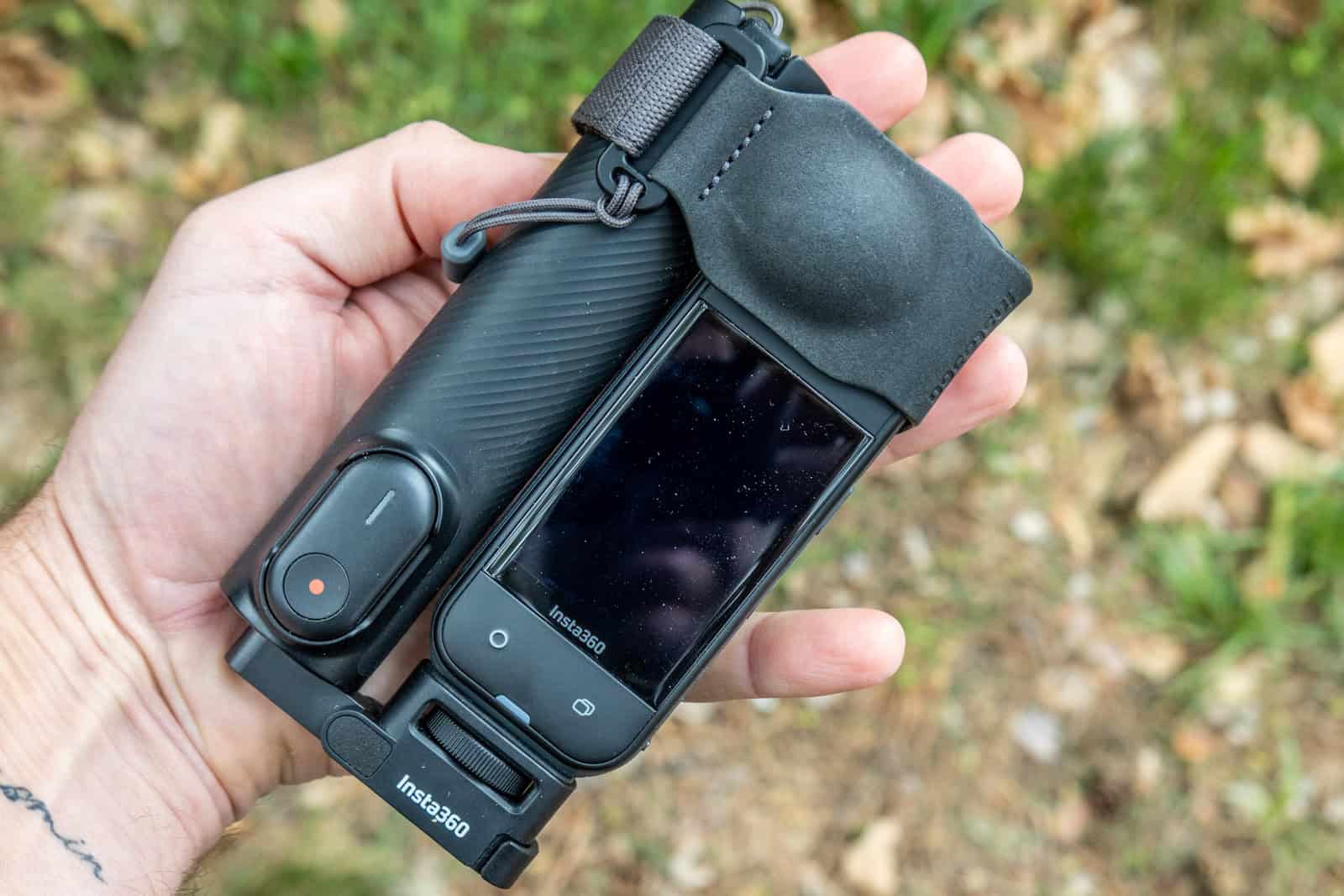
Zusammengeklappt passt der Stick mit Kamera sogar in die Jackentasche. Mir persönlich ist er aber etwas zu kurz. Besser ist es, die Mini Remote an einem längeren Stick zu befestigen. Gerade der Standard-Stick lässt sich gut mit der magnetischen Selfiestick-Halterung* transportieren, sodass das Klappen gar nicht mehr so wichtig ist.
In diesem Video stelle ich dir die magnetische Selfiestick-Halterung an der Insta360 X4 vor:
Fast-Charge-Case – Zwei Akkus gleichzeitig laden
Das Fast Charge Case ist ein kompaktes Ladecase für zwei Akkus der Insta360 X5. Es passt problemlos in die Fototasche und lädt beide Akkus gleichzeitig über USB-C – praktisch für unterwegs oder auf längeren Touren.
Das Case selbst bietet außerdem einen gewissen Transportschutz für die Akkus. Wer mehr als einen Akku nutzt (was bei 360°-Kameras immer empfehlenswert ist), wird dieses Zubehör schnell zu schätzen wissen.
Essential Bundle – was war bei meinem Set dabei?
Mein zum Marktstart im April 2025 angebotenes Essential Bundle enthielt:
- Insta360 X5 Kamera
- Extra-Akku
- Utility Fast-Charge-Case
- Tragetasche
- Standard Linsenschutz
- Lens Cap
- Invisible Selfie Stick (114 cm)
- USB-C-Kabel
- Reinigungstuch
Pakete und Lieferumfang können sich ändern. Prüfe deshalb vor dem Kauf im Produktshop, was beim aktuell angebotenen Bundle tatsächlich dabei ist.
👉 Zum X5-Bundle direkt bei Insta360*
Mikrofon: Insta360 Mic Air für besseren Ton
Der eingebaute Sound der X5 ist okay — aber sobald es draußen windig wird oder du beim Sprechen weiter weg von der Kamera bist, wird’s dünn. Mit dem Insta360 Mic Air gibt’s eine kompakte Lösung speziell für die X5. Wie das funktioniert und ob’s sich lohnt:
Falls du dir das Mic Air holen willst: 👉 Das Insta360 Mic Air direkt bei Insta360*
Inzwischen gibt’s auch das größere Insta360 Mic Pro. Wie sich das im echten Einsatz schlägt — direkt am Test mit drei Kameras (X5 natürlich dabei) und drei Touren, inklusive der Momente wo ich mal wieder was gelernt habe 🙂
👉 Das Insta360 Mic Pro direkt bei Insta360*
Unterwasser mit dem Dive Case Pro
Die X5 ist laut Hersteller bis 15 m wasserdicht; mit dem Dive Case Pro sind bis zu 60 m möglich. Vor jedem Einsatz müssen Akku- und USB-Abdeckung vollständig geschlossen sein, die Dichtungen sauber bleiben und die orangefarbenen Markierungen dürfen nicht sichtbar sein. Schraubbare Linsenschützer müssen vor dem Kontakt mit Wasser abgenommen werden – sie sind nicht wasserdicht.
Unter Wasser kann die Lichtbrechung außerdem sichtbare Stitching-Fehler verursachen. Für saubere 360°-Aufnahmen und fürs Tauchen ist das Dive Case Pro deshalb nicht nur eine Frage der Tiefe. Nach Salzwasser empfiehlt Insta360, die Kamera fünf bis zehn Minuten in Süßwasser zu legen, vorsichtig abzuspülen und vollständig trocknen zu lassen. Ich war mit dem Gehäuse auf Teneriffa und teile im Video, was funktioniert hat und was nicht:
Quelle für die Pflege- und Wasserhinweise: Insta360 X5 – Waterproofing Precautions.
Falls du dich auch unter Wasser sicher fühlen willst: 👉 Das X5 Dive Case Pro direkt bei Insta360*
Selfie-Sticks im direkten Vergleich
Vom 30-cm-Mini-Stick bis zur 3-Meter-Stange habe ich im Laufe der Zeit viele Modelle benutzt. Im Video siehst du die Unterschiede in der Praxis:
Eine Sonderform ist der Free Framing Stick. Mit ihm steuerst du den InstaFrame-2.0-Modus der X5 direkt. Ob das sinnvoll oder nur Spielerei ist, habe ich auf Mallorca getestet:
Bedienung der Insta360 X5 – Alle Tasten, Gesten & Menüs erklärt
Hier zeige ich dir, wie du dich im Menü der X5 zurechtfindest – was es mit den Buttons auf sich hat, welche Gesten du brauchst und welche Funktionen du direkt über das Display erreichst.
Die wichtigsten Tasten der X5
- Power-Button: Einschalten (kurz drücken), Ausschalten (lang drücken). Hältst du ihn ca. 8 Sekunden gedrückt, erzwingst du einen Neustart.
Schaltet sich das Display ab, kannst du es mit dieser Taste wieder aktivieren. - Shutter-Button: Aufnahme starten oder stoppen. Im ausgeschalteten Zustand kannst du mit QuickCapture direkt filmen (muss aktiviert sein).
- Quick-Button: Schneller Zugriff auf deine persönlichen Aufnahmepresets.
- Menü-Button: Wechselt zwischen Foto- und Videomodus.
Dem Quick und Menü-Button kannst du in den Einstellungen andere Funktionen zuweisen.

Gestensteuerung per Touchscreen
- Wischen von oben: Öffnet die allgemeinen Einstellungen
- Wischen von unten: Öffnet die Einstellungen zu Auflösung, Bildrate und Format.
- Wischen von links: Öffnet das Album mit deinen Aufnahmen.
- Wischen von rechts: Zeigt dir alle Bildeinstellungen (Bildstil, Belichtung, ISO, Weißabgleich etc.).
- Einmal tippen: Blendet die Anzeigen auf dem Bildschirm ein oder aus und kann – je nach Einstellung – ein ausgeschaltetes Display wieder aktivieren.
Mein ausführliches Video-Tutorial zur Insta360 X5
Im folgenden Video zeige ich dir alle Einstellungen, Aufnahme-Modi und Tipps zur Bedienung – inklusive meiner Empfehlungen für 8K, PureVideo, InstaFrame & mehr.
Alle Modi der Insta360 X5 im Überblick
Die X5 bietet viele Aufnahmemodi. Hier der kurze Überblick, was sie jeweils können und wann sie sinnvoll sind:
360°-Modi:
Die Kamera nimmt hier die komplette Umgebung auf – du kannst später frei wählen, welcher Ausschnitt im Video oder Foto zu sehen ist (Reframing).
- Video: Klassischer 360°-Modus, bis 8K/30fps – ideal, wenn du später reframen willst.
- PureVideo: Optimierter Nachtmodus mit weniger Rauschen – funktioniert in 8K/30, 5.7K/30 oder 4K/30.
- InstaFrame: Gleichzeitig ein normales Video + komplette 360°-Aufnahme. Perfekt für schnellen Output.
- TimeShift: Stabilisiertes Hyperlapse-Video – perfekt für Bewegung & Travel-Clips.
- Timelapse: Zeitraffer mit bis zu 11K – Kamera muss dabei stillstehen.
- Bullet Time: Der berühmte Rundum-Slowmo-Effekt – mit Selfie-Stick im Kreis geschwungen.
- Loop Recording: Die Kamera nimmt fortlaufend auf und behält nur den zuletzt gewählten Zeitabschnitt.
- Straßenmodus: Nutzt einen festgelegten Speicherbereich wie eine Dashcam und überschreibt dort die ältesten Aufnahmen.
- Starlapse: Nachtaufnahmen mit Sternspuren-Effekt.
- Photo, Burst, Intervall: Verschiedene 360°-Fotomodi mit bis zu 72 MP.
Einzelobjektiv-Modi (Single Lens):
Wie bei einer klassischen Kamera – du nimmst nur mit einer Linse auf und bekommst direkt ein flaches Video oder Foto.
- Video: Normales Weitwinkelvideo mit bis zu 4K60.
- FreeFrame: Freies Framing im Nachhinein (ähnlich Open Gate) – ideal für Social-Cuts.
- Me Mode: Immer perfekt auf dich ausgerichtet – z.B. beim Sport oder Wandern.
- Loop-Aufnahmen: Auch hier möglich, wenn du lieber ein flaches Video möchtest.
- Photo: Klassisches Einzelbild – ich persönlich nutze lieber 360°, aber möglich ist es.
Grundeinstellungen der Insta360 X5 – das solltest du prüfen
- Rotationssperre: verhindert, dass sich das Bild beim Kippen der Kamera mitdreht – ich habe das immer aktiviert.
- Bitrate: Stelle sie unter „Bildeinstellungen“ auf hoch, damit du die bestmögliche Qualität bekommst.
- Schärfe: Ich nutze gering – das wirkt natürlicher und du kannst später selbst nachschärfen.
- Codec: H.265 (Effizienzmodus) spart Speicherplatz bei guter Qualität. Bei älteren Rechnern oder Schnittprogrammen kann H.264 kompatibler sein.
- Quick Capture: aktivieren! Damit startet die Kamera sofort in deinem Lieblingsmodus, wenn du die Aufnahmetaste drückst – perfekt für spontane Momente.
- Windgeräusch-Unterdrückung: „stark“ funktioniert erstaunlich gut – ich lasse sie fast immer an.
- Cloud-Upload: Wenn du möchtest, kannst du deine Aufnahmen automatisch zu Insta360+ hochladen. Dafür brauchst du WLAN-Zugang und ein Benutzerkonto.
Meine Tipps für perfekte Aufnahmen mit der X5 unterwegs – aus der Praxis
Bevor ich in die einzelnen Einstellungen gehe: die wichtigste Erkenntnis aus all den Touren ist nicht technisch. Es ist die Wahl der Perspektive — und genau da spielt die X5 ihre Stärke aus. Mit einer 360°-Kamera kannst du Perspektiven festhalten, die mit einer normalen Kamera einfach nicht möglich sind. Das ist was zählt, nicht das letzte Spec-Detail. Auf einer Tour auf Teneriffa hab ich genau das auf die Spitze getrieben:
In diesem Video bin ich mit der Insta360 X5 im Harz unterwegs. Ich zeige dir meine Einstellungen und wie ich die X5 in der Praxis nutze:
1. Die richtigen Video-Einstellungen
- Auflösung: 8K 30fps im normalen Videomodus – das bietet die beste Qualität, insbesondere wenn du später reframen möchtest.
- Codec: H.265 für maximale Effizienz (H.264 nur bei Kompatibilitätsproblemen).
- Bitrate: „Hoch“ braucht zwar mehr Speicher, hat aber weniger Kompressionsartefakte.
- Schärfe: „Gering“ – für ein natürliches Bild ohne Überschärfung.
- Audio: Windunterdrückung auf „Stark“ – funktioniert erstaunlich gut fürs interne Mikrofon.
2. Selfie-Sticks & Halterung
Ich nutze hauptsächlich zwei Sticks:
- Der 3-Meter-Stick: Super für epische Perspektiven, aber sperrig.
- Der 114cm-Stick mit Magnet-Halterung: Mein Favorit, wenn ich flexibel unterwegs bin – perfekt für Wanderungen.
Wichtig: Ohne Selfie-Stick geht bei 360° fast nichts – sonst ist die Kamera zu nah am Körper und man hat keine sauberen Third-Person-Aufnahmen.
3. Akku, Powerbank & weiteres Zubehör
- Akku-Tipp: Für meine Tagestouren haben zwei Akkus meist gereicht. Bei viel 8K, Kälte oder langen Daueraufnahmen solltest du mehr Reserve einplanen.
- Schnellladecase: Ideal, wenn du unterwegs mit einer Powerbank nachladen willst.
- Putztuch: Unverzichtbar – schmutzige Linsen ruinieren selbst die besten Aufnahmen.
- Hülle: Ich nutze die mitgelieferte Neoprenhülle. Sie schützt die empfindlichen Linsen beim Transport; ein Putztuch ersetzt sie aber nicht.
- Linsenschutz: Nutze ich selbst nicht. Wenn du einen verwenden willst, würde ich zum Premiumlinsenschutz greifen. Vor Wasser muss auch dieser abgenommen werden.
4. Stitching-Fehler minimieren
Achte darauf, dass dein Hauptmotiv nicht genau zwischen die beiden Linsen fällt. Wenn du weißt, was du filmen willst, halte die Kamera so, dass ein Objektiv das Motiv komplett abbildet. In der Mitte des Objektivs ist die Bildqualität am höchsten.
Falls du Probleme mit dem Stitching hast, kannst du im Insta360 Studio verschiedene Stitching-Optionen probieren. „KI-Stitching“ funktioniert bei mir meistens gut.
5. Kameraausrichtung & Haltung
- Auch wenn du reframen kannst: Die Kameraposition ist entscheidend. Oben bleibt oben, unten bleibt unten usw.
- Halte die Kamera leicht auf Augenhöhe – das wirkt am natürlichsten.
- Drehe die Kamera so, dass der Selfiestick nicht zu sehen ist, falls er sich biegt.
6. TimeShift, Motion Blur und Zeitraffer
Für Zeitraffer in Bewegung (=TimeShift) und Bewegungsunschärfe empfehle ich:
- Normal aufnehmen + im Studio beschleunigen
- Motion ND im Studio aktivieren – sieht super cineastisch aus.
- „Normalen“ Zeitraffer mit 11K und Stativ aufnehmen. Tendenziell mehr Fotos machen und hinterher beschleunigen.
7. Zeitlupe
- 8K nur mit 30 fps → keine Zeitlupe möglich
- Für Zeitlupe: auf 5.7K (60 fps) oder 4K (bis 120 fps) umschalten (Achtung! Qualitätsverlust beim Reframen!)
- Zeitlupen-Effekt später im Studio oder in der App anwenden
8. Export & Reframing
- Ich nutze das Insta360 Studio am Rechner für den Export.
- Exportiere gereframte Videos idealerweise in 4K H.265 mit 200 Mbps.
- Tipp: Verzichte auf „Color Plus“ und „Dolby Vision“ beim Export – ergibt die natürlichsten Farben.
Bonus-Tipp: Freeze Frame Effekt
Einer der Tricks, der mit der X5 (und den anderen 360°-Modellen) richtig gut wirkt: der Freeze Frame. Die Bedienung in der App ist nicht ganz intuitiv — daher Schritt für Schritt erklärt:
Bearbeiten & Schneiden — aus der Kugel zum fertigen Video
Eine 360°-Aufnahme ist erst die halbe Miete. Aus der Kugel muss noch das fertige Video raus — also der Bildausschnitt definiert werden, der gezeigt werden soll. Das Reframing eben. Wie der komplette Workflow vom Reinladen bis zum Export aussieht, zeige ich Schritt für Schritt:
Was dabei aus eurer Ecke immer wieder zurückkommt: 8K-360°-Material bringt manchen Rechner ins Schwitzen. Vorschau ruckelt, der Render dauert ewig. Bei mir selbst läuft das alles flüssig, aber genau für diese Situation hab ich drei Tricks zusammengetragen, mit denen der Schnitt auch ohne aktuelle Workstation läuft:
Mehr aus dem Reframing rausholen: Farben, Stitching & Entrauschen
Wie du beim Reframen mehr aus deinem Material holst – von Farbe und Kontrast über das Stitching bis zum Entrauschen mit dem Aiarty Video Enhancer* –, zeige ich in diesem Video. Zur Einordnung: Das Material stammt aus der Antigravity A1, und ich arbeite im Antigravity Studio beziehungsweise in der Antigravity-App. Der grundsätzliche Workflow ist dem der Insta360-Programme sehr ähnlich. Menünamen und einzelne Funktionen können sich je nach Programmversion unterscheiden.
Falls dich die A1 – quasi die fliegende Schwester der X5 – neugierig gemacht hat, hier die aktuellen Angebote:
Fotografieren mit der Insta360 X5 – Mein Workflow
In diesem Video zeige ich dir, wie du mit der X5 tolle Fotos schießen kannst.
Meine Einstellungen für Fotos
- Normaler Foto-Modus
- 72 MP
- HDR aktiviert
- Selbstauslöser je nach Bedarf
- PureShot + Raw
Kamerahaltung und Nachbearbeitung
Ein gutes Motiv macht zwar den Großteil eines guten Fotos aus, bei der X5 kannst du aber eine ordentliche Schippe draufpacken, wenn du die Fotos nachbearbeitest.
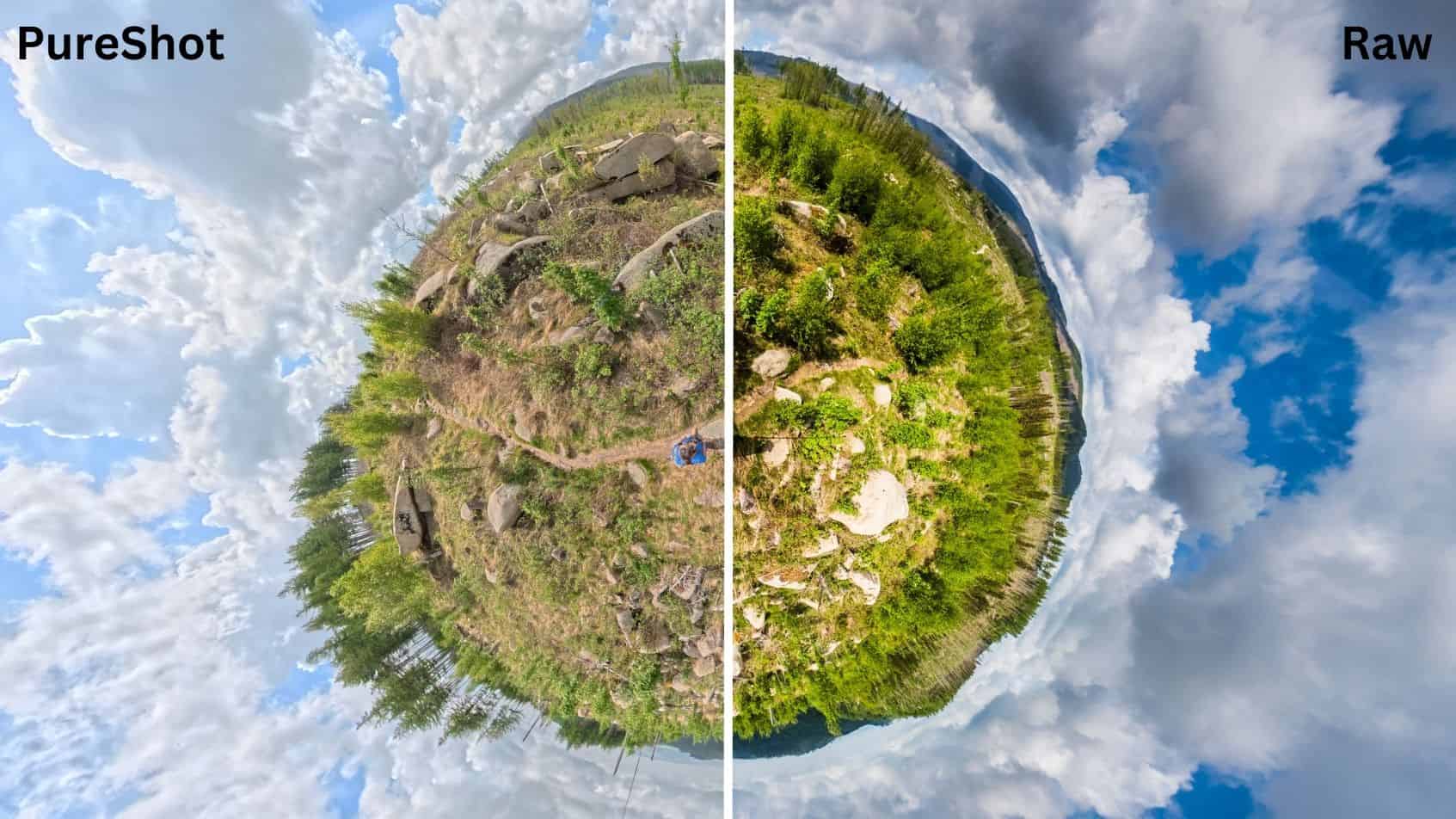
Warum du nachbearbeiten sollst, siehst du schnell in diesem Foto.
Links ist die PureShot-Version, wie sie aus der Kamera kommt. Die Wolken sind unnatürlich und der Rest des Fotos ist flau. Rechts hingegen, das bearbeitet Raw, ist richtig gut!
Die Basics:
- Ich nutze fast immer den 3 m Selfie-Stick – dadurch wirkt das Bild deutlich spektakulärer.
- RAW-Dateien bearbeite ich in Adobe Lightroom und Luminar Neo*.
- Das Reframing (also die Auswahl des Bildausschnitts) mache ich vorher im Insta360 Studio. Dort exportiere ich das RAW als DNG und bearbeite dann wie jedes andere Foto auch.
Du kannst aber auch das komplette 360°-Bild als Raw exportieren und bearbeiten. - Störende Elemente wie Selfie-Stick-Schatten oder typische dunkle Bereiche an Stitching-Übergängen im RAW lassen sich mit Masken oder Reparaturwerkzeugen in Lightroom meist gut kaschieren.
Mein Workflow in Kurzform:
- 72 MP HDR-Foto aufnehmen (RAW + PureShot)
- Reframing im Insta360 Studio → Export als DNG
- Bearbeitung in Lightroom und Luminar Neo (Belichtung, Kontrast, Farben, ggf. Retusche)
- Export als JPEG – fertig.
Falls du noch mehr aus dem Bild rausholen willst, kannst du den finalen Export auch durch Topaz Photo AI oder Lightroom „Super Resolution“ jagen – je nach Motiv lohnt sich das.
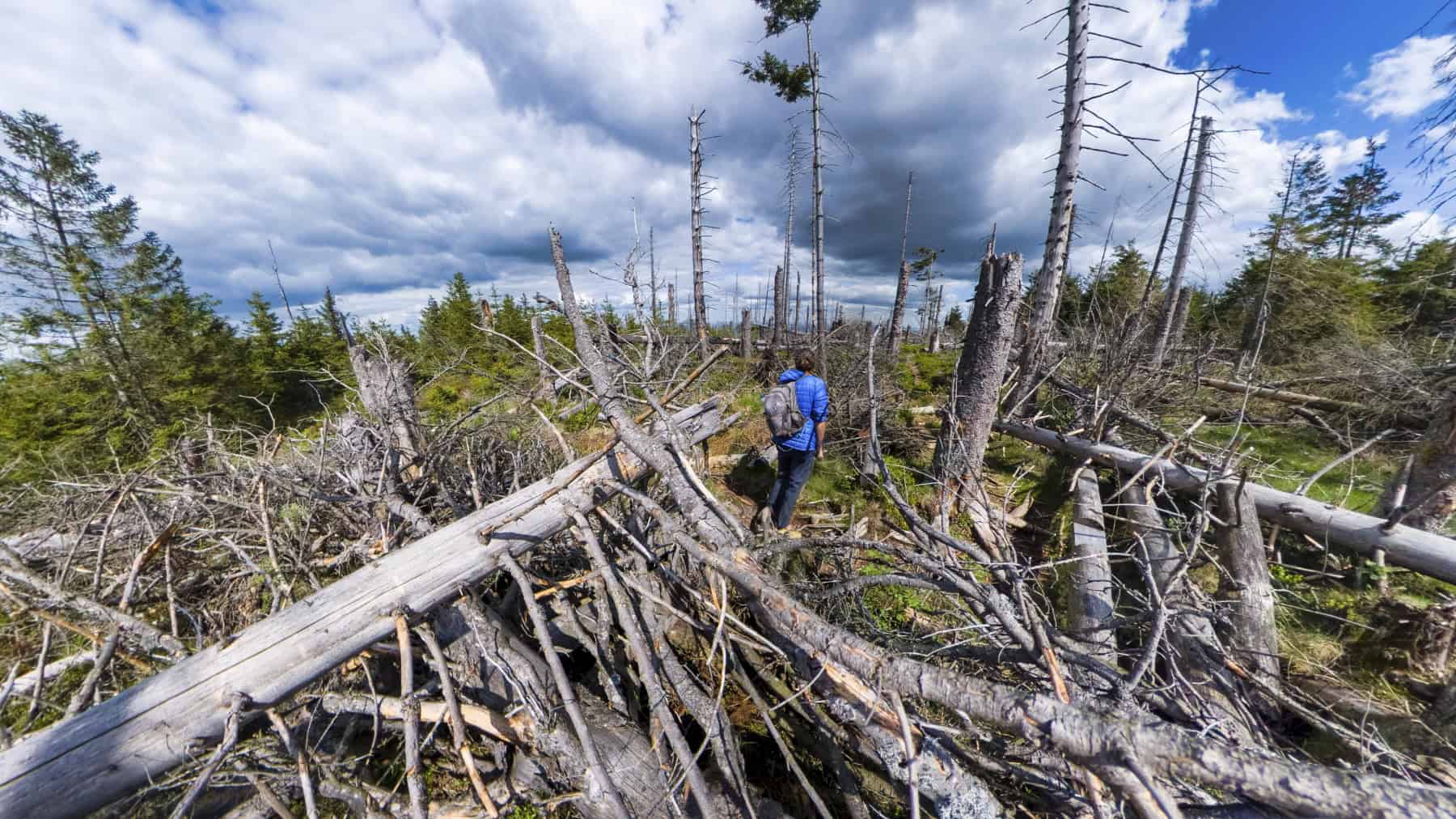
Beispielfotos


Vergleich mit anderen Kameras
Insta360 X5 vs. DJI Osmo 360
Seit DJI mit der Osmo 360 ins 360°-Segment eingestiegen ist, kommt die Frage immer wieder: welche der beiden Kameras nehmen? Ich hab die direkt nebeneinander getestet, alle Praxispunkte durchgespielt und mein Fazit als Video festgehalten:
Insta360 X5 vs. DJI Osmo Pocket 3
Beide Kameras sind kompakt, aber grundverschieden in der Funktionsweise:
Die X5 nimmt eine 360°-Kugel auf, aus der sich im Nachhinein jeder beliebige Blickwinkel auswählen lässt. Der Osmo Pocket 3 filmt dagegen ganz klassisch in nur eine Richtung – aber mit Gimbal, 1″-Sensor und sehr guter Bildqualität direkt aus der Kamera.
- Vorteile Osmo Pocket 3:
- In vielen Situationen bessere Bildqualität
- Freistellung durch größeren Sensor
- Kein Reframing nötig – schneller Workflow
- 4K in 120 fps mit stabiler Qualität
- 10 Bit Aufnahmen möglich
- Vorteile X5:
- Volle 360°-Aufnahmen mit InstaFrame oder manuellem Reframing
- Deutlich mehr kreative Möglichkeiten
- Wasserdicht bis 15 m ohne Zubehör
- Vielseitigere Perspektiven aus nur einer Aufnahme
Hier mein Video, in dem ich die X5 mit dem Osmo Pocket 3 vergleiche:
Insta360 X5 vs. GoPro Hero 13 Black
Die GoPro Hero 13 Black ist eine klassische Actioncam mit sehr robuster Verarbeitung und starker Bildqualität. Ich habe sie in einem früheren Video mit der X4 verglichen – und viele der Unterschiede gelten weiterhin auch für die X5.
- Vorteile GoPro:
- Sehr gute Bildqualität in 4K und höheren Auflösungen
- 10 Bit HDR-Video direkt in der Kamera möglich
- Kein Nachbearbeitungsaufwand
- Günstiger in der Anschaffung
- Vorteile X5:
- Komplett andere Bildsprache durch 360°
- Kamera „verschwindet“ dank Invisible Selfie Stick
- Bessere Möglichkeiten zum Perspektivwechsel und Storytelling
- Mehr Flexibilität beim Schnitt
In diesem Video vergleiche ich die Insta360 X4 mit der GoPro Hero 13 Black
Insta360 X5 vs. Insta360 Ace Pro 2
Auch wenn beide von Insta360 kommen, sind die Kameras sehr unterschiedlich. Die Ace Pro 2 ist eine klassische Actioncam ähnlich der GoPro. Ihr 1/1,3″-Sensor liefert bei einem festen Blickwinkel eine höhere Detailauflösung im fertigen Bild; PureVideo gefiel mir bei wenig Licht noch besser als bei der X5. Für viele klassische Actioncam-Aufnahmen ist sie die einfachere und schnellere Wahl. Meinen Test habe ich weiter oben bereits verlinkt.
PS: Ich würde die Ace Pro 2 übrigens auch der GoPro vorziehen 😉
- Vorteile Ace Pro 2:
- Beste Insta360-Bildqualität bei klassischen Videos
- Keine Nachbearbeitung nötig
- Vorteile X5:
- 360° statt fixem Blickwinkel
- Reframing erlaubt flexibleren Schnitt
- InstaFrame, Bullet Time, Tiny Planet & Co. inklusive
- Viele kreative Effekte und Perspektiven möglich
Wenn dir die X5 zu viel ist: die kleinere X4 Air
Die X5 ist meine Wahl — aber sie ist auch nicht günstig. Wer eine kleinere, leichtere 360°-Kamera in der gleichen Familie sucht oder erstmal vorsichtiger einsteigen will, dem empfehle ich einen Blick auf die Insta360 X4 Air. Günstiger, kompakter … und trotzdem auch gut.
👉 Insta360 X4 Air direkt bei Insta360*
Zwei Videos dazu (auf YouTube):
Warum die X5 mein Allrounder geworden ist
Wenn man eine Kamera ein ganzes Jahr im Alltag dabeihat, merkt man erst, was wirklich zählt – und was nur auf der Datenliste gut klang. Mein Fazit nach zwölf Monaten X5: Sie macht mich faul, hehe – im besten Sinne. Unterwegs zu filmen ist so unkompliziert, dass ich sie auf fast allen Touren mitnehme, obwohl ich Kameras mit besserer Bildqualität im Schrank habe.
Das gleiche Bild auf jeder Tour: die X5 ist gesetzt, die Frage ist nur was zusätzlich noch mit muss. Ich hab das mal konsequent durchgespielt — 60 km Wanderung auf dem Oderlandweg mit X5, einer Canon G5 X Mark II als Kompaktkamera und dem Vivo X300 Ultra als Smartphone. Am Abend kam raus, welche Kamera in Zukunft wohl zu Hause bleibt (nicht die X5).
Nach Monaten im Praxiseinsatz hat sich für mich herauskristallisiert, warum ich beim Wandern, auf Reisen und im Alltag fast immer zur X5 greife – und nicht zur GoPro oder Pocket, die ich ebenfalls im Schrank habe. Meine Gründe gibt es hier im Video:
Häufige Fragen zur Insta360 X5
Lohnt sich die Insta360 X5?
Für mich ja – sie ist meine meistgenutzte Kamera fürs Wandern und Reisen. Der größere Sensor, PureVideo für wenig Licht und InstaFrame machen sie zum bisher rundesten Modell der X-Reihe. Wer nur klassische Talking-Head-Videos dreht, ist mit einer Gimbal-Kamera wie der DJI Osmo Pocket meist besser bedient.
Was ist der Unterschied zwischen X5 und X4?
Der Sensor der X5 ist rund 56 % größer, dazu kommen PureVideo für bessere Low-Light-Aufnahmen, der InstaFrame-Modus (fertiges flaches Video + 360°-Kugel gleichzeitig), besserer Ton und erstmals selbst austauschbare Linsen.
Ist die Insta360 X5 wasserdicht?
Laut Hersteller ist die Kamera ohne Gehäuse bis 15 m wasserdicht, mit dem Dive Case Pro bis 60 m. Vor dem Einsatz müssen alle Abdeckungen sauber und vollständig geschlossen sein; die aufschraubbaren Linsenschützer müssen ab. Für sauberes Stitching unter Wasser ist das Dive Case sinnvoll.
Welches Zubehör brauche ich wirklich?
Mindestens einen Invisible Selfie Stick, eine Linsenkappe und ein Putztuch. Einen zweiten Akku würde ich für längere Touren einpacken. 3-m-Stick, externes Mikrofon und Dive Case hängen von deinem Einsatz ab.
Warum sieht man den Selfiestick auf den Aufnahmen nicht?
Der Stick liegt exakt in der Naht, an der die Kamera die beiden 180°-Bilder zusammensetzt – dort wird er beim Stitching automatisch herausgerechnet. Wie das genau funktioniert, erkläre ich im Artikel zum unsichtbaren Selfiestick.
X5 oder die günstigere X4 Air?
Die X5 hat den größeren Sensor und liefert in meinen Vergleichen die bessere Bildqualität. Die X4 Air ist kleiner, leichter und günstiger – für den Einstieg oder als Immer-dabei-Kamera kann sie die passendere Wahl sein. Ich nutze beide, je nach Tour.
Mein Fazit zur Insta360 X5
Meine erste 360°-Kamera war die Insta360 X2 – schon damals ein spannendes Konzept, aber so richtig intensiv genutzt habe ich sie nie. Die Bildqualität war okay, die Möglichkeiten groß, aber irgendwas fehlte.
Mit der X3 kam dann das große Display und bessere Mikrofone – und plötzlich hat das Ganze für mich richtig Sinn ergeben. Die Kamera war endlich alltagstauglich, und ich habe das Konzept der 360°-Kameras wirklich schätzen gelernt. Auch wenn man nach wie vor einiges in der Nachbearbeitung erledigen musste und bei der Qualität hier und da Abstriche machen musste.
Die X4 hat dann in Sachen Bildqualität ordentlich zugelegt. Trotzdem blieb bei mir hin und wieder ein Projekt liegen – einfach weil ich zu faul zum Reframen war. Das zeigt: Gute Technik allein reicht manchmal nicht, wenn der Workflow zu aufwendig ist.
Und genau da setzt die X5 an: Sie liefert noch bessere Qualität – in Bild und Ton, selbst bei schlechtem Licht – und kombiniert das Ganze mit dem neuen InstaFrame-Modus, der das Beste aus zwei Welten verbindet:
- den kreativen Möglichkeiten einer 360°-Kamera
- und der einfachen Handhabung einer klassischen Actioncam
Für mich ist das der Moment, in dem das System richtig rund wird. Und ich freue mich schon jetzt auf die nächsten Projekte – ganz ohne Reframing-Ausreden 😄
*Affiliate-Links: Wenn du über einen mit * markierten Link kaufst, erhalte ich eine Provision. Für dich ändert sich der Preis nicht. Der mit * markierte Aiarty-Link führt zum Anbieter Digiarty (Aiarty Video Enhancer) und ist ebenfalls ein Affiliate-Link.
{„@context“:“https://schema.org“,“@type“:“FAQPage“,“mainEntity“:[{„@type“:“Question“,“name“:“Lohnt sich die Insta360 X5?“,“acceptedAnswer“:{„@type“:“Answer“,“text“:“Für mich ja – sie ist meine meistgenutzte Kamera fürs Wandern und Reisen. Der größere Sensor, PureVideo für wenig Licht und InstaFrame machen sie zum bisher rundesten Modell der X-Reihe. Wer nur klassische Talking-Head-Videos dreht, ist mit einer Gimbal-Kamera wie der DJI Osmo Pocket meist besser bedient.“}},{„@type“:“Question“,“name“:“Was ist der Unterschied zwischen X5 und X4?“,“acceptedAnswer“:{„@type“:“Answer“,“text“:“Der Sensor der X5 ist rund 56 % größer, dazu kommen PureVideo für bessere Low-Light-Aufnahmen, der InstaFrame-Modus (fertiges flaches Video + 360°-Kugel gleichzeitig), besserer Ton und erstmals selbst austauschbare Linsen.“}},{„@type“:“Question“,“name“:“Ist die Insta360 X5 wasserdicht?“,“acceptedAnswer“:{„@type“:“Answer“,“text“:“Laut Hersteller ist die Kamera ohne Gehäuse bis 15 m wasserdicht, mit dem Dive Case Pro bis 60 m. Vor dem Einsatz müssen alle Abdeckungen sauber und vollständig geschlossen sein; die aufschraubbaren Linsenschützer müssen ab. Für sauberes Stitching unter Wasser ist das Dive Case sinnvoll.“}},{„@type“:“Question“,“name“:“Welches Zubehör brauche ich wirklich?“,“acceptedAnswer“:{„@type“:“Answer“,“text“:“Mindestens einen Invisible Selfie Stick, eine Linsenkappe und ein Putztuch. Einen zweiten Akku würde ich für längere Touren einpacken. 3-m-Stick, externes Mikrofon und Dive Case hängen von deinem Einsatz ab.“}},{„@type“:“Question“,“name“:“Warum sieht man den Selfiestick auf den Aufnahmen nicht?“,“acceptedAnswer“:{„@type“:“Answer“,“text“:“Der Stick liegt exakt in der Naht, an der die Kamera die beiden 180°-Bilder zusammensetzt – dort wird er beim Stitching automatisch herausgerechnet. Wie das genau funktioniert, erkläre ich im Artikel zum unsichtbaren Selfiestick.“}},{„@type“:“Question“,“name“:“X5 oder die günstigere X4 Air?“,“acceptedAnswer“:{„@type“:“Answer“,“text“:“Die X5 hat den größeren Sensor und liefert in meinen Vergleichen die bessere Bildqualität. Die X4 Air ist kleiner, leichter und günstiger – für den Einstieg oder als Immer-dabei-Kamera kann sie die passendere Wahl sein. Ich nutze beide, je nach Tour.“}}]}