
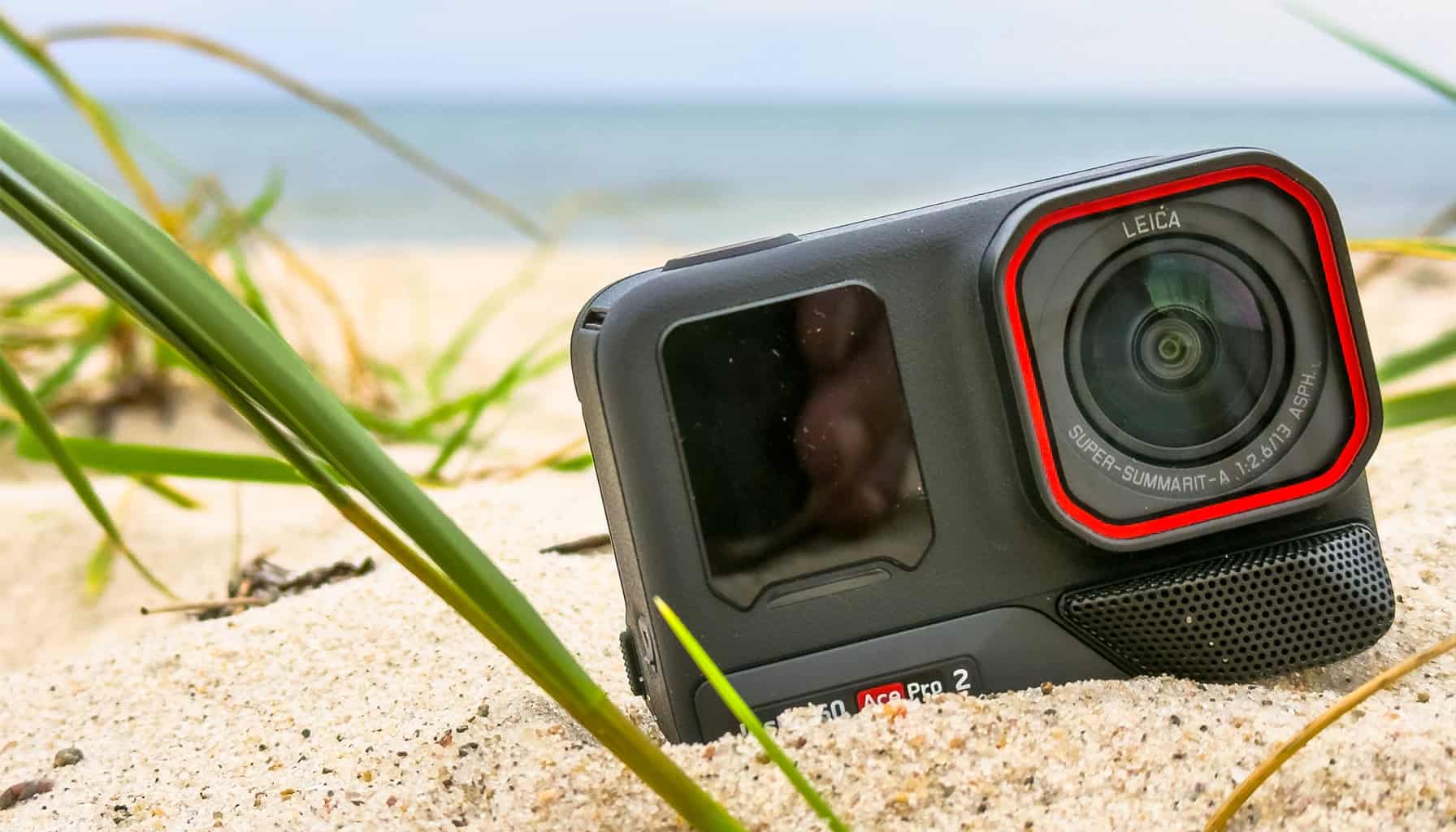
An der Ostsee war der Wind so kräftig, dass viele Actioncams beim Ton kapitulieren. Die Insta360 Ace Pro 2 nicht – und genau da hat sie mich zum ersten Mal wirklich überzeugt. Seitdem war sie auf mehreren meiner Wanderungen und Reisen dabei. Hier zeige ich dir, welche Einstellungen sich bewährt haben, wo PureVideo und MegaView helfen und wo auch diese Kamera Grenzen hat.
Mein Praxistest an der Ostsee
Erster Eindruck: Solide und vielseitig
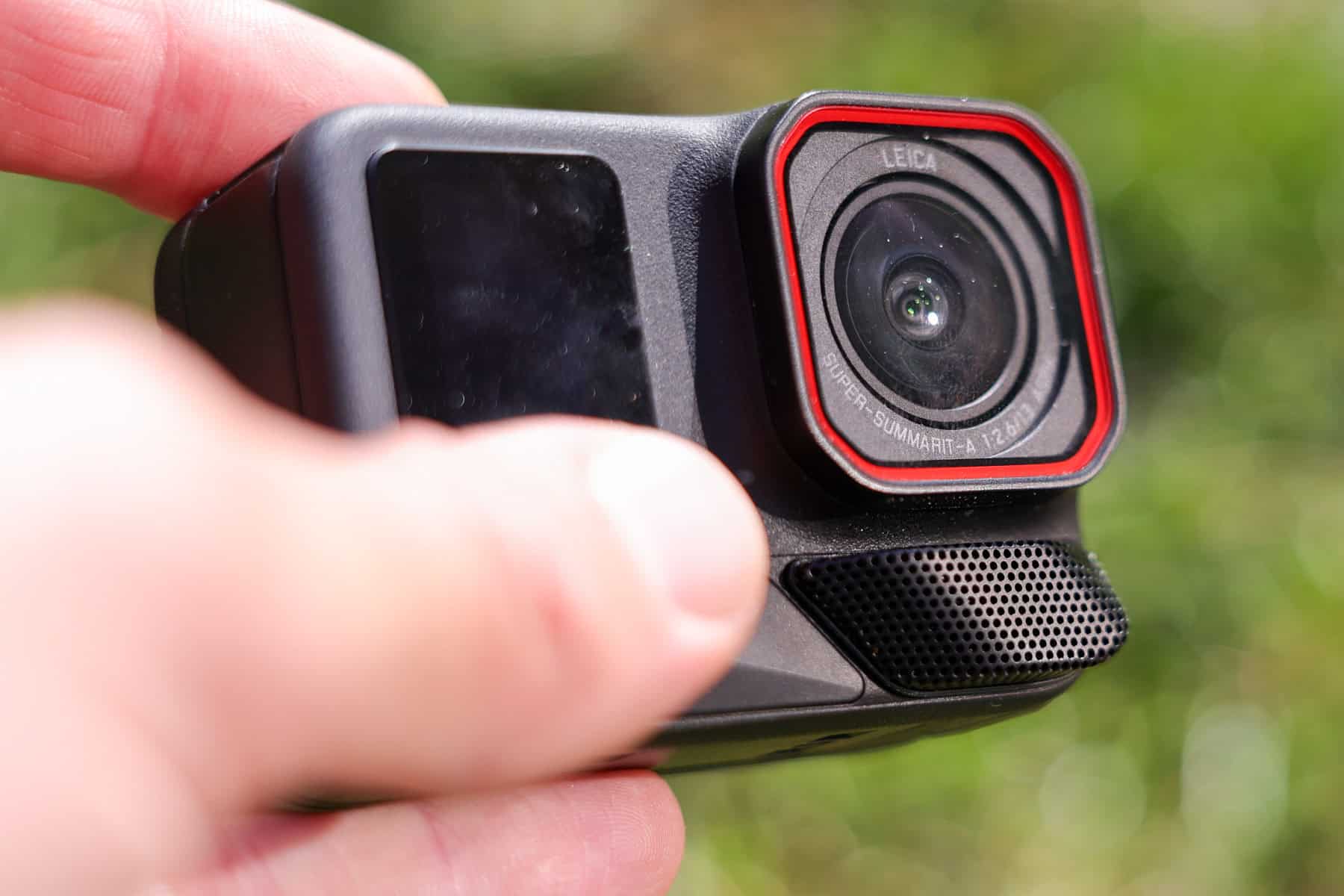
Die Ace Pro 2 ist sehr hochwertig, kompakt, robust und liegt gut in der Hand. Der Flip-Screen gefällt mir besonders gut – er lässt sich um 180° nach oben klappen und macht Selfies, Vlogs und Aufnahmen aus ungewöhnlichen Perspektiven extrem einfach. Auch der Touchscreen reagiert schnell und ist selbst bei Sonneneinstrahlung gut ablesbar.
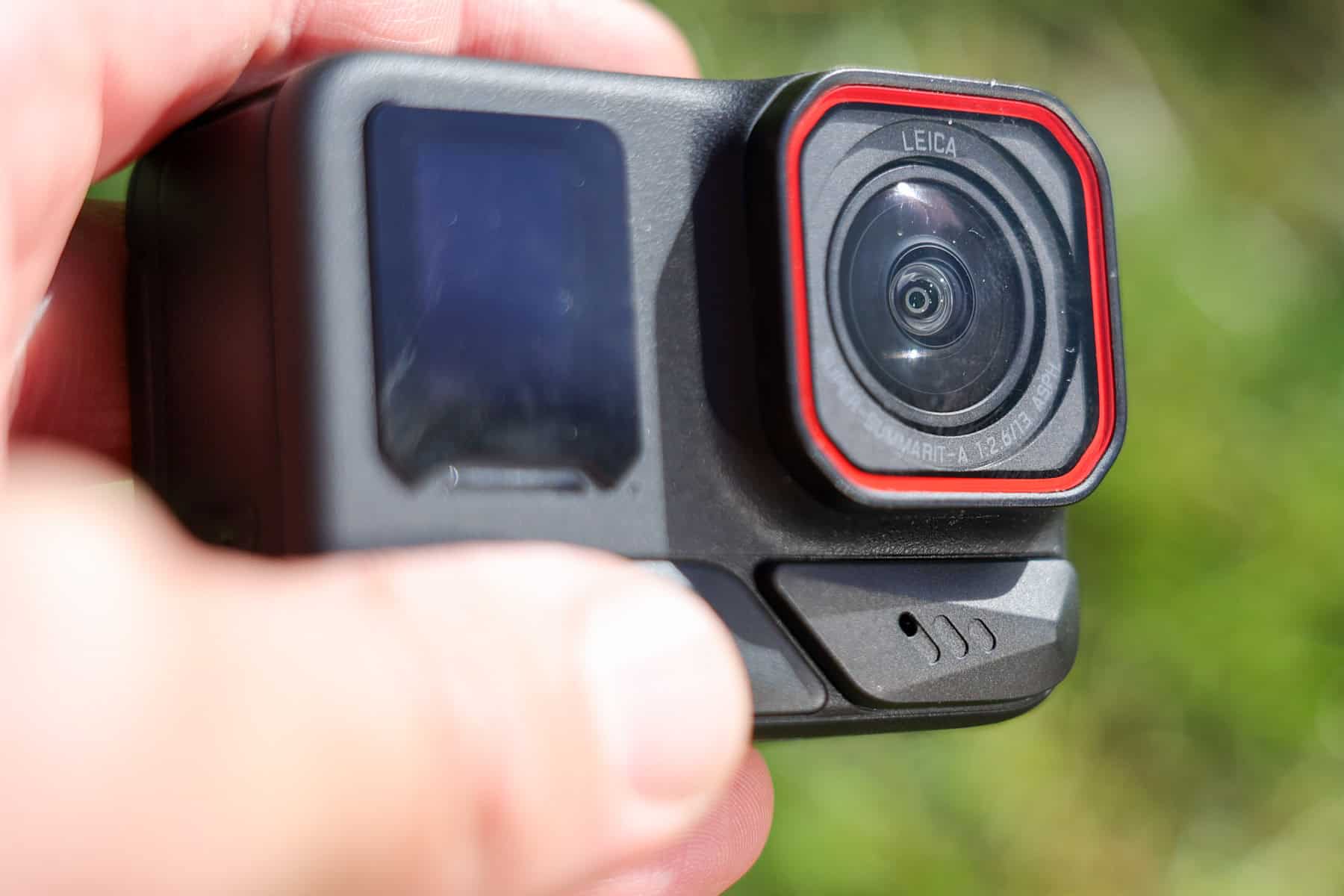
Die Kamera überzeugt mich außerdem mit ihrer Tonqualität. Dank des integrierten Windschutzes und der neuen Algorithmen zur Rauschunterdrückung liefert sie auch bei starkem Wind klare Tonaufnahmen. Für Vlogs brauchst du so kein zusätzliches Mikrofon mehr. Ideal für mich … ich vergesse das nämlich ständig 🙂
Wasserdicht – aber nur richtig vorbereitet
Ohne Tauchgehäuse ist die Ace Pro 2 laut Insta360 bis 12 m wasserdicht. Das gilt nur, wenn Akku- und USB-Abdeckung vollständig geschlossen, die Dichtungen sauber und der Linsenschutz fest montiert sind. Vor Regen oder Wassersport soll der Schaumstoff-Windschutz runter beziehungsweise gegen die kleine Mikrofonabdeckung getauscht werden: Feuchtigkeit verschlechtert sonst Ton und Windfilterung.
Nach Salzwasser spüle ich die Kamera mit sauberem Wasser ab und lasse sie komplett trocknen, bevor ich Akku- oder USB-Fach öffne. Für Surfen, Sprünge ins Wasser und längere Tauchgänge empfiehlt Insta360 trotz der 12-m-Angabe das Tauchgehäuse. Die vollständigen Hinweise stehen in der offiziellen Anleitung zur Wasserdichtigkeit.
Apropos Wind: Super Mikrofon und Windrauschunterdrückung
Das interne Mikrofon hatte ich ja schon kurz angesprochen. Für mich ist das tatsächlich einer der wichtigsten Punkte der Ace Pro 2.
Mir gefällt das Mikrofon richtig gut und dank des physikalischen Windschutzes und der zusätzlich elektronischen Windrauschunterdrückung sind die Ergebnisse auch bei widrigen Bedingungen brauchbar.
Neben der Windrauschunterdrückung bietet die Ace Pro 2 auch einen Modus zur Stimmverbesserung. Dabei werden Umgebungsgeräusche leiser, um die Stimme hervorzuheben.
Selbstverständlich kannst du aber auch externe Mikrofone anschließen, entweder
- per Bluetooth, so kannst du z.B. Airpods koppeln und deren Mikrofon nutzen
- per USB, mein Rode Wireless GO II kann ich direkt in den USB-Port stecken und es funktioniert
- per Klinkenstecker-Adapter; als Zubehör gibt es einen Adapter*, um ein Mikrofon mit 3,5-mm-Stecker anzuschließen.
Ich nutze in der Regel aber das interne Mikro mit der Windrauschunterdrückung. Das hat mich überzeugt.
Tutorial: Ace Pro 2 – alles was du wissen musst
In diesem Video erkläre ich dir alle Funktionen der Ace Pro 2. Dort hörst du auch das Mikrofon mit verschiedenen Einstellungen.
MegaView-Modus: Weitwinkel ohne Verzerrung
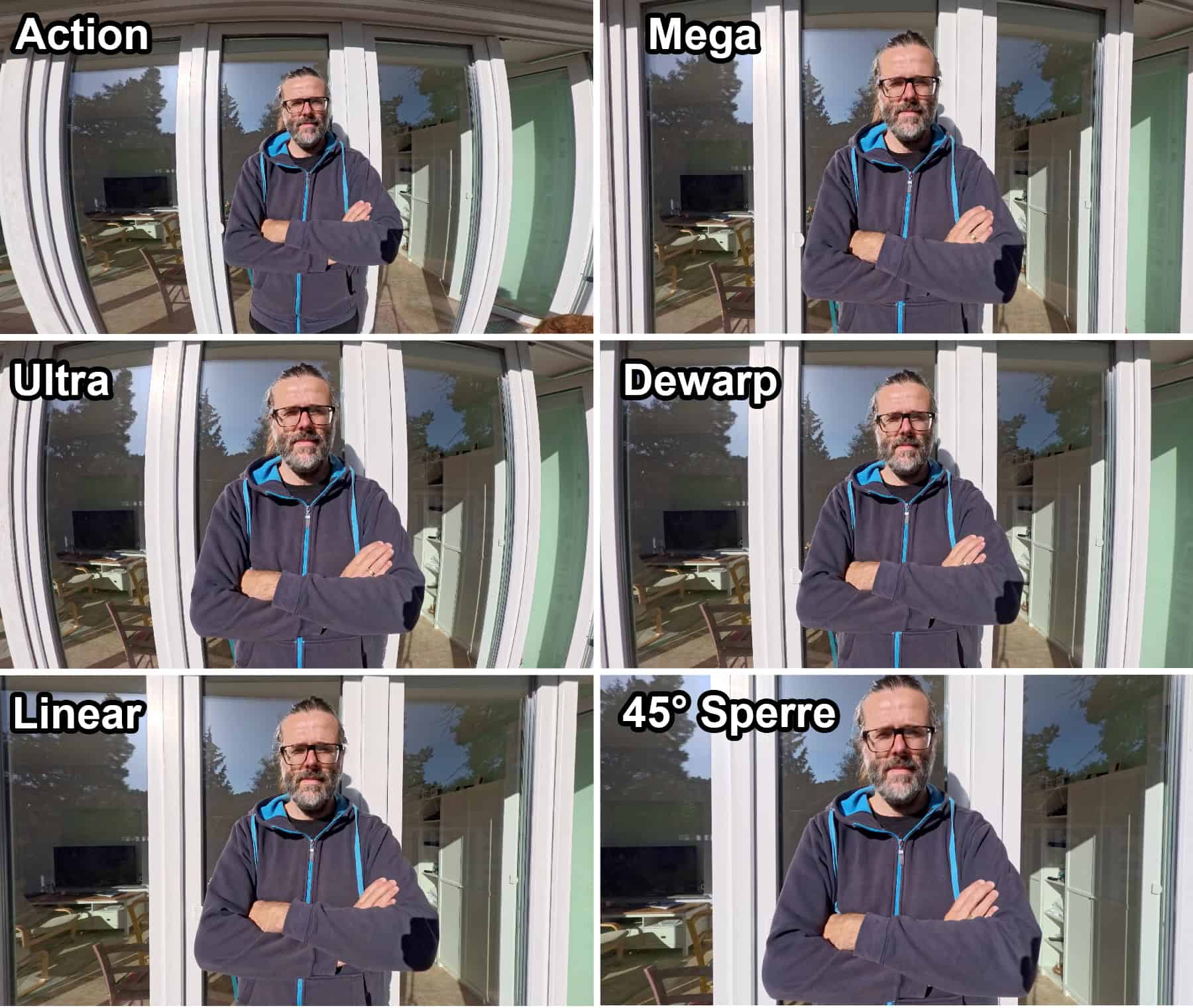
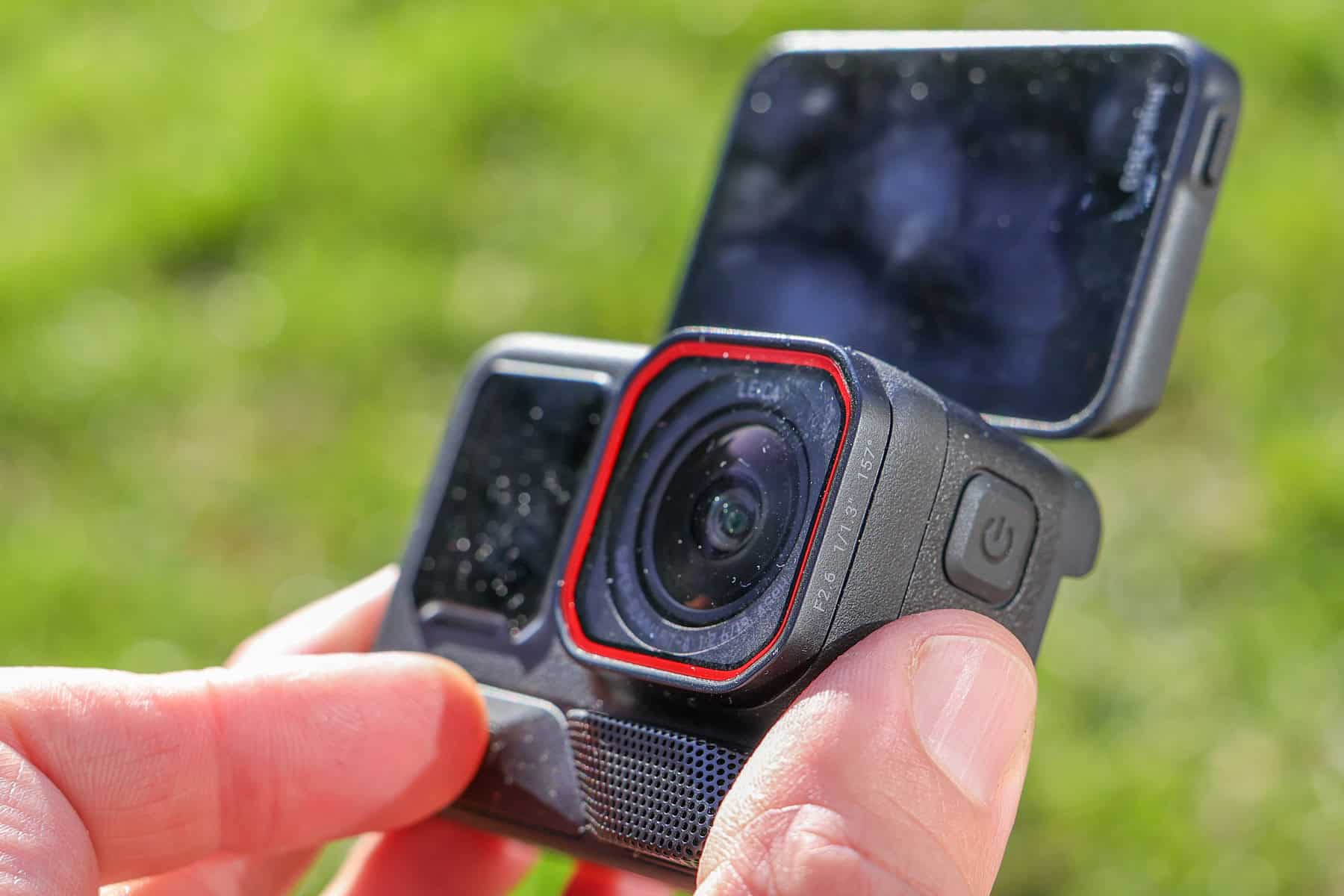
Das Objektiv der Kamera nimmt maximal einen Winkel von 157° auf – allerdings mit Fischaugen-Effekt. Um diesen zu korrigieren, bietet die Ace Pro 2 verschiedene Modi, die den Blickwinkel anpassen und den Fischaugen-Effekt reduzieren.
Der MegaView-Modus ist eines der spannendsten Features der Ace Pro 2. Er ermöglicht einen sehr weiten Bildausschnitt, ohne die typischen Verzerrungen, die man von anderen Actioncams kennt.
Auch der Linear Modus liefert verzerrungsfreie Aufnahmen, allerdings mit einem etwas kleineren Bildausschnitt. Beide Modi nutze ich häufig für meine Aufnahmen – gerade bei meiner Ostsee-Wanderung kamen diese Modi besonders gut zum Einsatz.
Interessant ist auch die 45°-Sperre, bei der die Kamera den Horizont gerade hält, solange sie nicht mehr als 45° geneigt wird. Mit der 360°-Sperre bleibt der Horizont sogar bei vollständiger Drehung stabil. Das erkaufst du dir allerdings mit einem deutlich kleineren Bildausschnitt und etwas schlechterer Bildqualität.
Leica-Farbprofile und I-Log
Wenn du später nicht graden willst, stehen mit aktueller Firmware zahlreiche Filter direkt in der Kamera bereit. Die Auswahl ist seit meinem ursprünglichen Test deutlich gewachsen:
- Grundlooks: Standard, Vivid, Flat und Warm
- Leica: Natural, Vivid, Eternal und B&W High Contrast
- Kreativlooks: Film/FI, Urban, Vintage, Orange & Teal, NC Film, NC2 Film, CC Film, CC2 Film, Retro Neon und Vintage Vacation
Welche Filter verfügbar sind, hängt vom Aufnahmemodus und der Firmware ab. Insta360 hält die aktuelle Filterliste im Handbuch fest.

Mit I-Log gibt es außerdem einen separaten Log-Modus, der dir beim späteren Colorgrading mehr Luft lässt. Insta360 liefert dafür direkt eine passende LUT.

Mir gefällt tatsächlich das Standard-Profil ganz gut, deshalb nutze ich in der Regel auch das. Belichtungszeit und ISO auf Automatik, Weißabgleich auch automatisch, Belichtungskorrektur auf 0 und Videoschärfe auf „Gering“.
8K und Zoom: Flexibel bei Aufnahmen
Mit der Ace Pro 2 kannst du Videos in bis zu 8K und mit 30 fps filmen. Das sind 7680 × 4320 Pixel. In meinen Aufnahmen liefert dieser Modus bei gutem Licht sichtbar mehr Details als 4K30. Ob du das am Ende siehst, hängt aber auch von Motiv, Bewegung, Export und Wiedergabegerät ab.
Allerdings empfiehlt sich 8K nur bei guten Lichtverhältnissen. In diesem Modus kannst du kein Active HDR nutzen, und die Bildrate bleibt auf maximal 30 fps begrenzt. Deshalb filme ich in der Regel in 4K.
8K ist für mich interessant, um Aufnahmen später zu beschneiden oder eine Zoomfahrt einzufügen.
Und apropos Zoom: Die Ace Pro 2 hat einen überraschend brauchbaren digitalen Zoom. Der Clarity Zoom springt auf 2× und gibt weiterhin die eingestellte Auflösung aus, weil er einen kleineren Sensorausschnitt nutzt. Das ist kein optischer Zoom: Du verlierst Bildwinkel und Sensorfläche, auch wenn nicht einfach ein kleines Bild hochgerechnet wird.
Aber Achtung: Der x2 Zoom ist nur bis maximal 4K60 möglich, da dabei ein kleinerer Teil des Sensors ausgelesen wird – ähnlich wie bei einer 8K-Aufnahme, die du nachträglich zuschneidest. So verlierst du keine Auflösung, sondern nur Sensorfläche. Was bei genügend Licht aber nicht auffällt. Also nur bei guten Lichtverhältnissen zoomen! 🙂
HDR geht gezoomt übrigens auch nicht.
Open Gate im FreeFrame-Modus
Neben 8K kannst du bei Filmaufnahmen im FreeFrame-Modus auch ein 4:3-Bild aufzeichnen. Mit aktueller Firmware sind maximal 3840 × 2880 Pixel möglich. Den Ausschnitt und die Stabilisierung legst du danach in der Insta360 App oder im Studio fest – praktisch, wenn aus einer Aufnahme Hoch- und Querformat entstehen sollen.

Aber Achtung: Im FreeFrame-Modus kommen die Videos ohne fest eingerechnete Stabilisierung aus der Kamera. Für FlowState und Horizon Lock musst du sie durch die Insta360 App oder das Insta360 Studio schicken; der dafür nötige Beschnitt verkleinert den nutzbaren Bildwinkel.
Mein Tipp:
Nutze statt Freeframe besser den 8K Modus, und gehe etwas weiter vom Motiv weg, um in der Höhe den gleichen Bildausschnitt zu erhalten wie mit Freeframe. So kommst du auf stabilisierte 7680px x 4320px und sparst dir den Umweg über App oder Studio.
Alternativ kannst du im normalen Videomodus mit maximal 4K60 in 4:3 aufnehmen. Dann kommen stabilisierte 3840 × 2880 Pixel direkt aus der Kamera.
Active HDR
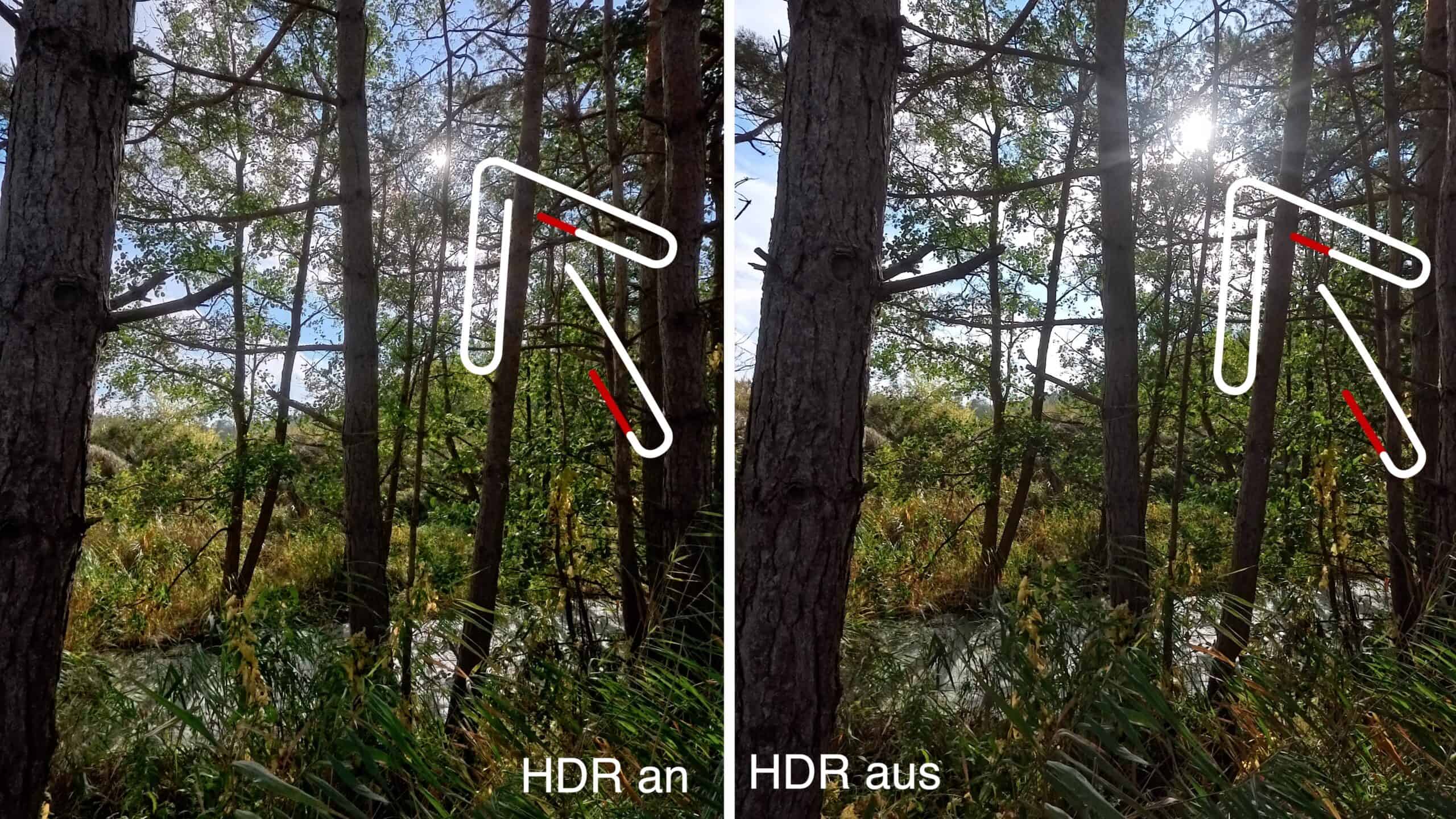
Die Ace Pro 2 unterstützt Aufnahmen mit Active HDR bis 4K60. Besonders bei wechselnden Lichtverhältnissen bewährt sich dieser Modus. Deine Aufnahmen bleiben gut belichtet, auch wenn sich das Licht plötzlich ändert oder es große Helligkeitsunterschiede im Bild gibt.
Für mich ist HDR allerdings immer ein zwiespältiges Thema. Bei sonnigem Wetter und viel Licht funktioniert es gut, aber nicht in jeder Situation. Mein Ostsee-Video habe ich überwiegend mit 4K30 und aktiviertem HDR gefilmt – und die Ergebnisse sind besser als bei älteren Kameras von Insta360.
Sobald das Licht aber schlechter wird, nimmt die Qualität merklich ab und du solltest HDR deaktivieren. Tatsächlich hat mich der Modus bis jetzt überzeugt, ich bin aber faul und möchte eigentlich alles in einem Modus filmen, deshalb bin ich nach wie vor zwiegespalten. Zumal die Ergebnisse ohne HDR in den meisten Situationen auch echt gut sind.
Schwaches Licht: Keine Angst vor der Dunkelheit dank PureVideo
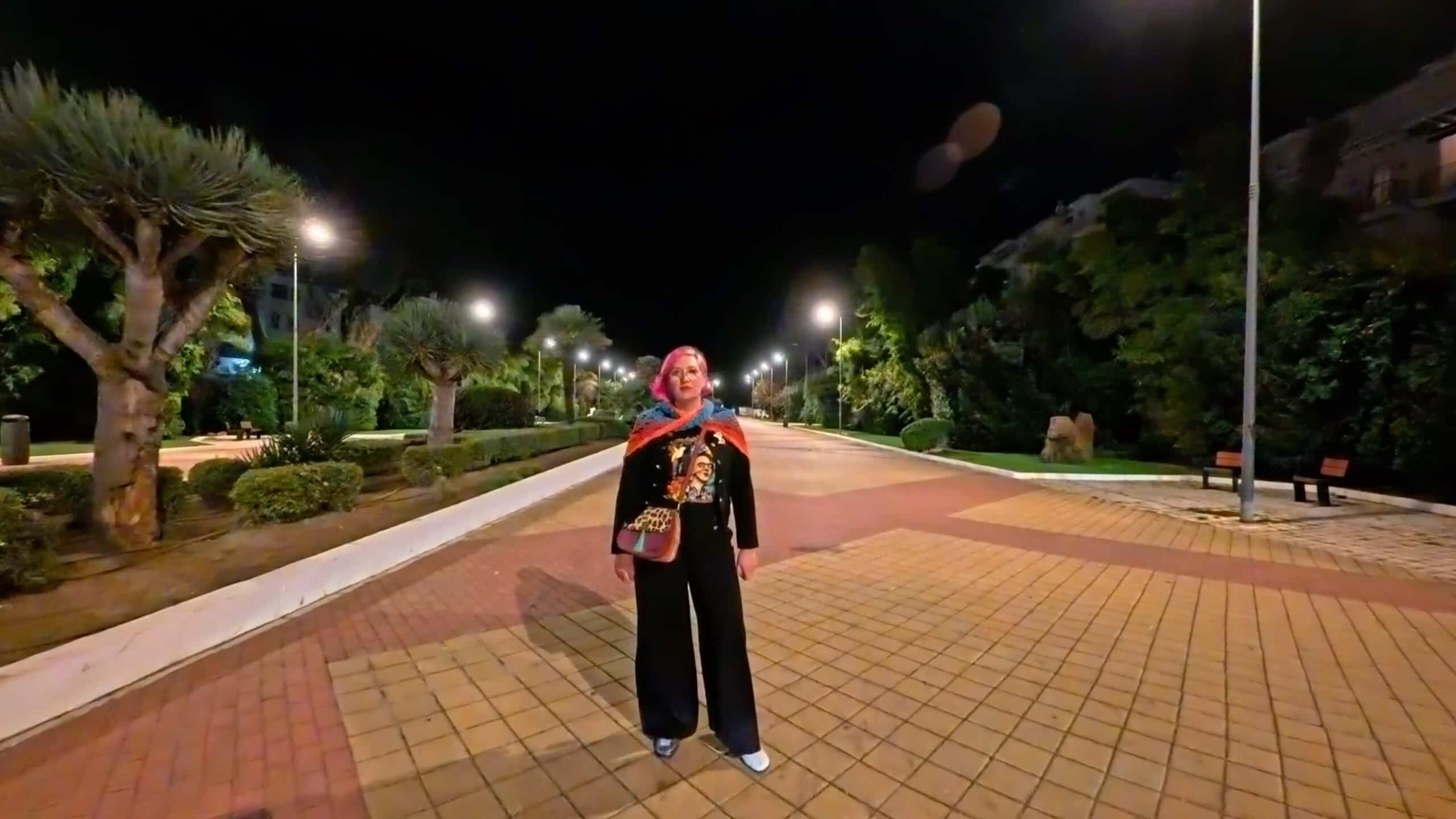
Ein Bereich, in dem Actioncams schwächeln, sind Aufnahmen bei schwachem Licht. Die Ace Pro 2 punktet hier mit ihren AI-gesteuerten Bildprozessoren und der verbesserten Rauschunterdrückung im PureVideo-Modus. Selbst nachts gelingen so erstaunlich gute Filmaufnahmen ohne „Jitter-Effekt“.
Der PureVideo-Modus überzeugt zwar, allerdings sind die Ergebnisse bei normalem Licht nicht gut, sodass du den Modus immer erst aktivieren musst, wenn es dunkel wird.
Das zeigt dir die Ace Pro 2 im normalen Videomodus aber an. Das ist dann ein guter Zeitpunkt, um auf den Pure Video Modus zu wechseln. Eine Automatik wäre aber wünschenswert.
Hier ein Beispiel aus der Praxis:
Ab 11:02 filme ich im Pure Video Modus. Dadurch fällt erst gar nicht auf, dass es schon ziemlich duster ist. Das Bild ist fürs erste aber wieder besser als in den Szenen davor. Wird dann mit zunehmender Dunkelheit aber wieder schlechter. Für eine Actioncam ist es dennoch sehr gut.
In diesem Video bin ich nachts in Berlin unterwegs. Ganz am Anfang vergleiche ich den PureVideo Modus mit der GoPro Hero 13 Black, die solch einen Modus nicht hat. Natürlich sind die Ergebnisse nicht perfekt, aber im direkten Vergleich wirkt das, was die Ace Pro 2 noch aus dem wenigen Licht zaubert fast wie ein Wunder.
Alternativ zum PureVideo-Modus kannst du im „normalen“ Video-Modus einen „Anti Blur Modus“ aktivieren. Dieser verhindert auch den Jitter-Effekt bei der Stabilisierung, hat aber viel mehr Bildrauschen als PureVideo.
Mein Tipp: Spätestens wenn die Kamera meldet, dass es dunkel wird, auf PureVideo wechseln. Den Anti-Blur-Modus nutze ich kaum, weil er in meinen Vergleichen deutlich stärker rauscht.
Das folgende Bild ist im „normalen“ Videomodus aufgenommen mit „Reduzierung von Zitterunschärfe“ aktiviert. Alles in der Automatik, keine Belichtungskorrektur.

Und jetzt die Version im PureVideo-Modus. Irre, oder? Aber wie gesagt, im Hellen liefert PureVideo leider keine guten Ergebnisse.
Zeitlupen, TimeShift, Timelapse und Starlapse: Kreativ unterwegs
Mit der Ace Pro 2 kannst du auch beeindruckende Zeitlupenaufnahmen machen. In 4K sind bis zu 120fps möglich, und in Full HD kannst du sogar mit 240fps filmen – allerdings auf Kosten der Bildqualität.
Diese hohen Bildraten kannst du alle auch im „normalen“ Video-Modus nutzen. Du musst also nicht erst auf „Zeitlupe“ wechseln. Sehr gut.
Für dynamische Zeitraffer-Aufnahmen eignet sich der TimeShift-Modus, der stabilisierte Aufnahmen ermöglicht und dich während der Aufnahme auch Szenen mit normaler Geschwindigkeit aufnehmen lässt.
Die Kamera bietet außerdem einen Timelapse-Modus, der allerdings ein Stativ erfordert, sowie einen Starlapse-Modus, mit dem du Sterne und Sternspuren aufnehmen kannst. Auch als Foto!
Vorsicht bei Starlapse. Hier stellt sich die Kamera standardmäßig auf eine sehr dunkle Umgebung ein (ist ja auch richtig so!), das funktioniert nur, wenn du keine anderen Lichtquellen im Bild hast. Achte also auf die Einstellungen und reduziere ggf. die Belichtungszeit oder wechsle in den Automatikmodus.
Übrigens: Wenn du keine Sternspuren aufnehmen willst, funktioniert der „normale“ Timelapse-Modus auch sehr gut bei Nacht. Dieser passt die Belichtung sogar immer wieder neu an, sodass du auch Sonnenauf- und untergänge damit aufnehmen kannst.
Gerade bei den Sonnenaufgängen empfehle ich dir den Modus „Timed Capture“, dann musst du nicht aufstehen 🙂
Damit kannst du die Kamera zu einem bestimmten Zeitpunkt in einem vorher festgelegten Modus starten. Timed Capture findest du über die Einstellungen:
- von oben nach unten wischen
- von rechts nach links wischen
- auf die Mutter rechts unten tippen
- ungefähr in die Mitte scrollen

Dashcam & Loopaufnahme
Bei der Loopaufnahme kannst du eine vorgegebene Zeit lang aufnehmen (beispielsweise 10 Minuten), und wenn diese Zeit um ist, fängt die Kamera wieder von vorne an. Das heißt: Deine gespeicherte Aufnahme wird nicht länger als die eingestellte Zeit.
Die Dashcam-Funktion funktioniert ähnlich, zusätzlich kannst du hier aber einstellen, wie viel Speicherplatz die Dashcam auf der Speicherkarte belegen darf.
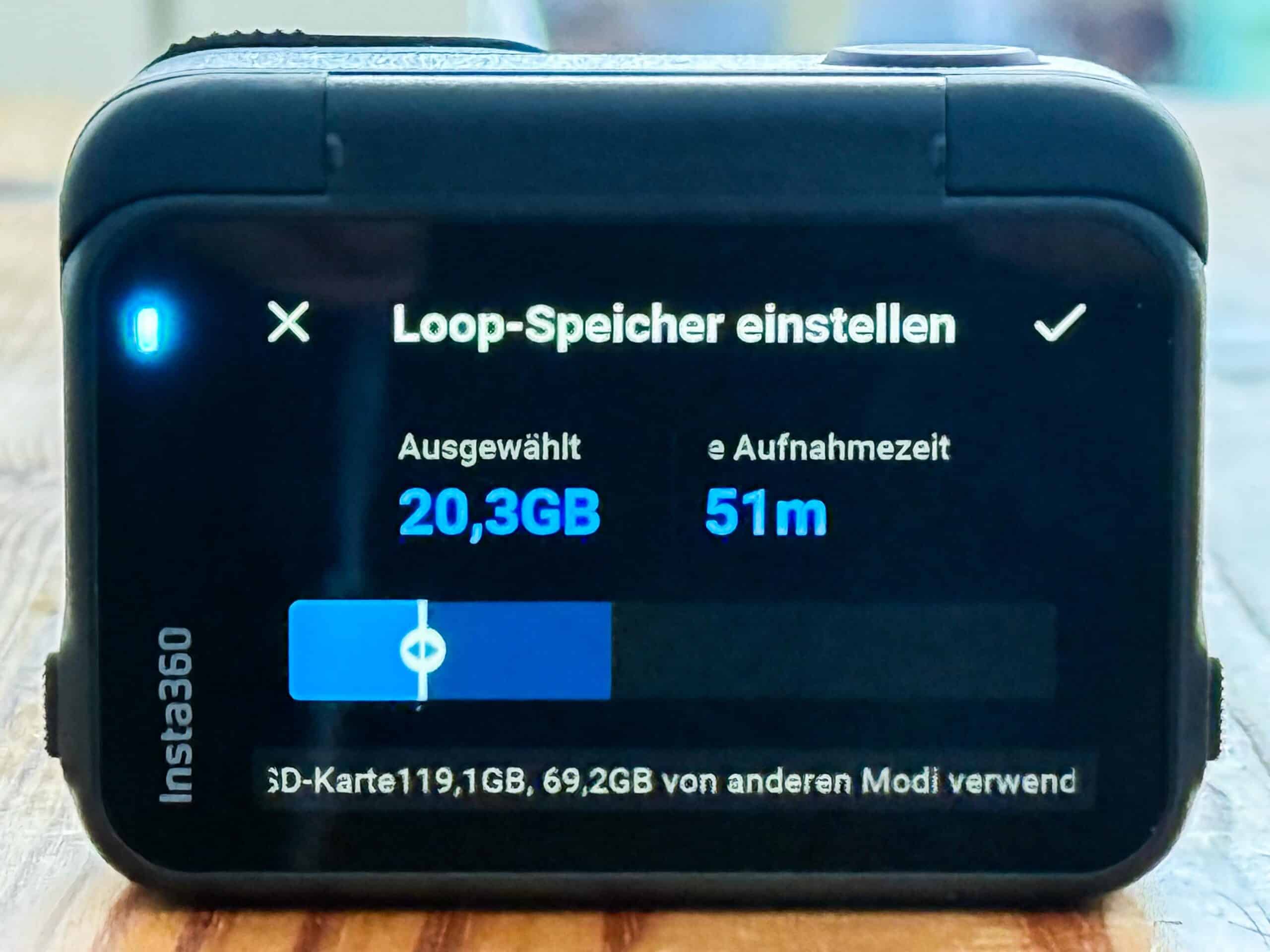
Damit die Kamera mit der Aufnahme startet, wenn du das Auto startest, kannst du in den Einstellungen unter „Aufladen im ausgeschalteten Zustand“ „Aufladen und Aufnehmen“ aktivieren. Dann startet die Kamera die Aufnahme, sobald Strom über das USB-Kabel geliefert wird.
Fotografieren mit der Ace Pro 2
Neben Videos kannst du mit der Ace Pro 2 auch fotografieren – und das in einer Qualität, die mich immer wieder überrascht. Die Kamera bietet die Möglichkeit, in 12,5 Megapixeln oder 50 Megapixeln zu speichern, wobei die 50 Megapixel deutlich mehr Details liefern.
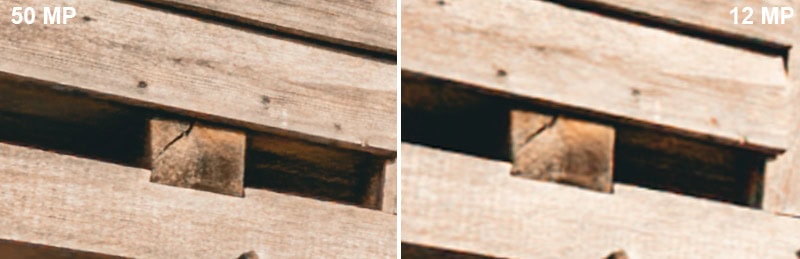
Die Möglichkeit, im RAW-Format zu fotografieren, gibt dir zusätzliche Flexibilität bei der Nachbearbeitung. Besonders bei schwierigen Lichtverhältnissen lohnt es sich, RAW zu nutzen, um später noch mehr Details herauszuholen.
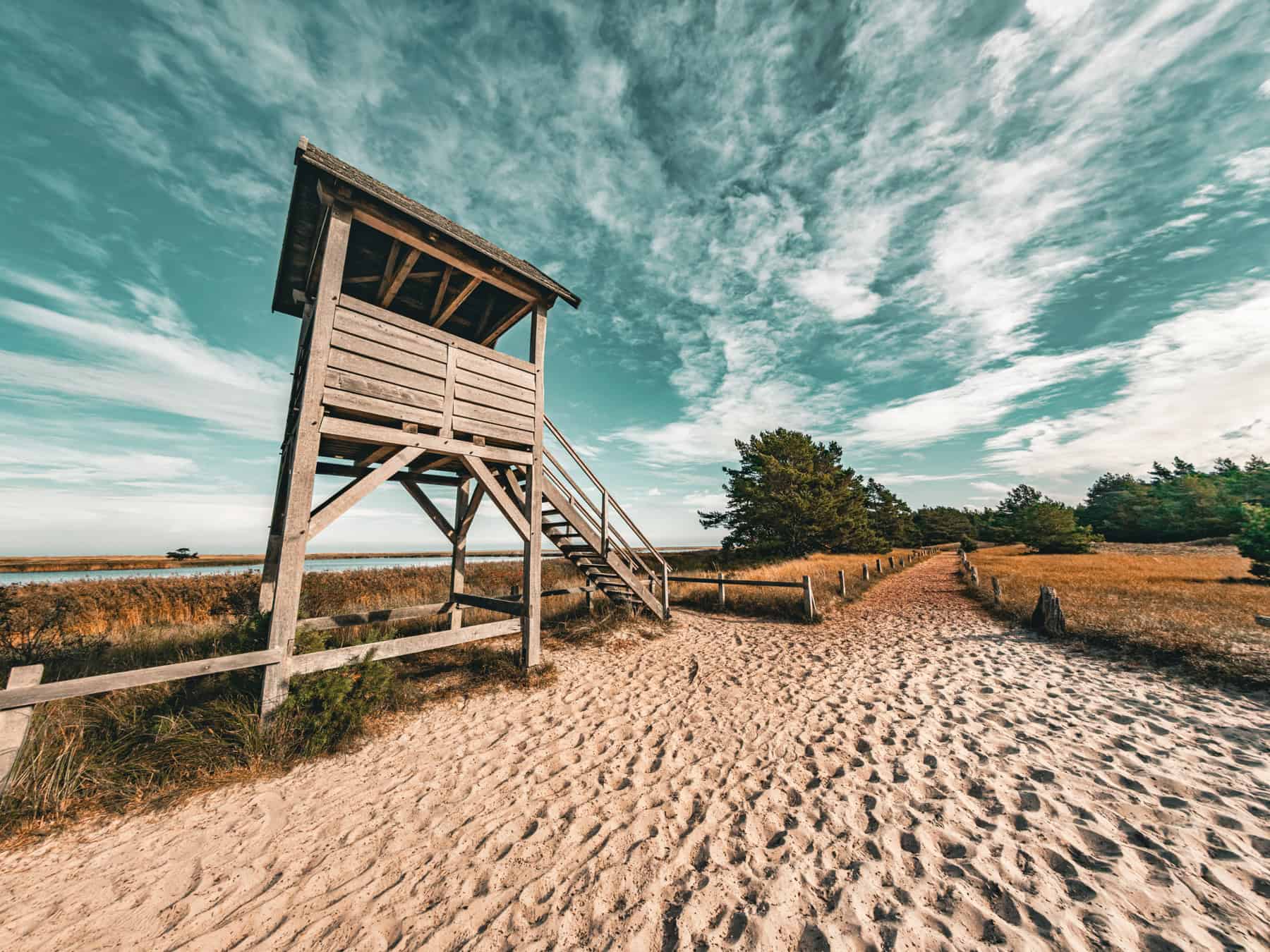
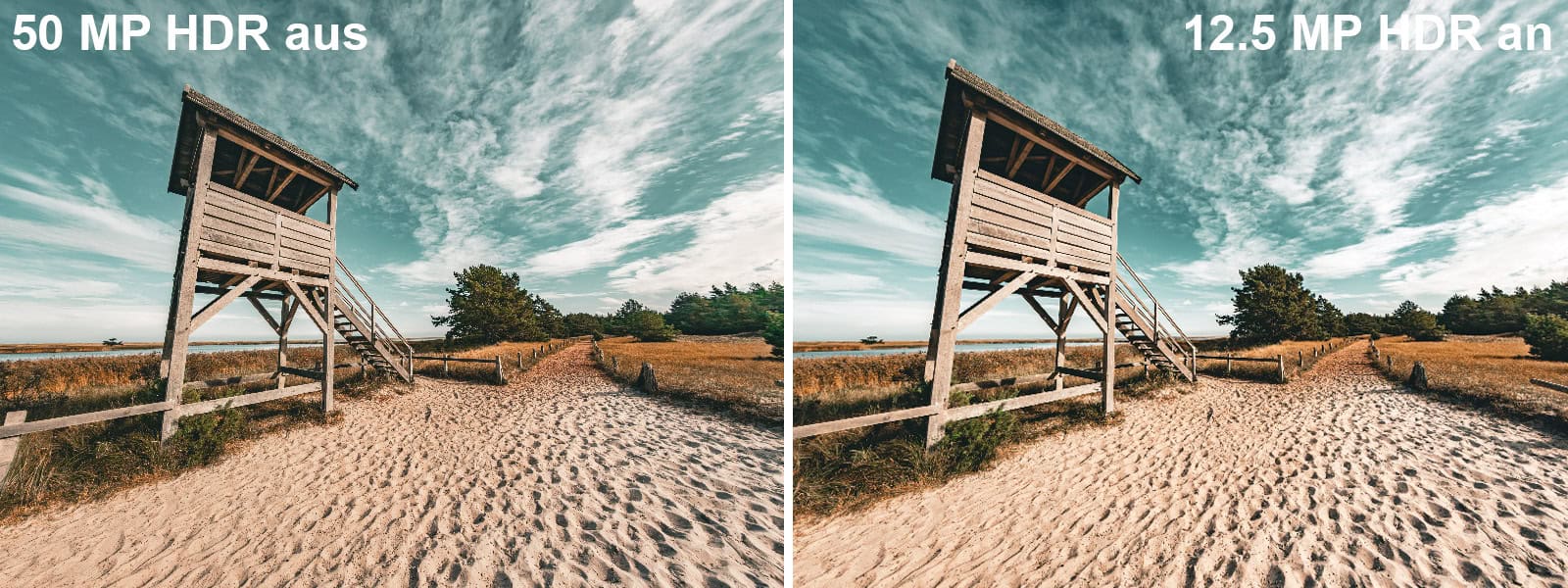
Fotografierst du mit nur 12,5 MP, aktiviert die Kamera automatisch den HDR-Modus. Bei 50 MP geht das nicht. Allerdings ist mir bei den ganzen Fotos, die ich bis jetzt mit der Ace Pro 2 aufgenommen habe, kein großartiger Unterschied in der Dynamik aufgefallen – ganz egal, ob ich sie mit 50 oder 12,5 Megapixeln aufgenommen habe. Ganz im Gegenteil: Bei schlechteren Lichtverhältnissen tendieren die HDR-Fotos schneller zu rauschen. Deshalb mein Tipp: Nutze 50 MP!
Die Ace Pro 2 lässt sich wirklich gut als Ersatz für ein fehlendes Superweitwinkel nutzen. Hier noch ein paar Beispiele. Wie du siehst, sind diese alle bei Nacht aufgenommen. Hätte ich selbst nicht gedacht, aber die Kamera meistert das sehr gut.


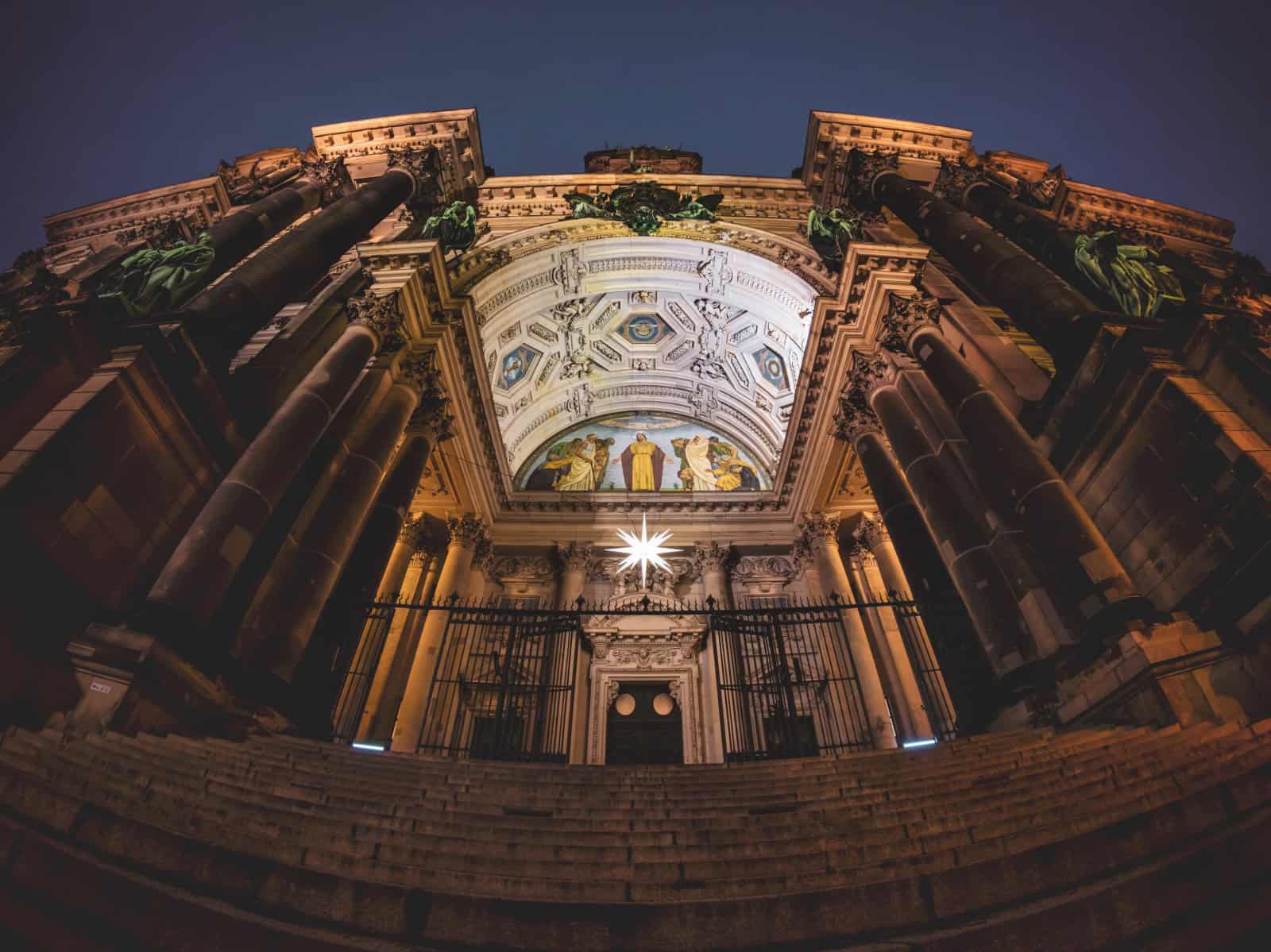

Vielleicht ist dir aufgefallen, dass beim Foto des Berliner Doms die Verzeichnungen der Linse nicht korrigiert sind. Du kannst bei Fotos ähnliche Bildwinkel wie bei Videos wählen. Fotografierst du in JPEG oder PureShot, wird dann direkt alles korrigiert abgespeichert.
Fotografierst du allerdings im RAW-Format, bekommst du immer das volle Bild ohne Korrekturen. In Lightroom kannst du aber einfach das Objektivprofil der GoPro Hero 13 Black nutzen – damit werden die Linien gerade. Allerdings finde ich den Effekt, den die Verzeichnung liefert, manchmal ganz schick!
Weitere spannende Funktionen
Die Ace Pro 2 kann noch viel viel mehr, z.B.
Aufnahme pausieren und fortsetzen
Du kannst eine laufende Aufnahme pausieren und fortsetzen. Außerdem lässt sich eine ältere Aufnahme auswählen und weiterführen. So entstehen einfache Schnitte schon in der Kamera.
AI Highlights
Und wenn wir schon von Schnitten reden. Während der Aufnahme kannst du Highlights bestimmen und diese markieren oder das der KI überlassen. Diese findet für dich automatisch spannende Momente und schneidet dir damit mit der App sogar automatisch ein Video.
Quickcapture
Oft muss es schnell gehen. Wenn du QuickCapture aktivierst, kannst du die ausgeschaltete Kamera mit dem Auslöser starten und gleichzeitig die Aufnahme beginnen. Du findest die Funktion hinter dem Raketen-Symbol.

Sprach- und Gestensteuerung
Ist die Kamera zu weit weg, um den Auslöser zu betätigen, kannst du sie auch mit Gesten oder per Sprache steuern.
Timecode
Nimmst du mit mehreren Kameras auf, kannst du mit Hilfe des Timecodes diese einfacher synchronisieren.
Vergleich: Ace Pro vs. Ace Pro 2
Die Ace Pro ist schon eine sehr gute Kamera, die in vielen Situationen eine ähnliche Bildqualität wie die Ace Pro 2 liefert. Ein Upgrade ist deshalb nicht in jedem Fall sinnvoll.
Im Vergleich zur Ace Pro bringt die Ace Pro 2 allerdings einige Verbesserungen mit:
- Tonqualität: Die Ace Pro 2 liefert mit ihrem verbesserten Ton und dem integrierten Windschutz deutlich klarere Aufnahmen ohne Zubehör.
- MegaView-Modus: Dieser Modus sorgt für einen großen Bildausschnitt ohne Verzerrungen – ein echter Vorteil gegenüber der Ace Pro.
- 8K und HDR: Die Ace Pro 2 unterstützt Active HDR bis 4K60 und 8K mit 30 fps. Bei der Ace Pro enden Active HDR bei 4K30 und 8K bei 24 fps.
- Leistung bei schwachem Licht: Dank des neuen AI-Bildprozessors liefert die Ace Pro 2 bei schlechten Lichtverhältnissen bessere Ergebnisse, und das Bildrauschen wird reduziert.
Ace Pro 2 oder DJI Osmo Action 6?
Seit DJI die Osmo Action 6 auf den Markt gebracht hat, ist das die Frage, die mir am häufigsten gestellt wird. Ich habe beide Kameras nebeneinander im Einsatz gehabt – und für mich sind das zwei Kameras mit zwei ganz unterschiedlichen Konzepten. Welche zu wem passt, zeige ich dir hier:
Das Videography Bundle: Fast schon Systemkamera
Ehrlich gesagt dachte ich beim ersten Anblick: Das braucht doch kein Mensch. Ein Cage mit Griff, Objektiv-Vorsätze, externes Zubehör – für eine Actioncam? Dann habe ich das Videography Bundle ausprobiert und musste meine Meinung revidieren: Damit wird aus der Ace Pro 2 fast schon eine kleine Systemkamera. Mein ganzer Erfahrungsbericht:
Alle meine Videos zur Ace Pro 2
Falls du noch tiefer einsteigen willst, hier alle Videos, die ich bisher zur Ace Pro 2 gemacht habe:
- Lohnt sich das Upgrade? Die Ace Pro 2 im Praxistest an der Ostsee
- Tutorial: Alles, was du wissen musst – alle Funktionen im Detail
- Ace Pro 2 am Limit: Low-Light-Fotowalk durch Berlin
- DJI Action 6 oder Insta360 Ace Pro 2 – zwei Kameras, zwei Konzepte
- Ich dachte, das braucht kein Mensch … das Videography Bundle im Test
- Männerspielzeug: Osmo Action 6, DJI Neo 2 und Ace Pro 2 im Überblick
- Insta360 GPS Tutorial – Stats, GPX & GPS Remote erklärt
Häufige Fragen zur Insta360 Ace Pro 2
Lohnt sich die Insta360 Ace Pro 2?
Für mich ja – sie ist meine Empfehlung unter den klassischen Actioncams, sogar vor der GoPro. Top-Bildqualität, das beste interne Mikrofon, das ich an einer Actioncam hatte, und mit PureVideo ein echter Nachtmodus.
Was ist der Unterschied zwischen Ace Pro und Ace Pro 2?
Besserer Ton mit integriertem Windschutz, der MegaView-Modus (weiter Blickwinkel ohne Verzerrung), 8K30, HDR bis 4K60 und ein neuer AI-Bildprozessor für schwaches Licht. Ein Upgrade lohnt vor allem wegen Ton und Low-Light.
Ace Pro 2 oder Insta360 X5?
Zwei verschiedene Konzepte: Die Ace Pro 2 filmt klassisch in eine Richtung und liefert direkt ein fertiges Video. Die Insta360 X5 nimmt 360° auf und du wählst den Ausschnitt später. Für schnelle, klassische Videos nehme ich die Ace Pro 2, für kreative Perspektiven und nachträgliches Reframing die X5.
Wie gut ist die Ace Pro 2 bei Nacht?
Erstaunlich gut – im PureVideo-Modus holt sie aus wenig Licht mehr heraus als jede andere Actioncam, die ich getestet habe. Wichtig: PureVideo erst aktivieren, wenn es wirklich dunkel wird; bei Tageslicht liefert der normale Modus die besseren Ergebnisse.
Kann man mit der Ace Pro 2 fotografieren?
Ja, überraschend gut – bis 50 MP und auch in RAW. Ich nutze sie unterwegs als Ersatz für ein Superweitwinkel, selbst Langzeitbelichtungen bei Nacht funktionieren.
Fazit: Meine Actioncam-Empfehlung – mit Grenzen
Die Insta360 Ace Pro 2 ist für mich eine starke Actioncam für Vlogs, Wanderungen und Weitwinkelfotos. Ton, MegaView und PureVideo heben sie von vielen Konkurrenten ab. Perfekt ist sie nicht: 8K braucht viel Licht und Speicher, PureVideo ist kein Modus für den ganzen Tag, und FreeFrame bedeutet Nachbearbeitung. Wenn du damit leben kannst, ist sie meine Empfehlung unter den klassischen Actioncams.