GPS Studiovon Reisezoom BlogYouTube
ENDEES
Die Desktop-App

Deine Touren.
Ganz groß.

Reisezoom GPS Studio ist die kostenlose App für alles, was nach der Tour mit der Aufzeichnung passiert: Touren und Fotos sammeln, Tracks reparieren, Tourvideos und Karten-Bilder bauen, Fotos verorten. Alles lokal auf deinem Rechner — ohne Cloud, ohne Konto, ohne Kartenschlüssel.

macOS (Apple Silicon, M1 oder neuer) · Windows 10/11 — kostenlos, immer die neueste Version.
🐧 Linux: läuft direkt aus dem Quellcode — Anleitung auf GitHub

  • Kostenlos & Open Source (GPLv3)
  • macOS · Windows · Linux
  • Deutsch · English · Español
  • Stand: Version 0.9.786
Mit der App gerendert: die Teide-Tour als Schnell-Video (Vorlage „Weite“, 20 s, 1080p) — Fotostopps, Höhepunkte, Schlusskarte.
Auf einen Blick

Sieben Module, eine Tour

Jedes Modul löst eine Aufgabe, alle arbeiten mit derselben Tour und demselben Projekt. Klick auf ein Modul für die Details.

Ein Rundgang durch die echte App: das Archiv mit 52 Teneriffa-Touren, die Kartenansicht, dann spielt der Animator die Teide-Tour mit Fotostopps ab.
Die Module im Detail

Was jedes Modul kann

📚ArchivAlle Touren, Fotos und Projekte an einem Ort — einlesen, suchen, filtern, Karte, Statistik.Details

Hier startet die App. Du sagst ihr einmal, wo deine Tracks liegen, und sie liest alles ein — bei mir gut 700 Dateien in rund 20 Sekunden. Jede Tour bekommt ein Kartenbild, Datum, Strecke und Höhenmeter.

  • Vier Ansichten: Kacheln zum Stöbern, Liste zum Vergleichen, Karte („wo war ich überall?“) und Statistik nach Jahren, Monaten und ISO-Wochen.
  • Suchen und filtern nach Jahr, Zeitraum, Fortbewegung, Länge, Namen, Schlagwörtern und Gegenden — auch nach Orten, die in keiner Datei stehen.
  • Gemacht oder geplant? Die App erkennt es an Pausen, Tempo und Zeitstempeln selbst; bei der zehnten Tour stellst du es per Klick um.
  • Track-Check: Ausreißer, Lücken und Zeitsprünge werden rot oder gelb markiert, ein Klick schickt die Tour zum Reparieren in den Inspektor.
  • Sammlungen für Mehrtagestouren — sechs Etappen eines Fernwanderwegs werden mit einem Klick ein Video.
  • Medien: Fotos und Videos aus deinen Ordnern, auch von externer Platte oder NAS, nach Tag, Ordner, Karte oder Tour. Auf Wunsch die Inhaltssuche („Sonnenuntergang“, „Hund am Strand“) — komplett auf deinem Rechner.
  • Projekte und Vorlagen: Jedes Video, jedes Bild ist ein Projekt mit früheren Arbeitsständen. Vorlagen speichern deinen Look für die nächste Tour.
  • Eigene Bibliothek: Die App legt Kopien ab, deine Originalordner bleiben, wie sie sind. Gelöschtes landet erst im Papierkorb.
Das Archiv mit 52 Teneriffa-Touren: Kacheln mit Kartenbild, links nach Jahren, oben Filter.
Kartenansicht: alle Touren auf einen Blick, jede in eigener Farbe.
Statistik: Kilometer, Höhenmeter und Stunden — nach Jahren, Monaten und Fortbewegung.
Medien: deine Fotos und Videos nach Tag, Ordner oder auf der Karte — hier die Teide-Fotos.
🔍GPX-InspektorTracks prüfen und reparieren — Ausreißer, Lücken, Höhe, Anfang und Ende. Dazu das Logbuch der Tour.Details

Irgendwo zackt das Signal weg, am Anfang hängt der Weg vom Parkplatz dran, oder ein Stück fehlt, weil die Uhr pausiert hat. Der Inspektor zeigt jeden einzelnen Punkt auf der Karte und repariert, was die Aufzeichnung verbockt hat.

  • Automatisch heilen: findet Ausreißer, Lücken und Zeitsprünge, zeigt erst eine Vorschau und sagt zu jedem Punkt, warum er auffällt. Erst „Übernehmen“ ändert etwas.
  • Lücken füllen — gerade, entlang eines Wegs oder an einem selbst gezeichneten Pfad.
  • Punkte verschieben oder löschen, einzeln oder im Bereich; Anfang und Ende abschneiden, umkehren, teilen.
  • Höhe korrigieren: aus dem Geländemodell übernehmen oder die Drift eines Barometers herausrechnen.
  • Tracks verbinden: mehrere Tagesdateien zu einer Tour.
  • Logbuch: wann du unterwegs warst, wo Pausen waren, der höchste Punkt, Orte und Sehenswürdigkeiten am Weg. Im Animator entscheidest du je Abschnitt, ob er gezeigt, gerafft oder übersprungen wird.
  • Nichts geht verloren: gespeichert wird als neue Version, das Original bleibt. Die Zeitstempel bleiben beim Glätten erhalten.
Der GPX-Inspektor mit der Teide-Tour: links Track-Check und Werkzeuge, rechts jeder Punkt auf dem Luftbild.
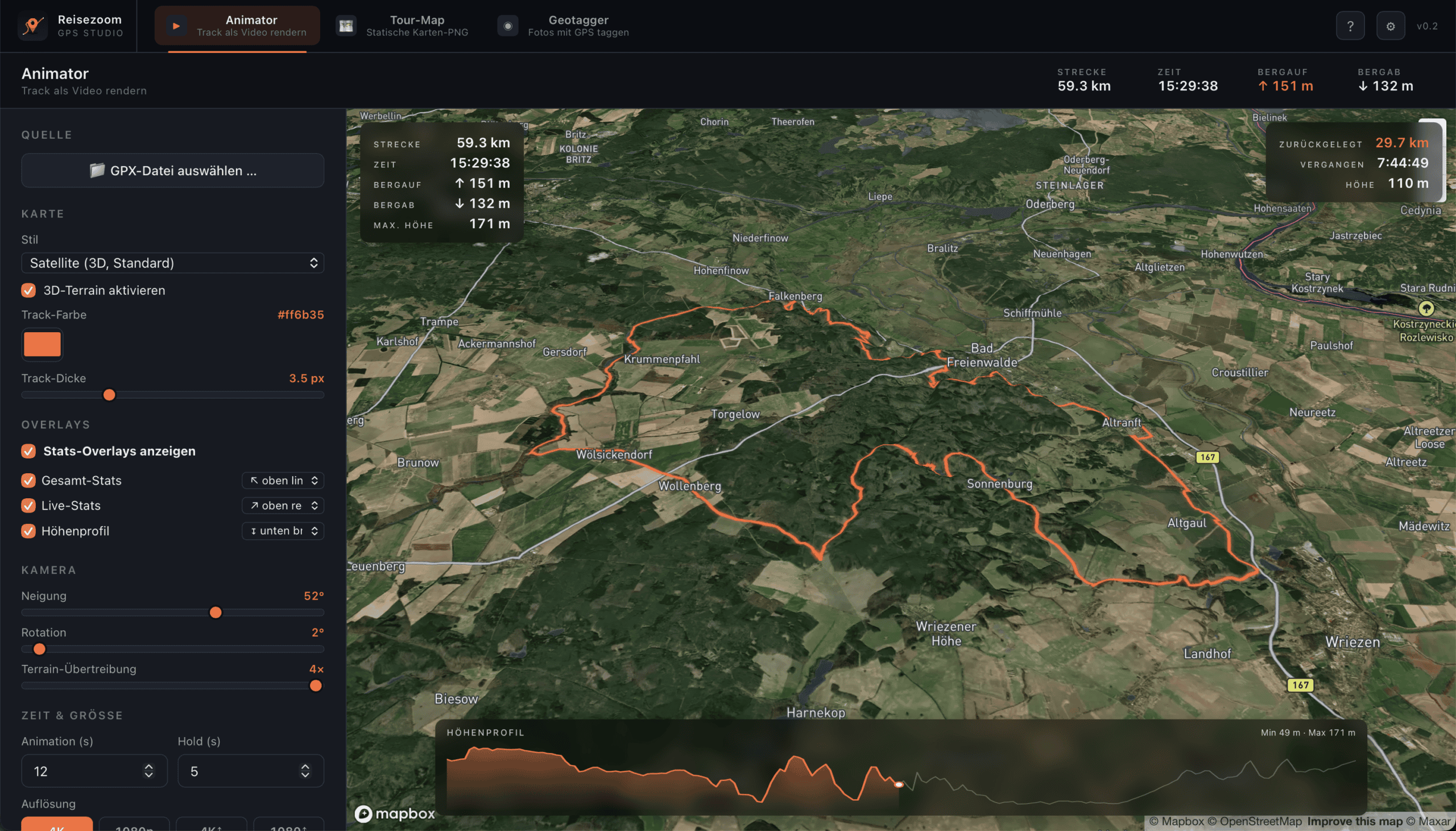
🎬AnimatorAus dem Track ein Video über einer 3D-Karte — per Schnell-Video in drei Klicks oder bis ins Detail.Details

Die Linie wird über eine 3D-Karte gezeichnet — als Intro, als Reel oder als Erinnerung an die Tour. Zwei Wege führen dahin: das Schnell-Video mit wenigen Entscheidungen und der volle Animator, in dem du jede Kleinigkeit selbst einstellst. Beide arbeiten am selben Projekt.

  • Schnell-Video: Vorlage Weite, Tagebuch oder Puls, Format 16:9, 9:16 oder 1:1, Länge 20, 40 oder 60 Sekunden. Titel schlägt die App vor, die Fotos sucht sie selbst aus deinem Bestand.
  • Acht Looks (Natürlich, Reiseatlas, Nachtkarte, Minimal, Schatzkarte, Topo, Seekarte, Pastell) stellen Karte, Linie und Schrift passend ein — danach änderst du alles einzeln.
  • Karten ohne Schlüssel: amtliche Luftbilder der Landesvermessungen, OpenFreeMap, OpenStreetMap, OpenTopoMap. Mit 3D-Gelände, 3D-Häusern, Anflug aus dem All und Flügen in echter Höhe.
  • Kamera: Fest, Folgen oder Kamerafahrt — oder der Keyframe-Editor für Neigung, Drehung, Zoom und Position mit weichen Übergängen.
  • Zeitleiste wie im Schnittprogramm: Tempo und Halte, Einblendungen, Schilder, Medien, Ton und Kamera als eigene Spuren.
  • Fotos und Clips: landen über die Aufnahmezeit am richtigen Punkt. Als Fotostopp hält das Video an, die Kamera fährt heran, das Foto erscheint groß mit Ort und Uhrzeit.
  • Einblendungen und Schilder: Live-Werte, Höhenprofil, Titel, Schlusskarte, Übersichtskarte; Schilder für Gipfel, Orte und Highlights. Dazu neun eigene Musikstücke zum freien Verwenden.
  • Mehrere Touren: als Reise nacheinander mit Kinoflug-Übergängen oder als Schwarm gleichzeitig. Anreise per Auto, Zug, Fähre oder Flug als Etappe mit Fahrzeug.
  • Export: bis 4K, 24–60 fps, H.264, H.265, ProRes, auf Wunsch HDR oder mit Alpha-Kanal. Die Vorschau ist das Video — was du siehst, kommt raus.
Der Animator: Vorschau mit Fotostopps entlang der Teide-Tour, unten die Zeitleiste mit Tempo, Einblendungen, Schildern, Medien, Ton und Kamera.
Schnell-Video: drei Vorlagen, Format, Länge, Titel, Fotos — fertig.
Der Export: Vorlagen für YouTube und Instagram, bis 4K, 24–60 fps, H.264, H.265 oder ProRes.
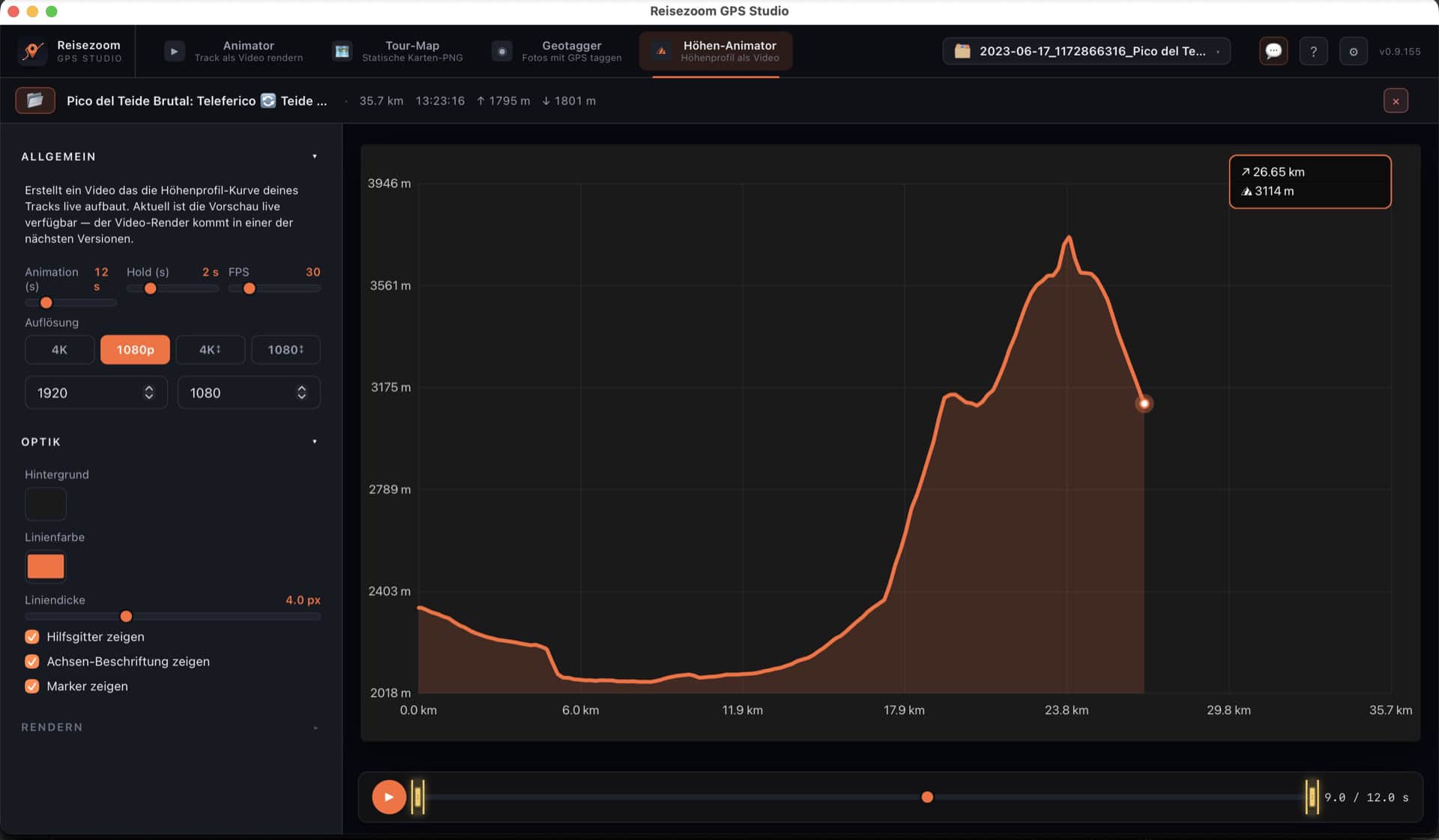
📈Daten-AnimatorHöhe, Puls, Tempo oder Leistung als mitwachsender Graph — perfekt als Einblendung im Video.Details

Jede Messreihe, die dein Track mitbringt, wird zum animierten Graphen: Die Linie wächst Schritt für Schritt mit, synchron zur Position auf der Tour. Wo sind wir gerade, und was hat der Körper in dem Moment gemacht?

  • Jede Reihe wählbar: Höhe, Tempo und Steigung aus den Positionsdaten; aus FIT und TCX auch Puls, Trittfrequenz, Leistung und Temperatur.
  • Zwei Reihen gleichzeitig auf eigener Achse — Puls über dem Höhenprofil zeigt sofort, wo der Anstieg wehtat.
  • Punkte auf der Strecke: Kilometer-Marken, Fotos, Wegpunkte oder eigene Markierungen direkt am Graphen.
  • Farbzonen und Glättung für ruhige, gut lesbare Kurven.
  • Alpha-Kanal zum direkten Überlagern im Schnittprogramm — oder als selbstlaufende HTML-Datei für die eigene Website.
Der Daten-Animator: das Höhenprofil der Teide-Tour wächst mit, der Marker steht gerade auf 3077 m.
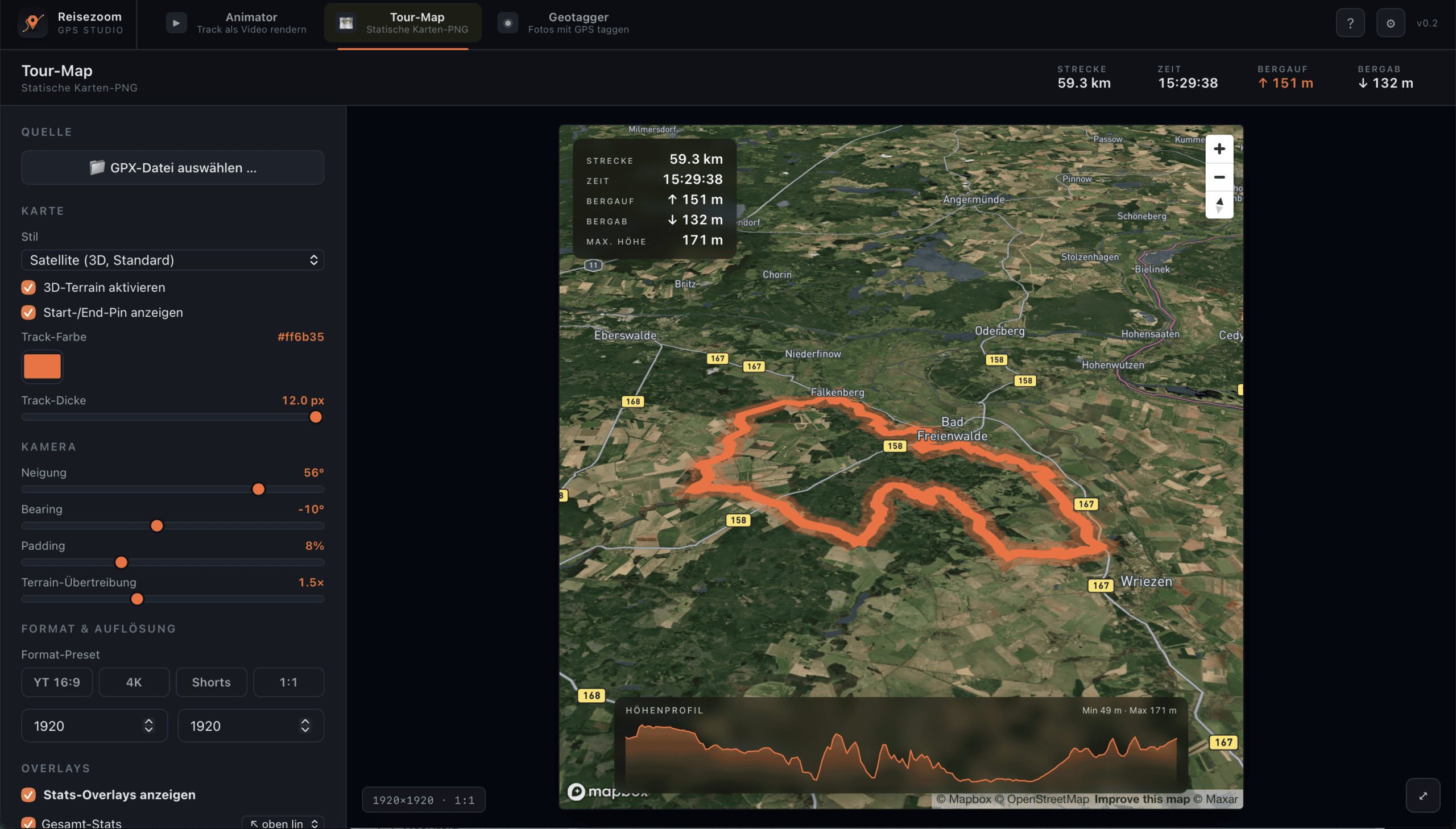
🗺️Tour-MapDie Tour als Karten-Bild (PNG) — für Thumbnails, Blogartikel und Social Media.Details

Die Tour-Map nutzt dieselbe 3D-Karte wie der Animator, gibt aber ein einzelnes Bild aus. In zwei Minuten fertig — und du siehst sofort, ob dein Track vollständig ist.

  • Looks, Kartenstile, Gelände, Häuser, Schilder und Einblendungen wie im Animator.
  • Formate 16:9, 9:16 für Shorts und Reels, 1:1 für Posts — in der Auflösung deiner Wahl.
  • Start- und Zielmarken, Randabstand, Ausrichtung — auch ganze Reisen und Schwärme passen in ein Bild.
  • Aus dem Animator mit einem Klick: „Als Tour-Map öffnen“ übernimmt Ausschnitt und Stil.
Die Tour-Map: dieselbe 3D-Karte wie im Animator, als Bild in der Auflösung deiner Wahl.
🌍Web KarteEine interaktive Karte für deine Website — kleine HTML-Datei, ohne Kosten pro Aufruf.Details

Deine Leser zoomen, verschieben und erkunden die Route. Das exportierte Stück ist eine kleine HTML-Datei (rund 40 KB) auf OpenStreetMap — egal wie viele Besucher kommen, es kostet dich nichts.

  • Mehrere Tracks in einer Karte, jeder mit eigener Farbe, Breite, Name und Start-/Zielmarken.
  • Beschriftungen direkt auf die Karte setzen.
  • Datenschutz: auf Wunsch lädt die Karte die Kacheln erst nach einem Klick — keine IP-Adresse deiner Leser wandert ungefragt zum Kartenanbieter.
  • Im Web gibt es dasselbe als „Teilen“ mit fünf Blog-Bausteinen — die App hat es zusätzlich für Touren aus dem Archiv.
Die Web Karte: interaktive Karte zum Einbetten — Farbe, Breite, Kartenstil, Maßstab und Beschriftungen.
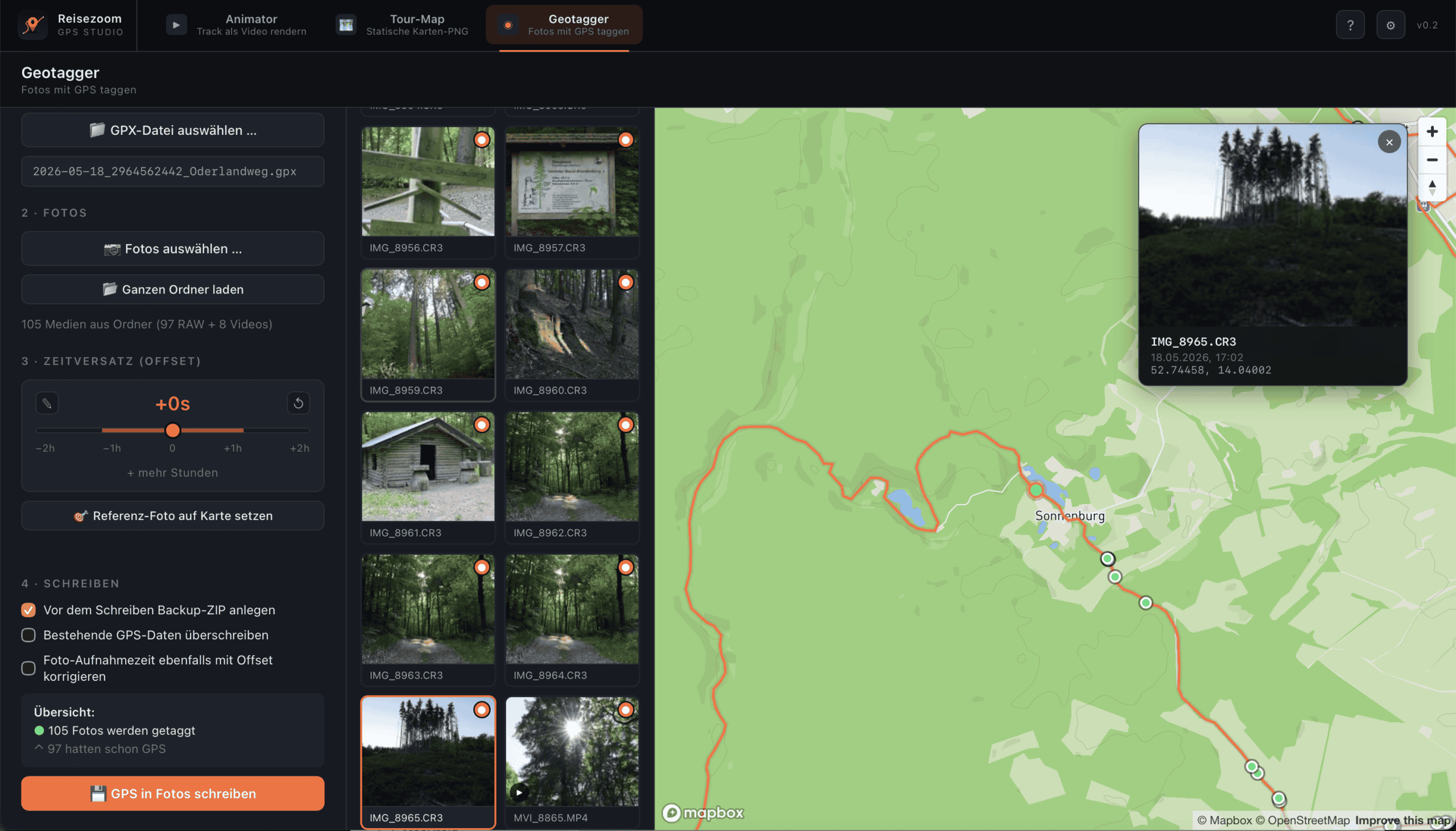
📍GeotaggerGPS-Koordinaten aus dem Track in Fotos und Videos schreiben — hunderte auf einmal, auch RAW.Details

Die meisten Kameras haben kein GPS. Nach der Tour liegt ein Stapel Fotos ohne Koordinaten da. Der Geotagger ordnet jedes Foto über die Aufnahmezeit dem passenden Punkt im Track zu — meine Lieblingsfunktion.

  • Ordner reinziehen, auch mit Unterordnern — die passenden Tracks schlägt das Archiv selbst vor, auch mehrere auf einmal.
  • Alle Formate: JPEG, TIFF, HEIC und RAW aller gängigen Hersteller (CR3, NEF, ARW, RAF, DNG …), dazu Videos (MP4, MOV, Insta360 INSV).
  • Zeitzone automatisch aus den Kameradaten oder aus dem Track; falsche Kamera-Uhr per Zeitversatz oder Referenzfoto korrigieren.
  • Unsichere Positionen in Track-Lücken werden markiert, statt still zu raten.
  • Mehr ins EXIF: Adresse (Land, Stadt), Blickrichtung per Kompass auf der Karte, Urheber und Copyright für den ganzen Stapel.
  • Originale bleiben unangetastet — die verorteten Fotos landen als Kopien im Zielordner. Danach sortieren Apple Fotos, Lightroom und Capture One deine Bilder auf der Karte.
Fotos-Ordner rein — das Archiv findet selbst die passende Tour: 27 Fotos passen zur Teide-Tour.
Danach steht jedes Foto an seinem Punkt der Strecke — links die Fotos, rechts die Marker auf dem Luftbild.
Vom Browser in die App

Im Web anfangen.
In der App weitermachen.

Du musst dich nicht vorher entscheiden. Fang hier im Browser an — und wenn du mehr willst, nimmst du alles mit in die App.

1Im Web anfangen

Track laden, Karte wählen, Titel und Fotos dazu — im Web-Video, ohne Installation.

2Projekt herunterladen

„In der Desktop-App weiterbearbeiten“ packt Track, Einstellungen und Fotos in eine .rzproj-Datei.

3In der App öffnen

Doppelklick auf die Datei (oder ins Fenster ziehen) — das Projekt öffnet im Animator, alles ist da. Jetzt mit Keyframes, 4K, Musik und allen Kartenstilen weiter.

Im Web: die Teide-Tour mit Titel und Fotos.
Schritt „Video“: „In der Desktop-App weiterbearbeiten“ lädt das Projekt als .rzproj.
In der App: dasselbe Projekt nach dem Import — Track, Titel, Fotos und Look sind übernommen.

Und alles andere aus dem Web? Die Web-Werkzeuge geben ganz normale Dateien aus — GPX, KML, TCX, verortete Fotos. Die App öffnet sie direkt: Datei ins Fenster ziehen, fertig. Und eine Tour, die du hier geladen hast, liegt ohnehin noch als Datei auf deinem Rechner.

Für alle Module

Was überall gilt

💾Deine Arbeit bleibtDie App speichert laufend ins Projekt; ⌘Z nimmt Schritte zurück, in jedem Modul.
📂Jedes FormatGPX, FIT, TCX, KML/KMZ, GeoJSON, IGC, NMEA und DJI-Flugdaten — ohne vorher umzuwandeln.
🗑Nichts endgültig gelöschtErsetztes und Gelöschtes landet erst im Papierkorb, in deine Originale schreibt die App nie.
🔄Updates von selbstNeue Version? Ein dezenter Hinweis, ein Klick — geladen, geprüft, installiert.
🔒Lokal und privatKein Upload, keine Cloud, kein Konto. Deine Touren und Fotos bleiben auf deinem Rechner.
🌐Drei SprachenDeutsch, Englisch, Spanisch — bis in die Beschriftungen der fertigen Videos.

Web oder App?

Im BrowserDesktop-App
Tour ansehen, umwandeln, bearbeiten✓✓
Fotos verortenJPEGJPEG, HEIC, RAW, Videos
Kartenvideo8 Looks, Titel, Fotos, bis 4K, bis 60 sdazu Keyframes, Musik, Fotostopps, Einblendungen, ProRes, Transparenz, mehrere Touren
Karte für den Blog✓✓ (auch für Touren aus dem Archiv)
Archiv für hunderte Touren und Fotos—✓
Tracks reparieren (Inspektor)einzelne Werkzeuge✓ mit Vorschau und Logbuch
Video rendernnur mit Tab im Vordergrundauch im Hintergrund, während du weiterarbeitest
Installationkeineeinmal laden

Mehr lesen

Häufige Fragen

Ist die App wirklich kostenlos?

Ja — komplett kostenlos, kein Konto und keine Cloud. Sie läuft lokal auf deinem Rechner.

Welche Systeme?

Fertige Downloads gibt es für macOS mit Apple Silicon (M1 oder neuer) und Windows 10/11. Unter Linux läuft die App direkt aus dem Quellcode (Fedora, Debian, Ubuntu).

Welche Dateien liest sie?

GPX, FIT, TCX, KML/KMZ, GeoJSON und mehr — dieselben Formate wie die Web-Tools.

Brauche ich ein Konto?

Nein. Laden, öffnen, Track reinziehen — fertig.

Kann ich in der App weitermachen, was ich im Web angefangen habe?

Ja. Im Web-Video lädt „In der Desktop-App weiterbearbeiten“ eine .rzproj-Datei mit Track, Einstellungen und Fotos. Doppelklick darauf, und das Projekt öffnet sich in der App. GPX, KML und andere Dateien aus den Web-Werkzeugen öffnet die App ebenfalls direkt.

Und Linux?

Ein fertiges Paket gibt es nicht — die App läuft direkt aus dem Quellcode, kompilieren musst du nichts: System-Pakete installieren (Python, GTK/WebKit, ffmpeg), Repository klonen, dann pip install -r requirements.txt und python app.py. Schritt für Schritt im README auf GitHub.

Alle Bilder und das Video stammen aus der echten App (Version 0.9.786), mit meiner Teide-Tour vom Juni 2023.

Fehler gefunden? Idee oder Verbesserungsvorschlag?

Schreib mir — ich lese jede Nachricht, und vieles in GPS Studio geht direkt auf solche Hinweise zurück.

Feedback

Etwas hakt, eine Idee oder ein Wunsch? Sag's mir — danke!

Geht als E-Mail direkt an mich, wird nicht weitergegeben und spätestens nach 90 Tagen vom Server gelöscht. Datenschutz