So funktioniert GPS Studio Web
Jedes Werkzeug mit Bild, die Abläufe mit kurzen Videos. Alles läuft im Browser, ohne Konto — die Bilder zeigen den Beispiel-Track Malerweg Etappe 1.
Tour laden und ansehen
Auf der Startseite fängt alles an. Die geladene Tour wandert in alle Bereiche mit — du musst sie nur einmal laden.
- Track laden
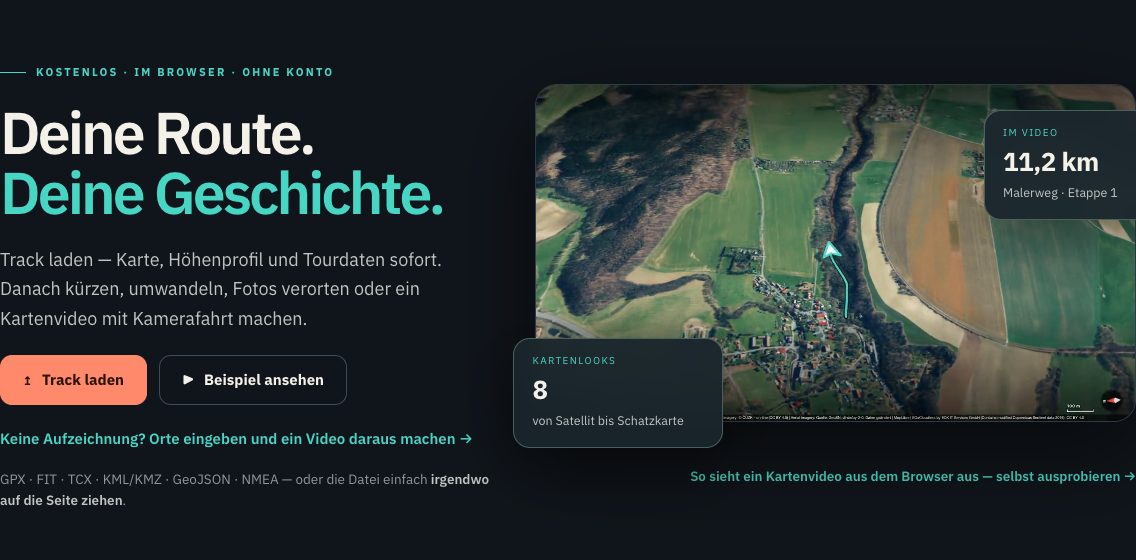
„Track laden“ drücken oder die Datei irgendwo auf die Seite ziehen: GPX, FIT, TCX, KML/KMZ, GeoJSON oder NMEA. Ohne eigene Datei: „Beispiel ansehen“.
- Übersicht lesen
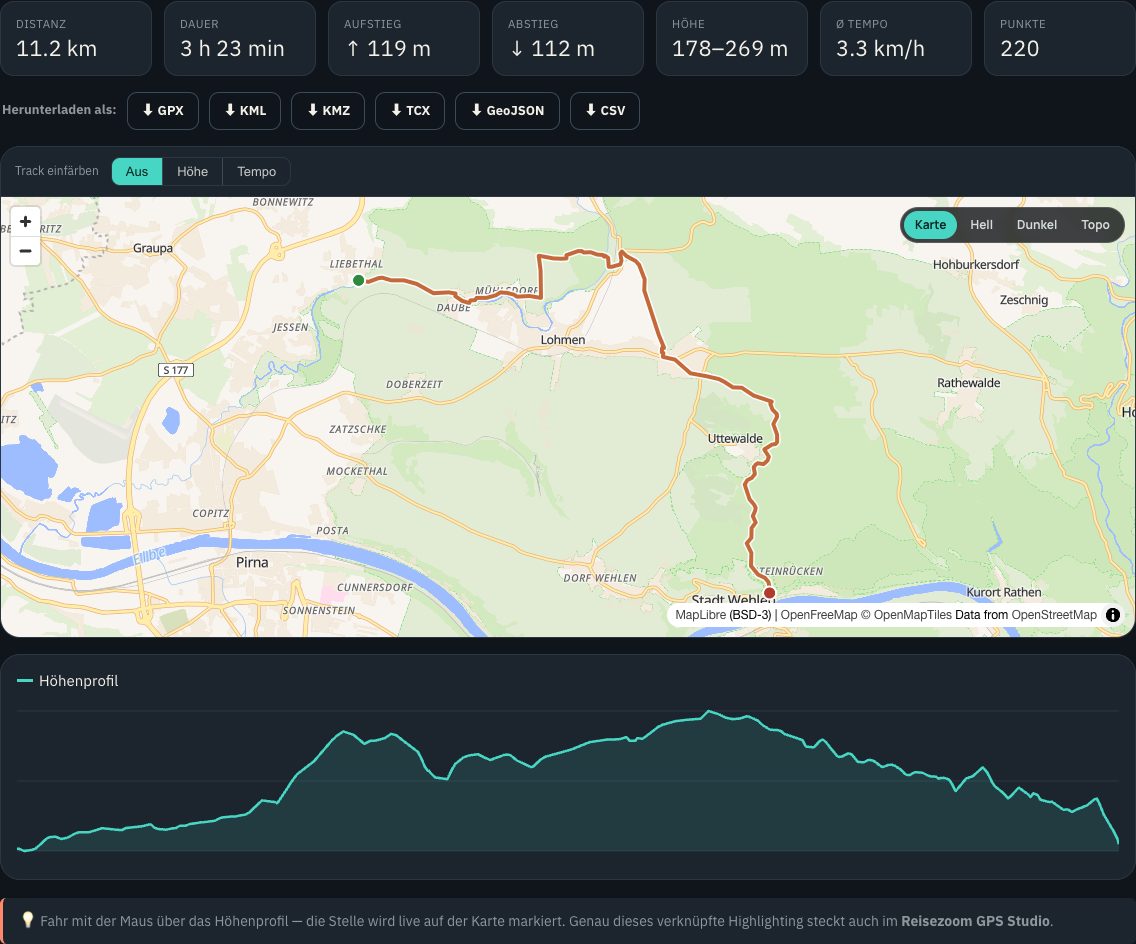
Karte mit Start und Ziel, Höhenprofil und die Zahlen: Distanz, Dauer, Auf- und Abstieg, Tempo. Oben rechts auf der Karte wechselst du zwischen Karte, Hell, Dunkel und Topo; „Track einfärben“ färbt nach Höhe oder Tempo.
- Herunterladen oder weitermachen
Unter den Zahlen lädst du die Tour in sechs Formaten herunter. Darunter geht es zu Video, Fotos, Blog-Karte und allen Werkzeugen — die Tour ist dort schon geladen.
Kartenvideo erstellen
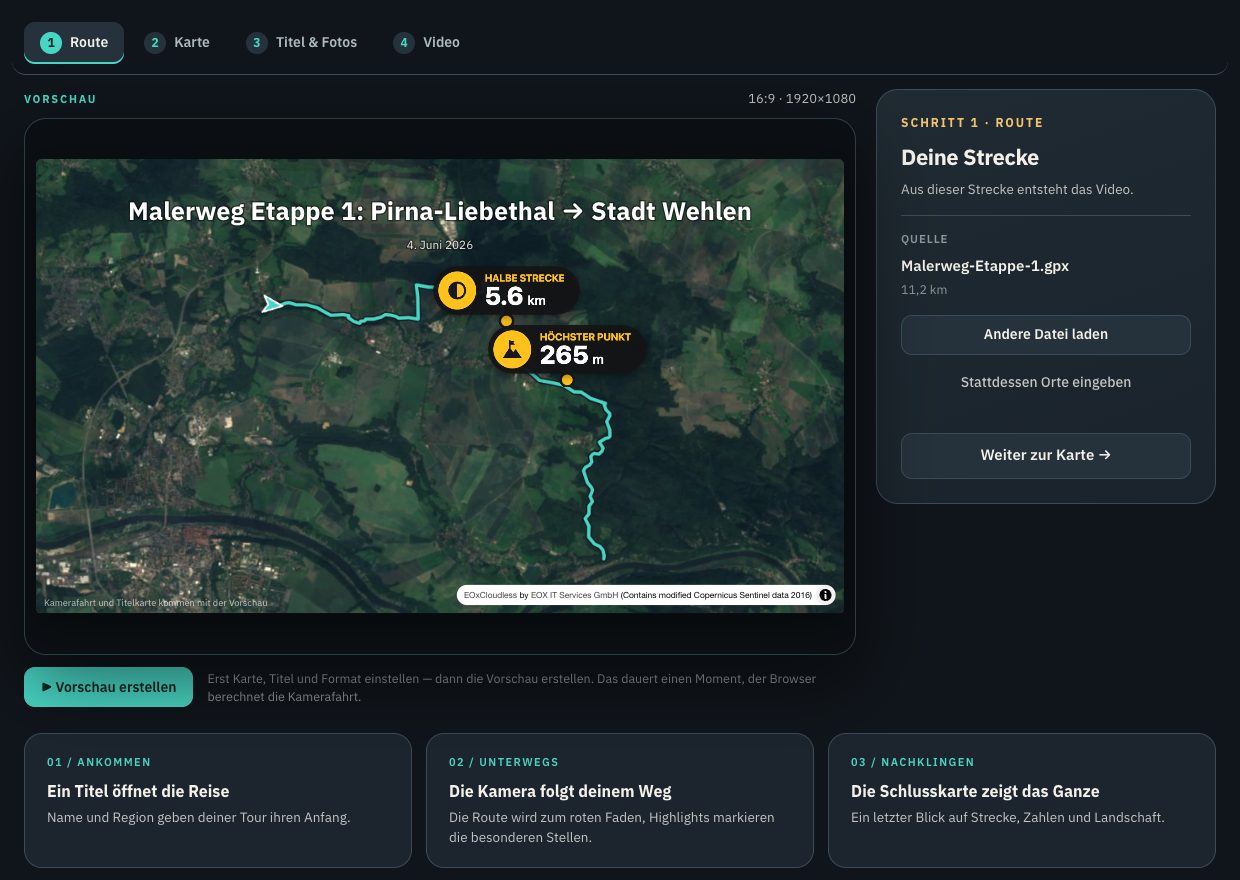
Aus deinem Track oder ein paar Orten wird ein MP4 mit Kamerafahrt — in vier Schritten, direkt im Browser.
- Route
Track laden — oder „Orte eingeben“: Stationen suchen, je Abschnitt Auto, Rad, zu Fuß, Zug, Boot oder Flugzeug wählen.
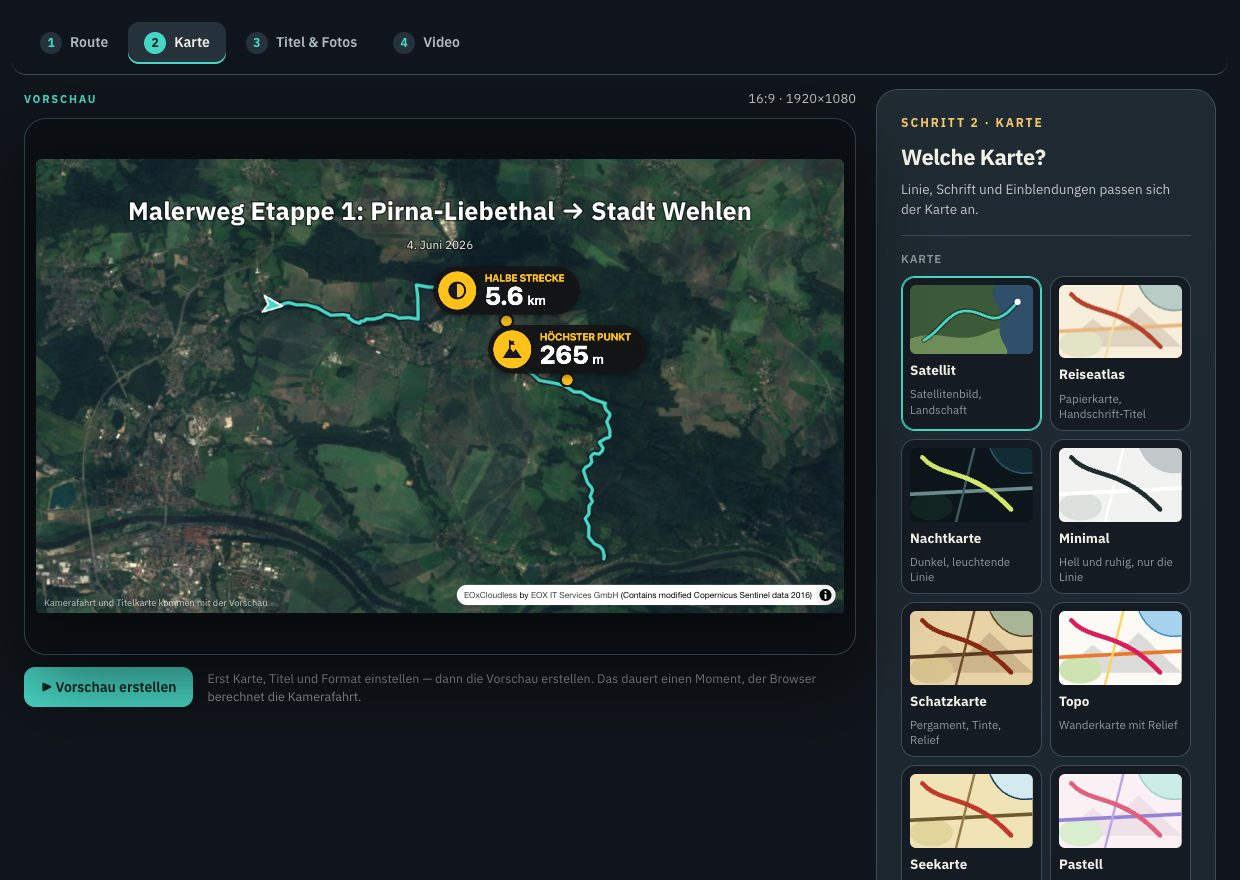
- Karte
Einen der acht Kartenlooks wählen, von Satellit bis Schatzkarte. Linie, Schrift und Einblendungen passen sich an.
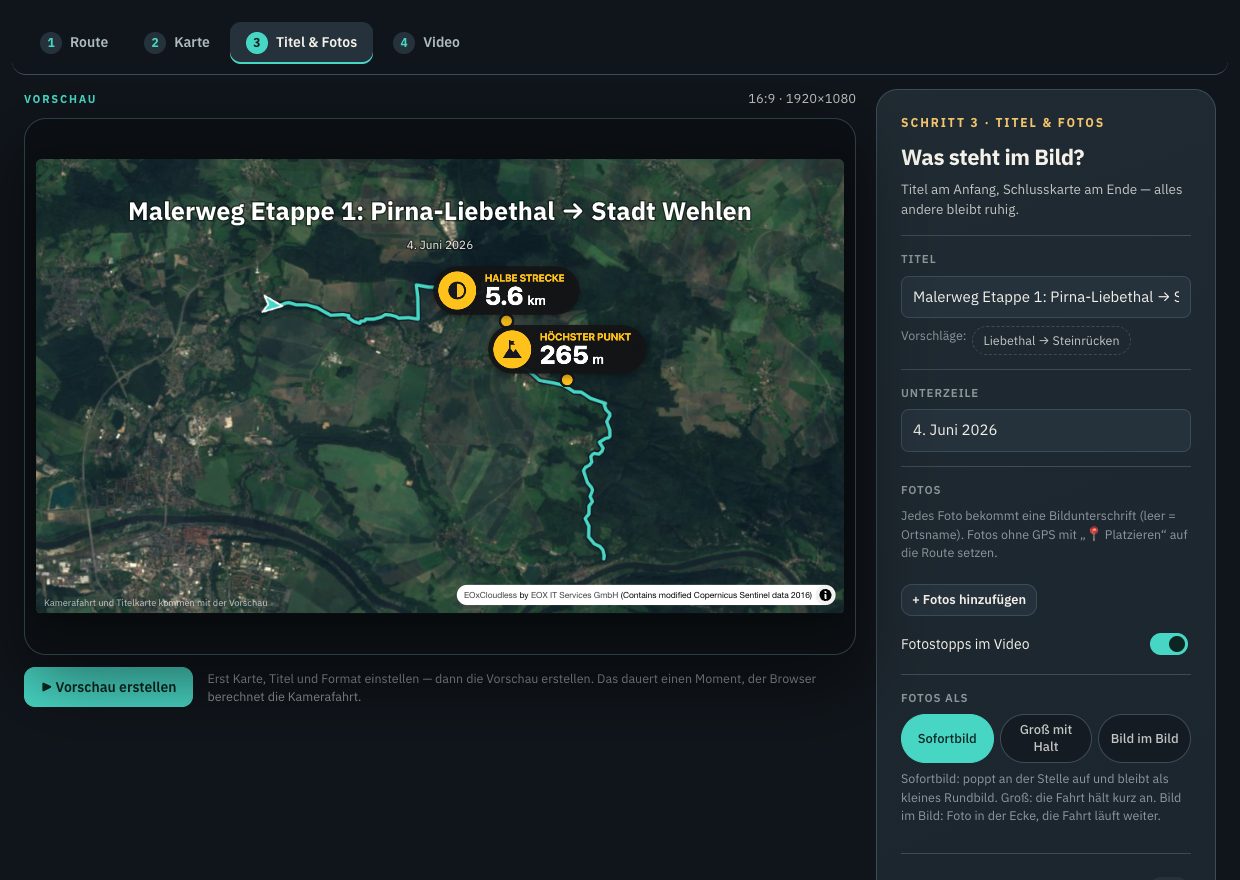
- Titel & Fotos
Titel und Untertitel prüfen, Fotos hinzufügen (sie erscheinen an ihrem Ort auf der Route), Zahlen, Höhenprofil, Highlights und Schlusskarte an- oder abwählen.
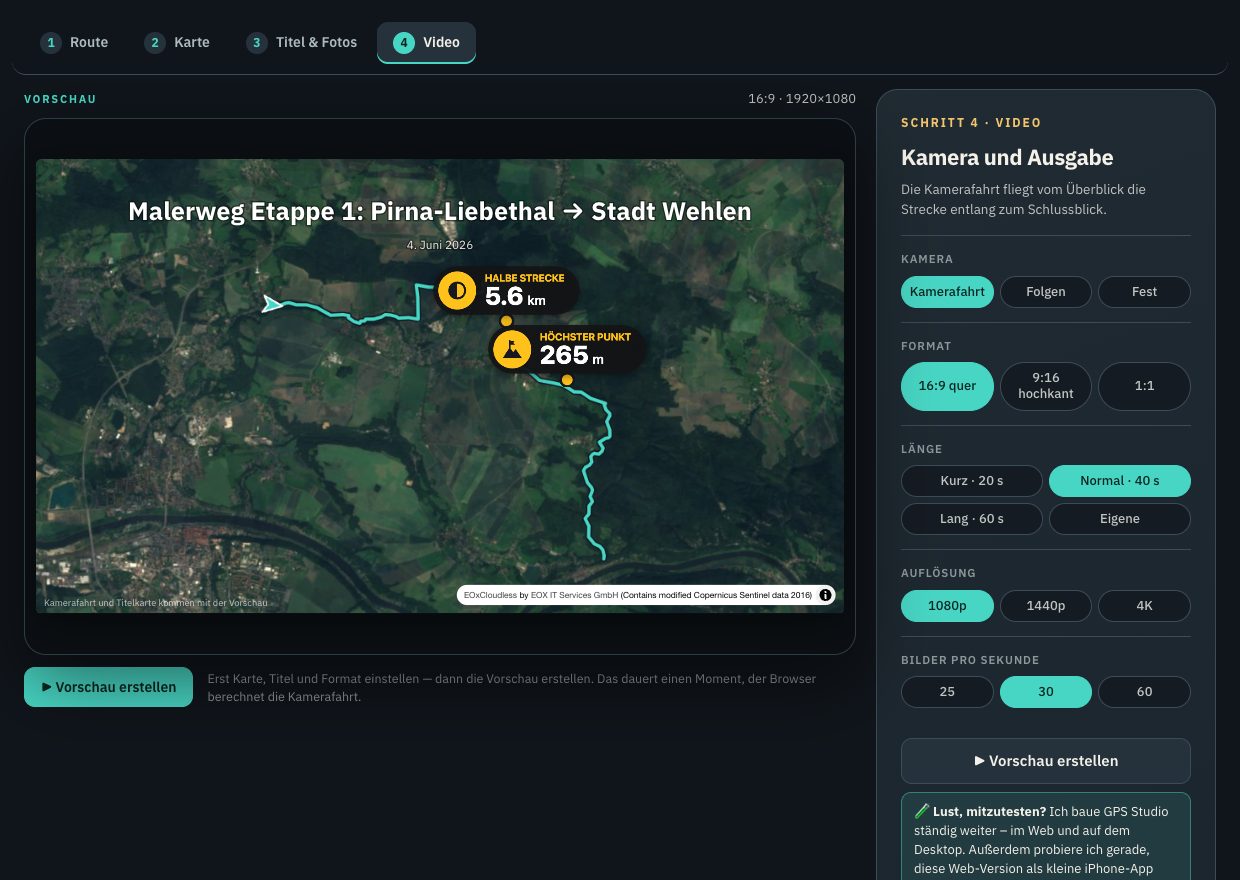
- Video
Format (16:9, 9:16, 1:1), Länge, Auflösung und Bilder pro Sekunde wählen. „Vorschau erstellen“ zeigt die Kamerafahrt, „Video erstellen“ rendert das MP4. Den Tab bis zum Schluss offen lassen.
Tipp: Chrome und Edge schreiben lange Videos direkt in die Datei. In Safari und Firefox bleibt das ganze Video bis zum Speichern im Arbeitsspeicher — bei langen Videos lieber Chrome oder die Desktop-App nehmen. Mit „Projekt für die App“ machst du in der Desktop-App weiter.
Video-Studio: alle Einstellungen
Im Studio steht neben jeder Einstellung ein „?“ — es zeigt genau diese Erklärungen.
1 · Route
- Quelle
- Die Strecke, aus der das Video entsteht: eine hochgeladene Aufzeichnung (GPX, FIT, KML …) oder Orte, die du eintippst bzw. auf der Karte klickst. „Andere Datei laden“ tauscht sie aus.
- Stationen
- Orte eintippen oder auf die Karte klicken. Je Etappe wählst du das Verkehrsmittel (Auto, Rad, Fähre …) — es fährt im Video als Symbol mit. „Tempo“ macht eine Etappe schneller (z. B. den Flug), ⏸ hält an einem Ort kurz an, „+“ auf der Linie fügt einen Ort dazwischen ein, ⠿ verschiebt ihn. Flüge liegen in der Luft. 🏷 schaltet das Ortsschild nur für diesen Ort aus, ✕ entfernt ihn. Linie anfassen und ziehen setzt einen Zwischenpunkt. ↶ ↷ oder ⌘Z / ⇧⌘Z nehmen Änderungen zurück.
- Linie
- „Straße folgen“ rechnet den Weg über Straßen und Wege. „Frei“ zieht eine glatte Kurve — gut für Flüge, Boote oder querfeldein. Je Etappe umschaltbar.
🛣 Straße folgen 〰 Frei - Detailgrad
- Wie genau die berechnete Route den Straßen folgt: links „fein“ (jede Kurve), rechts „grob“ (glatte Linie, ruhigeres Video).
fein — folgt jeder Kurve grob — glatte Linie - 🔄 Rundtour — zurück zum Start
- Hängt am Ende eine Etappe zurück zum Start an.
- 🏷 Ortsschilder anzeigen
- Zeigt im Video zu jedem Ort ein Namensschild. Einzelne Orte schaltest du mit 🏷 neben dem Ort aus.
an aus
2 · Kamera
- Kamera
- Mitfliegen: vom Überblick hinter dem Laufpunkt her, die Kamera dreht sich in Fahrtrichtung, am Ende der Schlussblick. Folgen (genordet): bleibt über dem Laufpunkt, Norden immer oben, dreht nicht mit. Ganze Tour: die ganze Strecke im Bild, die Linie wächst darin. Wie hoch die Kamera fliegt, stellst du darunter mit Nah · Mittel · Hoch ein.
Mitfliegen Folgen (genordet) Ganze Tour - Höhe
- Wie hoch die Kamera fliegt. Nah zeigt viel Detail, Hoch mehr Landschaft und eine ruhigere Fahrt.
- Format
- 16:9 für YouTube und Bildschirme, 9:16 hochkant für Reels, Shorts und Stories, 1:1 quadratisch.
16:9 quer 9:16 hochkant 1:1 - Länge
- Wie lang das Video wird: Kurz 20 s, Normal 40 s, Lang 60 s oder eine eigene Länge bis 10 Minuten. Länger heißt gemütlicheres Tempo.
3 · Karte
- Karte
- Der Stil der Karte: Satellit, Reiseatlas, Nachtkarte, Topo und mehr. Titel, Linie und Einblendungen passen sich an.
Satellit Reiseatlas Nachtkarte Minimal Schatzkarte Topo Seekarte Pastell - 3D-Gelände
- Berge und Täler in 3D. Schön im Gebirge, kostet beim Rendern etwas Zeit.
an aus - Beschriftung
- Namen auf der Karte: Orte, Straßen, Sehenswürdigkeiten, Bus und Bahn, Grenzen. Der Schalter nimmt alles auf einmal weg oder holt es zurück — unter „mehr“ einzeln. Ohne Wahl gilt, was der Kartenstil mitbringt (beim Satelliten keine Namen).
aus an
4 · Linie
- Laufpunkt
- Was im Video die Strecke entlangfährt: Pfeil, Kugel, ein Fahrzeug (Wanderer, Rad, Auto, Flugzeug …) oder nichts. Bei eingegebenen Orten fährt je Etappe ihr Verkehrsmittel. Oben wählst du 2D-Symbol oder 3D-Modell (bewegte Figuren, beim Auto und bei der Drohne mit Bauform).
Pfeil Kugel Fahrzeug - Linie
- Farbe, Strichart und Breite der Route, dazu Kontur, Schatten und Leuchten. „Wie die Karte“ stellt die Vorgabe des Looks wieder her.
- Strecke vorab zeigen
- Zeigt den noch kommenden Weg blass oder gestrichelt vor dem Laufpunkt. Aus: Die Linie entsteht erst, während die Kamera fährt.
5 · Titel
- Titel
- Titel und Unterzeile am Anfang des Videos. Vorschläge aus den Orten der Tour stehen darunter.
6 · Fotos
- Fotos
- Fotos hinzufügen. Mit GPS landen sie automatisch an ihrer Stelle, sonst über die Aufnahmezeit. Mit „📍 Platzieren“ oder dem Regler setzt du jedes Foto an eine andere Stelle — auch Fotos mit GPS. Unter jedem Foto kannst du eine Bildunterschrift eintragen.
- Fotos als
- Sofortbild: poppt an seiner Stelle auf, die Fahrt läuft weiter. Groß mit Halt: die Fahrt stoppt kurz, das Foto erscheint groß. Bild im Bild: klein oben in der Ecke.
Sofortbild Groß mit Halt Bild im Bild - Fotostopps im Video
- Fotos im Video ein- oder ausschalten, ohne sie zu löschen.
7 · Infos
- Zahlen unterwegs (Strecke, Höhe)
- Strecke, Höhenmeter und Zeit laufen im Video mit.
- Höhenprofil
- Ein Höhenprofil am unteren Rand mit der aktuellen Position.
- Highlights (höchster Punkt, steilste Stelle …)
- Schilder an besonderen Stellen: höchster Punkt, steilste Stelle, höchstes Tempo, halbe Strecke, Wegpunkte — einzeln abwählbar.
- Schlusskarte
- Am Ende eine Karte mit den Zahlen der Tour. Ohne Schlusskarte endet das Video gleich nach der Fahrt.
- Einheiten
- In welchen Einheiten die Zahlen im Video stehen: Kilometer und Meter, Meilen und Fuß (Tempo in mph) oder Seemeilen (Tempo in Knoten). Gilt für Zahlen unterwegs, Highlights, Schlusskarte und Maßstab. Beim Laufen zeigt das Tempo die Pace.
8 · Video
- Auflösung
- Auflösung. 1080p passt fast immer. 4K braucht einen kräftigen Rechner und länger zum Rendern.
- Bilder pro Sekunde
- Bilder pro Sekunde. 30 ist Standard, 60 läuft flüssiger, braucht aber doppelt so lange.
- Wasserzeichen „GPS Studio“
- Das kleine GPS-Studio-Logo oben im Video. Du kannst es hier abschalten — dann ist das Video ganz ohne Logo.
Fotos verorten
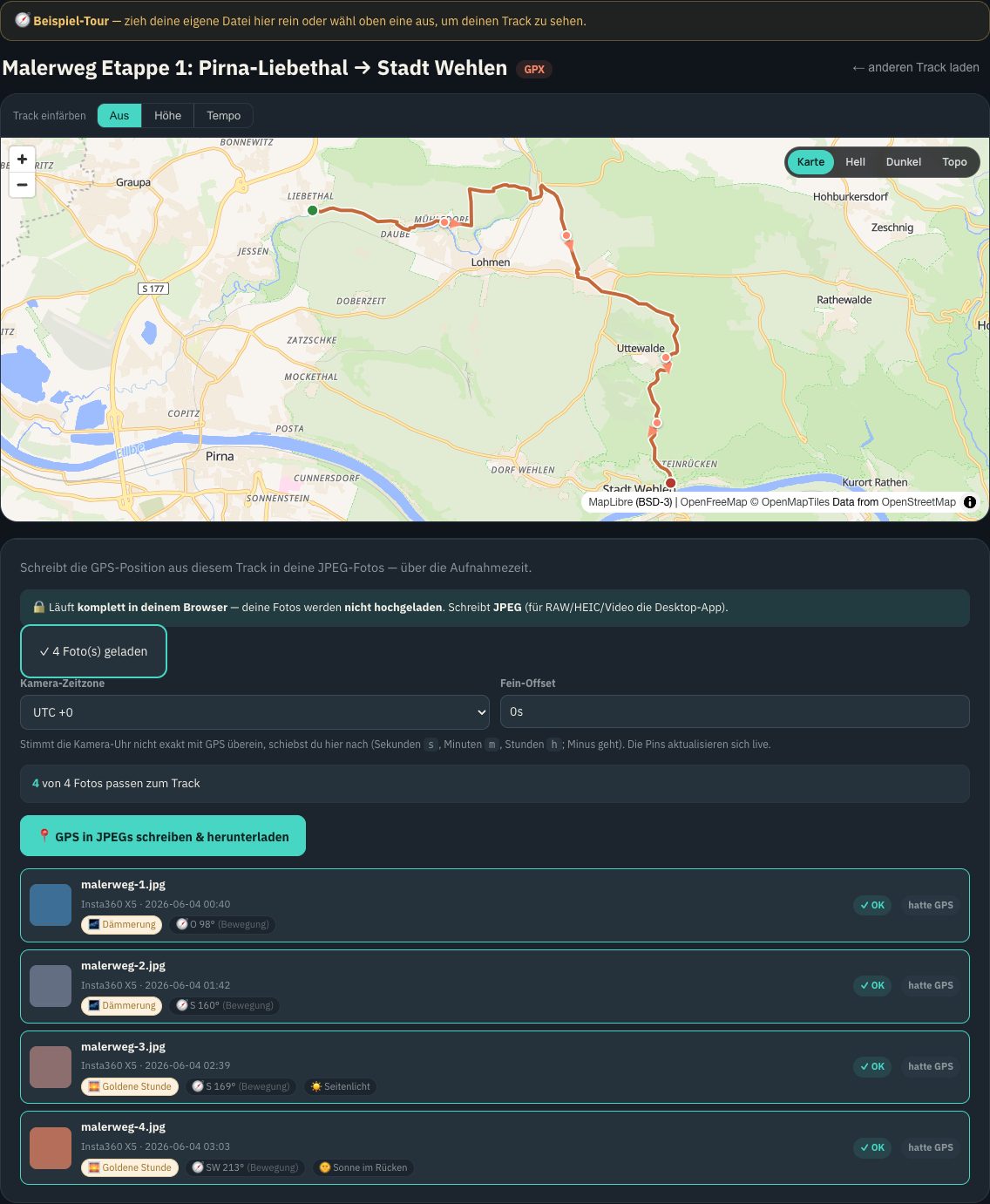
Deine JPEG-Fotos bekommen die GPS-Position aus dem Track — über die Aufnahmezeit. Die Fotos bleiben in deinem Browser.

- Track laden
Den Track der Tour laden, auf der die Fotos entstanden sind (oder das Beispiel).
- Fotos hinzufügen
JPEGs wählen oder hineinziehen. Jedes Foto zeigt, ob es zum Track passt, dazu Sonnenstand und Blickrichtung.
- Uhr abgleichen
Ging die Kamera-Uhr anders? Kamera-Zeitzone und Fein-Offset (z. B. 4s, -2m) einstellen — die Punkte wandern live mit.
- Schreiben und herunterladen
„GPS in JPEGs schreiben“ speichert die Fotos mit Position. RAW, HEIC und Videos kann die Desktop-App.
Karte für den Blog
Fünf fertige Bausteine für Blog oder WordPress: interaktive Karte, Karte mit Höhenprofil, Höhenprofil, Tourdaten und Runden-Tabelle.
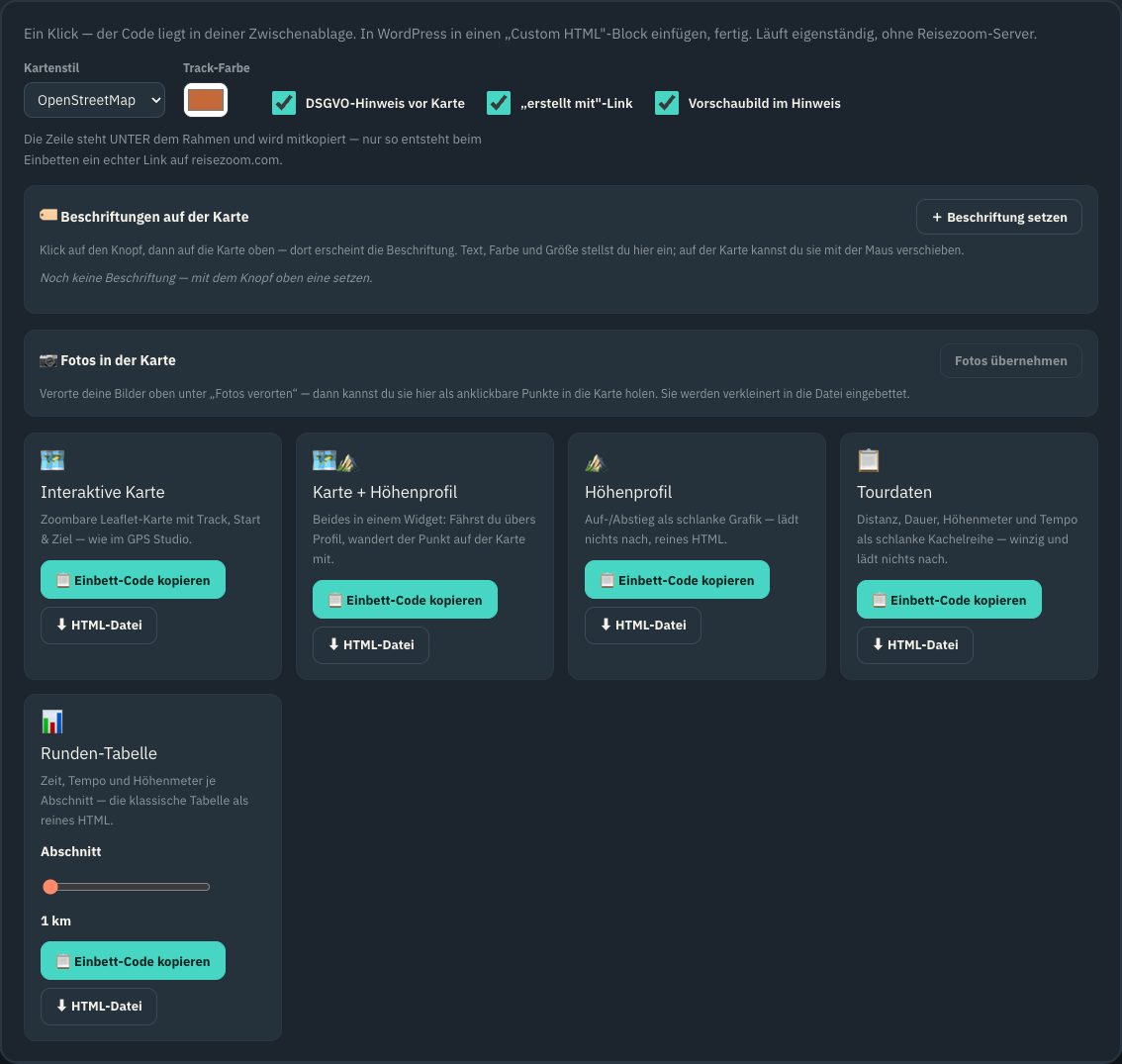
- Tour laden
Die Tour ist schon da, wenn du sie vorher geladen hast.
- Aussehen wählen
Kartenstil, Track-Farbe, DSGVO-Hinweis und Beschriftungen einstellen; verortete Fotos lassen sich übernehmen.
- Code kopieren
„Einbett-Code kopieren“ und in WordPress in einen „Custom HTML“-Block einfügen — oder die HTML-Datei herunterladen.
Bearbeiten
Kürzen, zusammenfügen, reparieren — jedes Werkzeug lädt das Ergebnis als GPX (und weitere Formate) herunter, auf Wunsch wird es deine Tour für alle Bereiche („Als Tour übernehmen“).
GPX kürzen
Werkzeug öffnen ↗Schneide weg, was nicht zur Tour gehört.
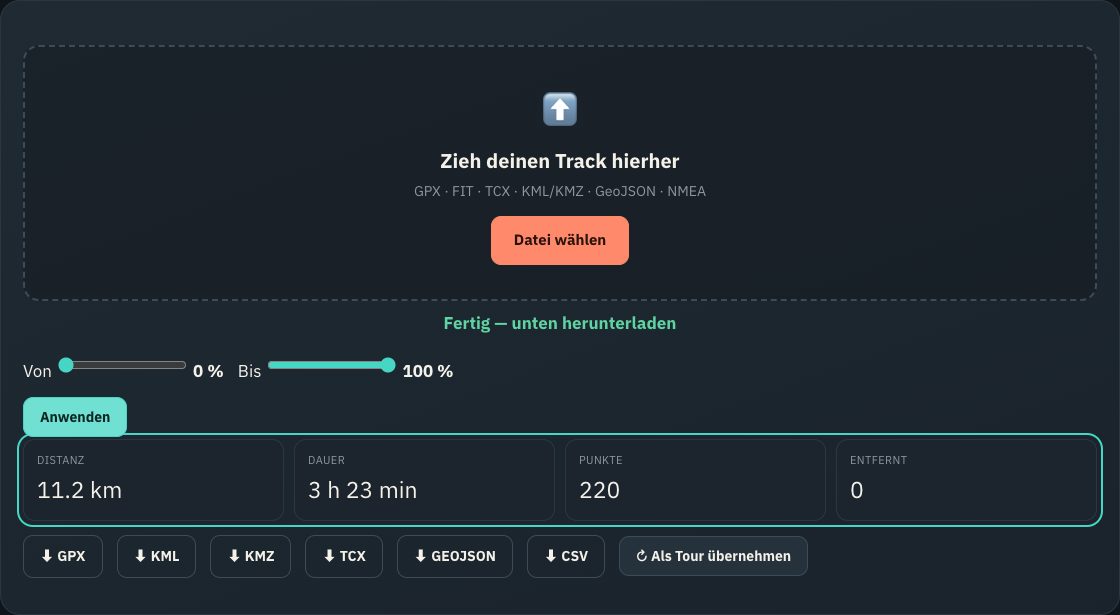
- Aufzeichnung laden
Zieh die Datei oben rein — der ganze Track erscheint mit seinen Werten.
- Die zwei Regler setzen
„Von“ schneidet die Anfahrt zum Einstieg weg, „bis“ die vergessene Uhr auf dem Heimweg.
- Anwenden und laden
Distanz, Dauer und Aufstieg werden für den behaltenen Teil neu gerechnet. Du willst stattdessen zwei getrennte Dateien? Nimm Teilen.
GPX-Dateien zusammenfügen
Werkzeug öffnen ↗Fasse mehrere Aufzeichnungen zu einer GPX-Datei zusammen — alle reinziehen, nach Zeit sortieren oder selbst ordnen, dann eine saubere GPX herunterladen. Kostenlos und ohne Anmeldung. Reine GPX-Dateien werden nicht hochgeladen.
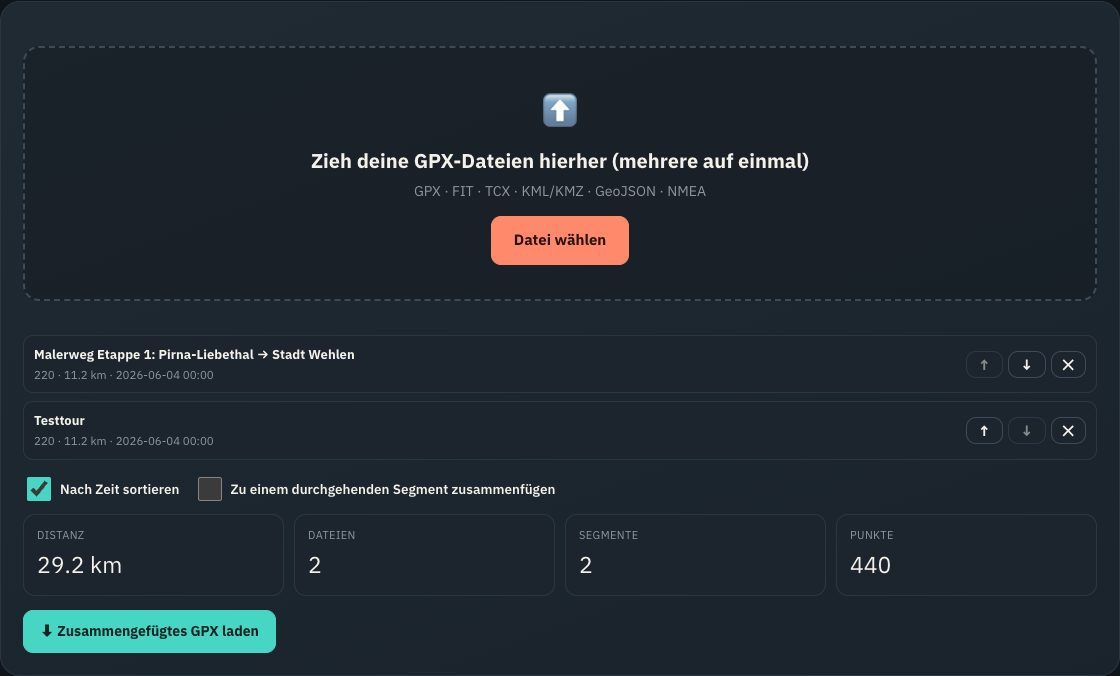
- Dateien einsammeln
Zieh mehrere Aufzeichnungen auf einmal rein — die Etappen einer Mehrtagestour oder die Stücke, die eine unterwegs ausgegangene Uhr hinterlassen hat.
- Reihenfolge wählen
Nach Zeit sortieren (bei Aufzeichnungen die richtige Wahl) oder deine Reihenfolge behalten. Überlappende Zeiten werden verschoben, damit die Uhr vorwärts läuft.
- Zusammengefügten Track laden
Ein durchgehendes GPX. Nahtstellen stutzt du danach mit Kürzen, Ausrutscher entfernt Bereinigen.
GPX teilen
Werkzeug öffnen ↗Eine lange Aufzeichnung, zwei saubere Dateien — ohne Lücke an der Naht.
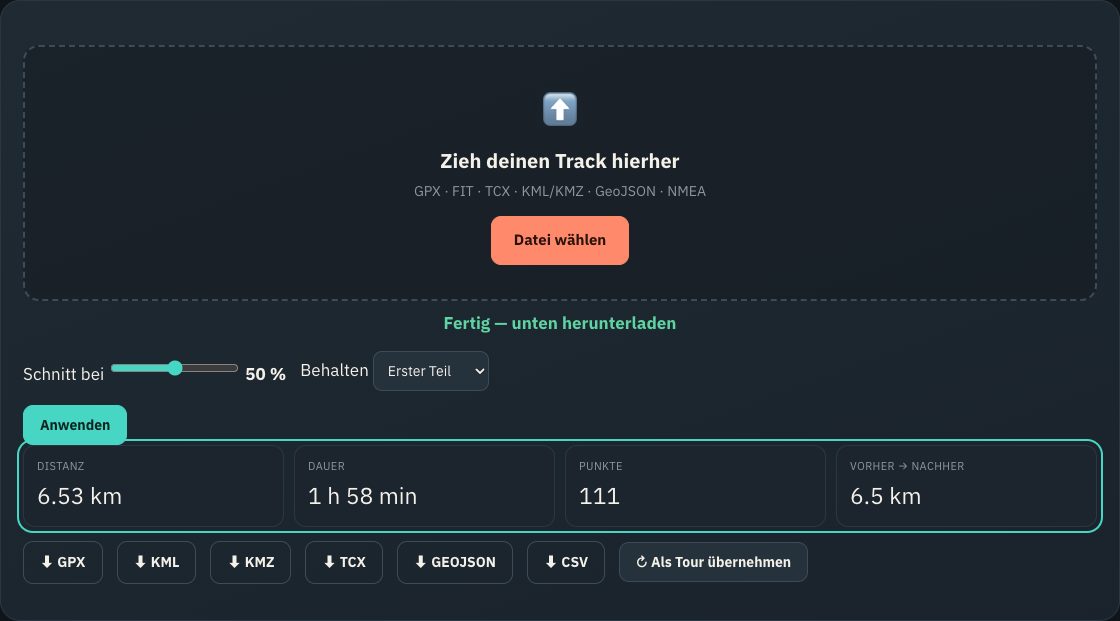
- Lange Aufzeichnung laden
Zieh die Datei oben rein — der komplette Track erscheint auf der Karte.
- Schnittstelle wählen
Der Regler setzt den Schnitt als Anteil des Tracks. Bei einer Zwei-Tages-Tour liegt die Übernachtung meist ungefähr in der Mitte.
- Teil zum Behalten wählen
Erster Teil = Tag eins, zweiter Teil = Tag zwei. Anwenden, herunterladen, dann nochmal für die andere Hälfte laufen lassen.
- Jederzeit wieder zusammensetzen
Die Teile überlappen sich um genau einen Punkt — GPX zusammenfügen stellt das Original nahtlos wieder her.
GPX ausdünnen
Werkzeug öffnen ↗Großer Track, kleine Datei — ohne die Form deiner Strecke zu verlieren.
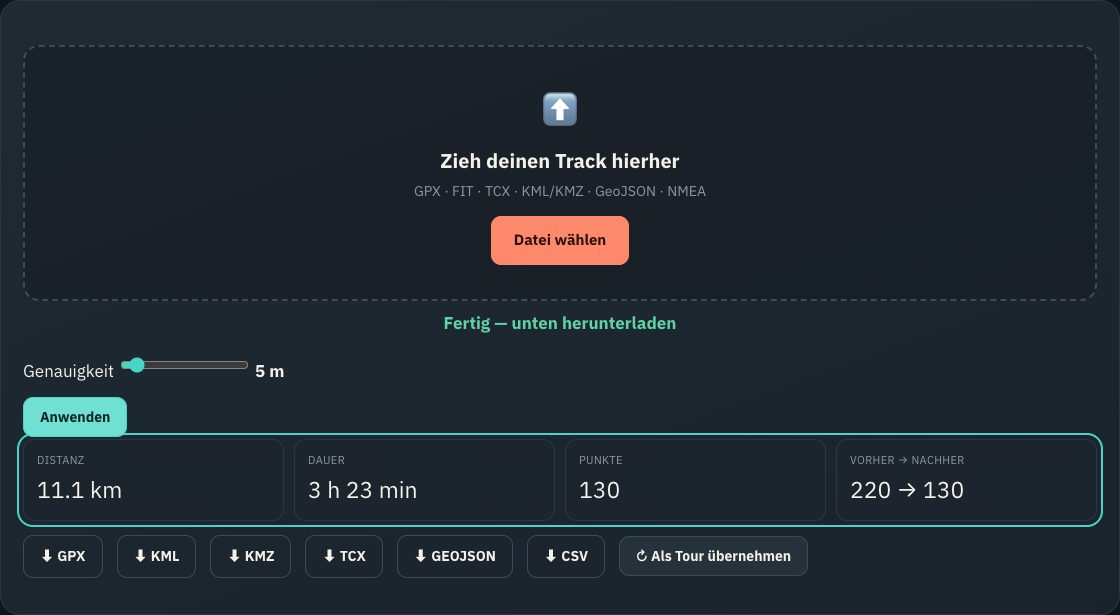
- Großen Track laden
Zieh die Datei oben rein. Aufzeichnungen im Sekundentakt kommen leicht auf zehntausende Punkte.
- Genauigkeit einstellen
5 m ist ein sicherer Standard. Für eine Blog-Karte schrumpfen 15–25 m die Datei drastisch, ohne dass jemand einen Unterschied sieht.
- Anwenden und vergleichen
Der Vorher-→-Nachher-Zähler zeigt, was passiert ist. Ecken und Kurven überleben — genau das ist der Witz des Douglas-Peucker-Verfahrens.
- In jedem Format laden
GPX, KML, KMZ, TCX, GeoJSON oder CSV — fertig für Mail, Blog oder ein älteres GPS-Gerät.
GPX heilen
Werkzeug öffnen ↗Zieh alles glatt, was in der Datei nicht dem GPX-Standard entspricht.
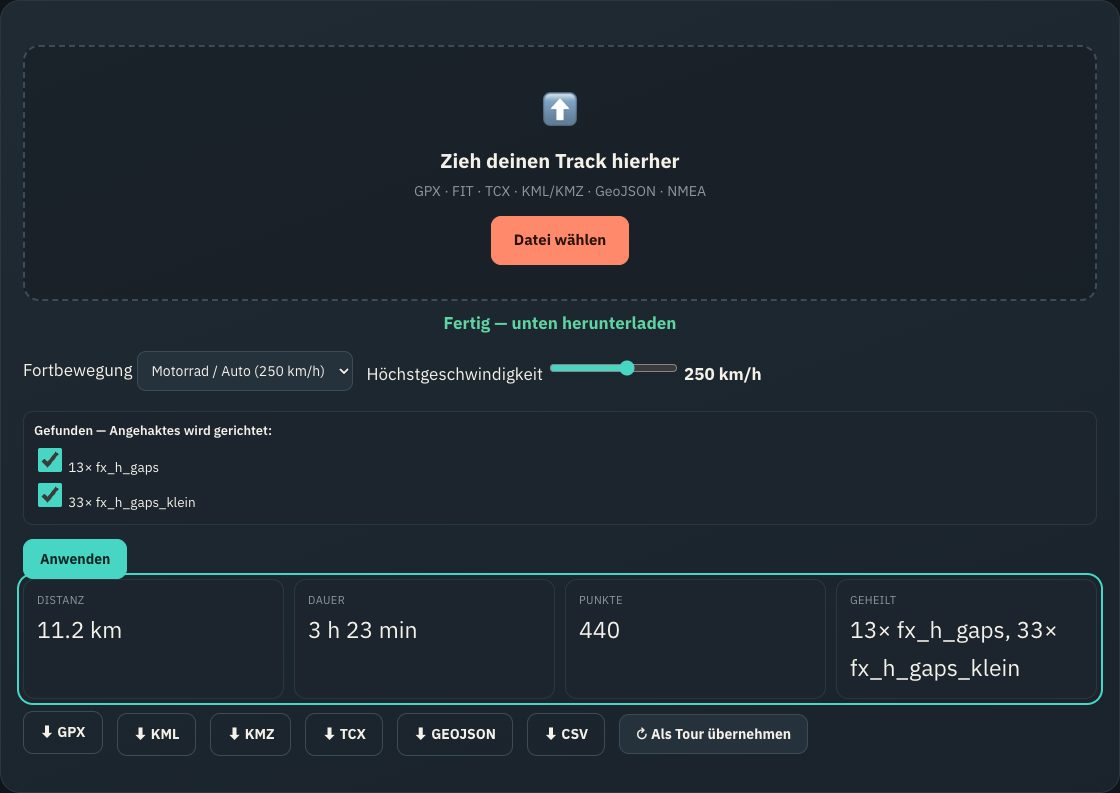
- Track laden
Zieh die Datei oben rein. Typische Symptome: Ein Import scheitert woanders, die Distanz ist viel zu lang, das Höchsttempo absurd oder die Geschwindigkeit steht auf unendlich.
- Höchsttempo setzen
Grob das Doppelte deines realistischen Maximums, etwa 60 km/h beim Wandern, 150 beim Radfahren, 400 bei Flügen. Das erwischt echte GPS-Ausreißer, ohne gute Punkte anzufassen.
- Bericht lesen
Unter der Karte steht, was gemacht wurde: mehrfach belegte Sekunden verteilt, Rücksprünge geglättet, fehlende Zeiten und Höhen ergänzt, Doppelpunkte und Ausreißer entfernt. Die bounds werden aus den echten Punkten neu geschrieben.
- Herunterladen
Die geheilte Datei behält alles andere aus deinem Original: Namen, Erweiterungen, Wegpunkte, Metadaten.
GPX-Höhendaten ergänzen
Werkzeug öffnen ↗Keine oder verrauschte Höhen? Hol dir saubere Werte aus dem Geländemodell.
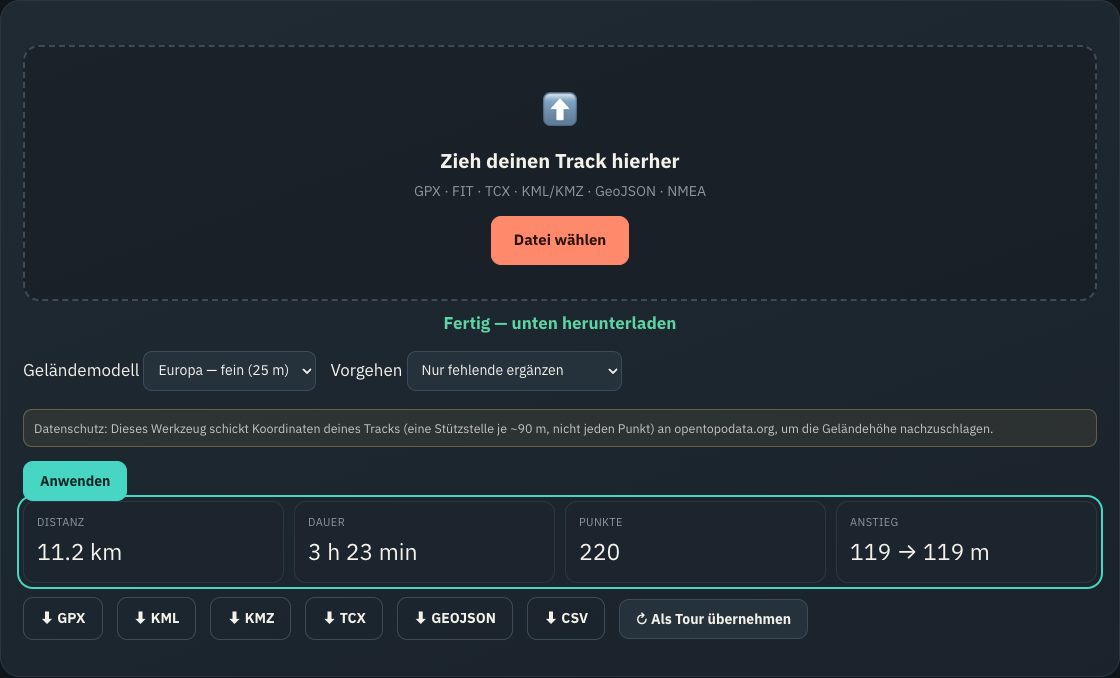
- Track laden
Zieh die Datei oben rein — GPX, FIT, TCX, KML/KMZ, GeoJSON, NMEA oder IGC.
- Geländemodell wählen
Europa (25 m) ist spürbar feiner — nimm es immer, wenn deine Tour in Europa liegt. Weltweit (90 m) deckt den Rest des Planeten ab.
- Vorgehen wählen
Nur fehlende ergänzen, wenn dein Track teilweise Höhen hat. Alle ersetzen, wenn das Profil rauscht und die Höhenmeter aufgebläht wirken.
- Anwenden und vergleichen
Das Ergebnis zeigt den Anstieg vorher → nachher. Lade als GPX (oder fünf andere Formate) und prüfe das Höhenprofil.
- Datenschutz
Für die Abfrage gehen Koordinaten (eine je ~90 m) an opentopodata.org — nur so kommt das Werkzeug ohne riesige Downloads aus. Wenn das für einen Track nicht in Frage kommt, lass dieses Werkzeug dort einfach weg.
GPX-Zeitstempel ändern
Werkzeug öffnen ↗Verschieben, setzen — oder Zeiten erzeugen, wo nie welche waren.
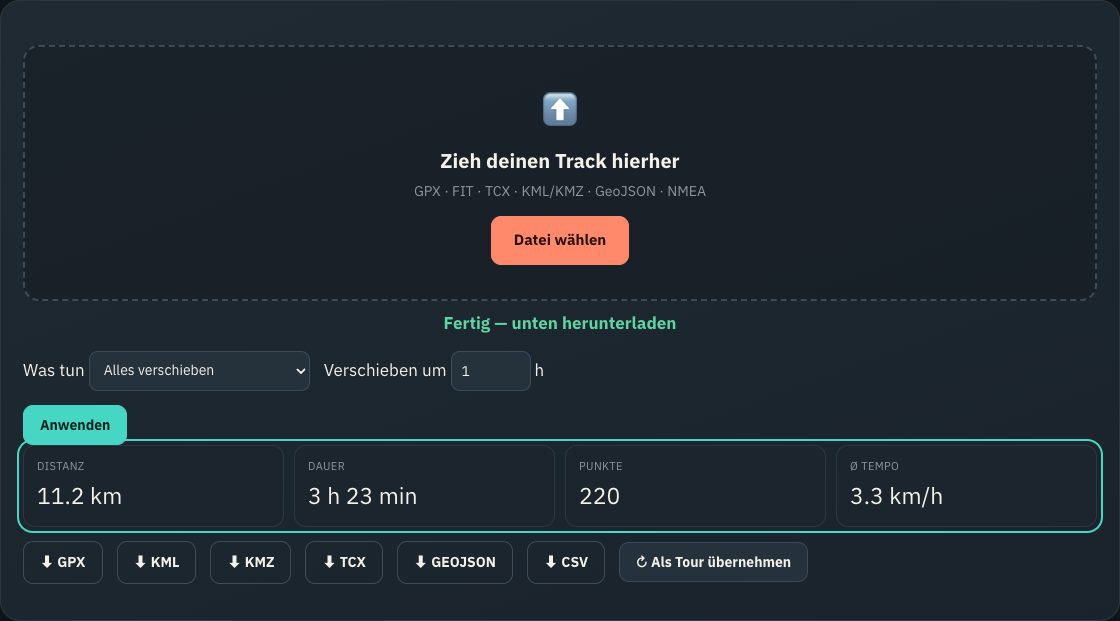
- Track laden
Zieh die Datei oben rein — aufgezeichnet oder geplant, mit oder ohne vorhandene Zeiten.
- Modus wählen
Verschieben für Zeitzonen und Kamera-Abgleich · neuer Start behält das Tempo und verlegt die ganze Tour · Dauer streckt oder staucht sie · Wunschtempo erfindet Zeiten für Tracks ohne welche.
- Anwenden
Das Ergebnis zeigt neuen Start, Ende, Dauer und Durchschnittstempo — prüf sie vor dem Download.
- Weitermachen
Jetzt funktioniert der Track beim Foto-Verorten und in jedem Auswertungsprogramm. Mehrere Tage verbinden? GPX zusammenfügen kümmert sich um überlappende Zeiten.
GPX umkehren
Werkzeug öffnen ↗Gleicher Weg, andere Richtung — mit Zeiten, die weiter Sinn ergeben.
- Route laden
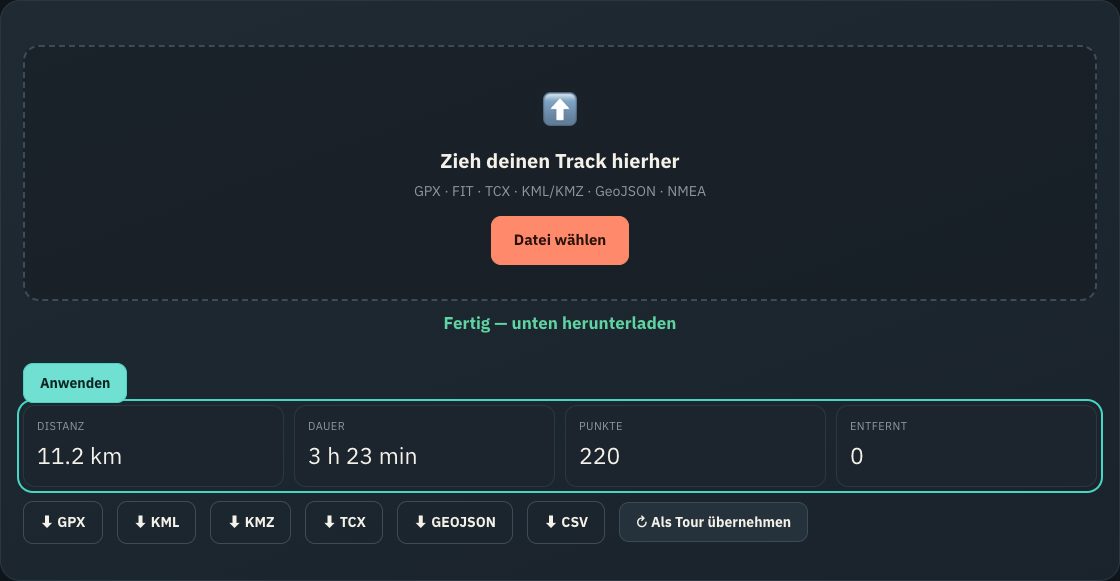
Zieh die Datei oben rein — die Richtung, die du siehst, ist die aktuelle Laufrichtung.
- Auf „Anwenden“ klicken
Es gibt nichts einzustellen. Das Werkzeug dreht die Reihenfolge um und spiegelt die Zeiten in einem Rutsch.
- Laden und losziehen
Start und Ziel sind getauscht. Du willst bei einer Runde ganz woanders starten? Das macht Startpunkt verschieben.
Startpunkt der Runde verschieben
Werkzeug öffnen ↗Gleiche Runde, anderer Einstieg — zum Beispiel da, wo du wirklich parkst.
- Runde laden
Zieh die Datei oben rein. Rundtouren funktionieren am besten — Parkrunden, Seeumrundungen, Gipfelrunden.
- Zum neuen Start schieben
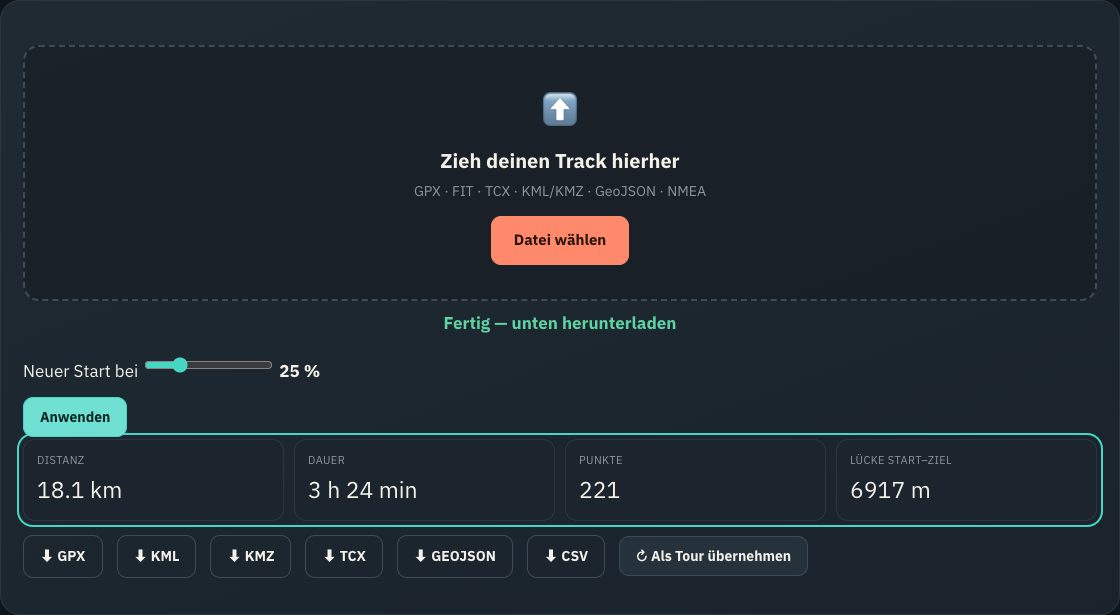
Der Regler wählt den neuen Startpunkt als Anteil der Runde — 25 % heißt: ein Viertel des Wegs.
- Anwenden und Lücke prüfen
Das Ergebnis meldet die Start-Ziel-Lücke des Originals. Eine große Zahl heißt: Das war von vornherein keine Runde.
- Herunterladen
Stimmt danach die Richtung nicht? Häng GPX umkehren dran — die Werkzeuge hier lassen sich frei kombinieren.
Ansehen und auswerten
Karte, Höhenprofil und Kilometerzeiten mit mehr Tiefe.
GPX-Viewer
Werkzeug öffnen ↗Sieh deinen aufgezeichneten Track auf der Karte — mit Höhenprofil, Distanz, Dauer und Höhenmetern — kostenlos, ohne Anmeldung.
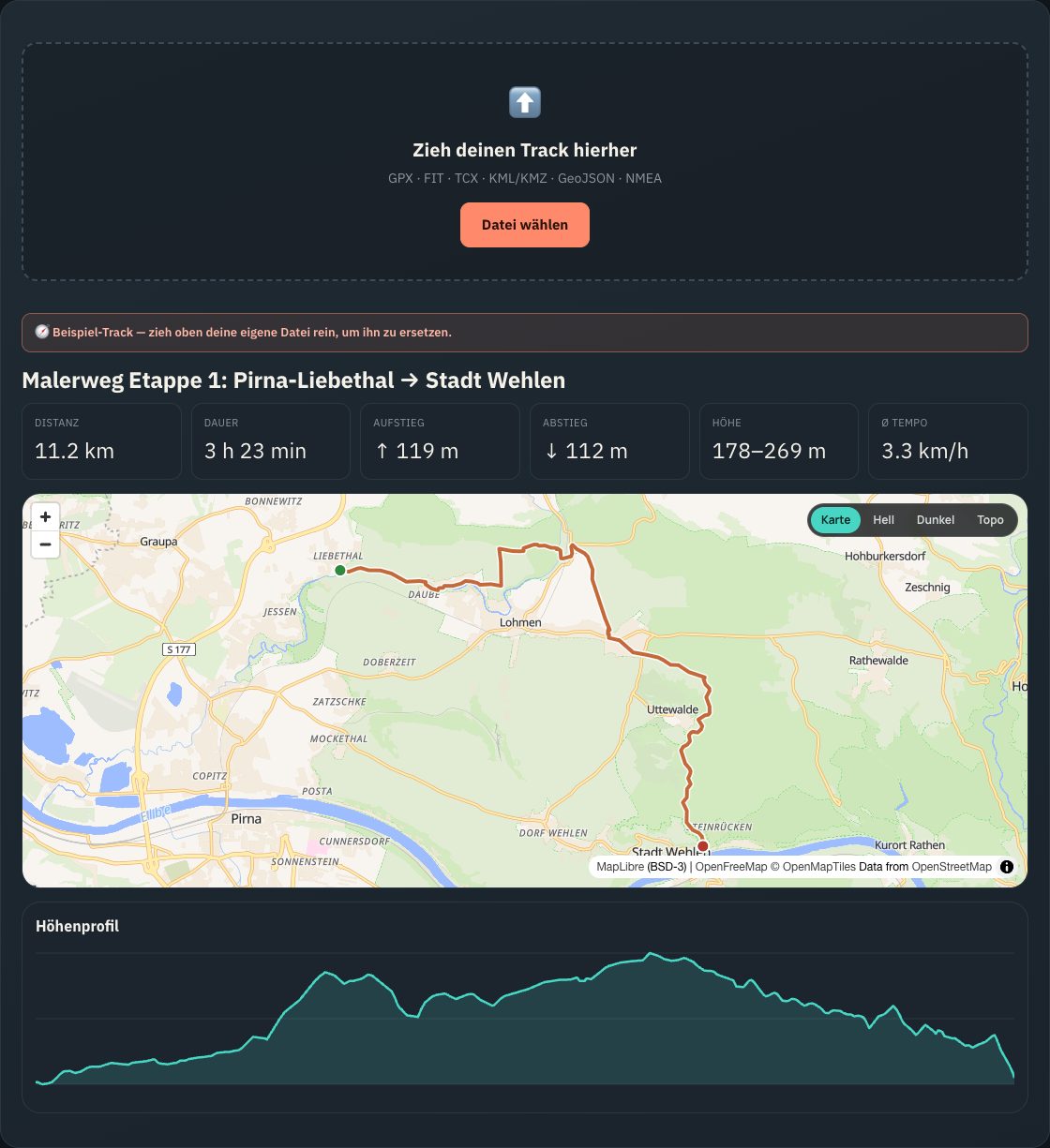
- Zieh deine Datei auf das Feld oben
GPX, FIT, TCX, KML/KMZ, GeoJSON, NMEA oder IGC — direkt von Uhr, Radcomputer oder Handy. GPX wird direkt im Browser gelesen; die anderen Formate gehen zum Umwandeln kurz an unseren Server und werden dort sofort wieder gelöscht.
- Karte und Zahlen lesen
Die Karte zeigt deine Route mit Start und Ziel, darunter Distanz, Dauer, Aufstieg und Durchschnittstempo — genauso gerechnet wie in der GPS Studio-Desktop-App.
- Höhenprofil erkunden
Fahr mit der Maus über das Profil, die passende Stelle leuchtet auf der Karte auf — praktisch, um herauszufinden, wo genau dieser eine fiese Anstieg war.
- Mit dem Track weiterarbeiten
Zu viele Punkte? Ausdünnen. GPS-Ausrutscher? Bereinigen. Ab in den Blog? Blog-Karte bauen.
GPX-Höhenprofil
Werkzeug öffnen ↗Mach aus einem Track ein sauberes Höhendiagramm mit Gesamt-Auf- und -Abstieg und Min/Max-Höhe — kostenlos, ohne Anmeldung.
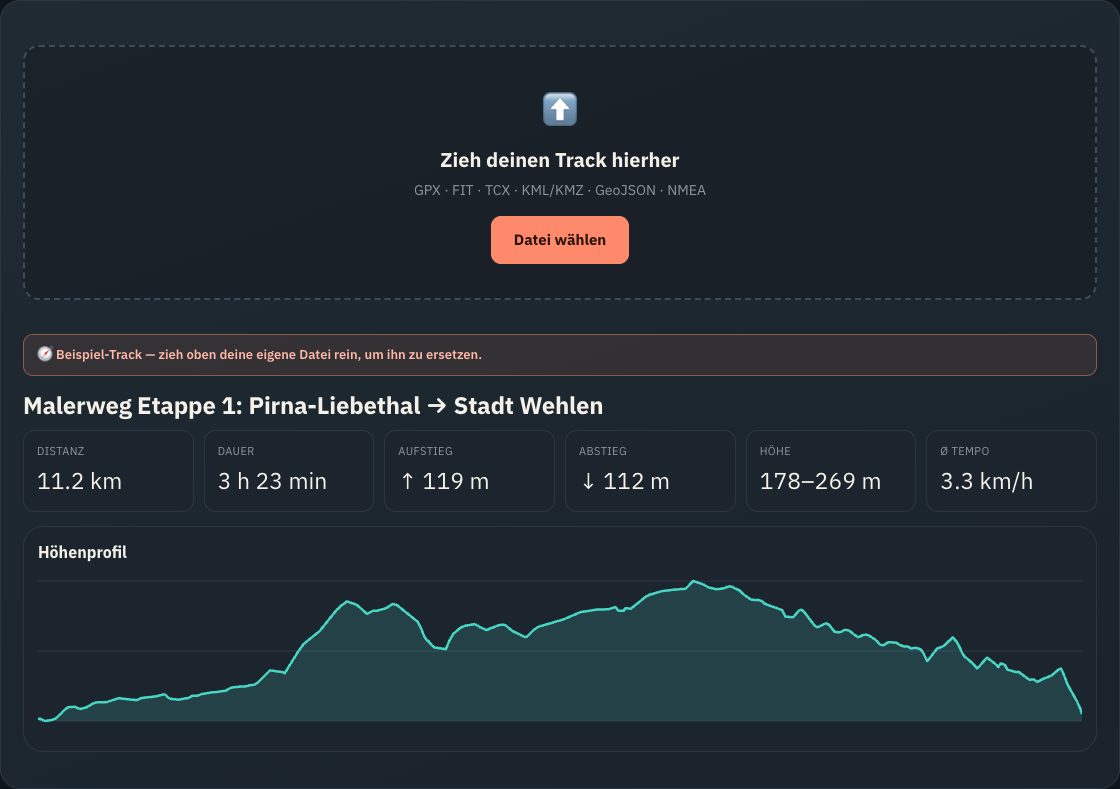
- Track mit Höhendaten laden
Zieh deine Datei oben rein. Hat dein Track gar keine Höhen (viele Handys), schick ihn zuerst durch Höhen ergänzen — und komm dann zurück.
- Profil lesen
Auf- und Abstieg rechnen mit 3-Meter-Schwelle, damit GPS-Rauschen deine Höhenmeter nicht aufbläht. Beim Drüberfahren siehst du Distanz und Höhe an jeder Stelle.
- Für die Planung nutzen
Kombiniere es mit der Runden-Tabelle — dann siehst du, in welchen Kilometern die Höhenmeter stecken und wo du Körner sparen musst.
Runden je Kilometer
Werkzeug öffnen ↗Die klassische Tabelle: Zeit, Tempo und Höhenmeter für jeden Kilometer deiner Tour.
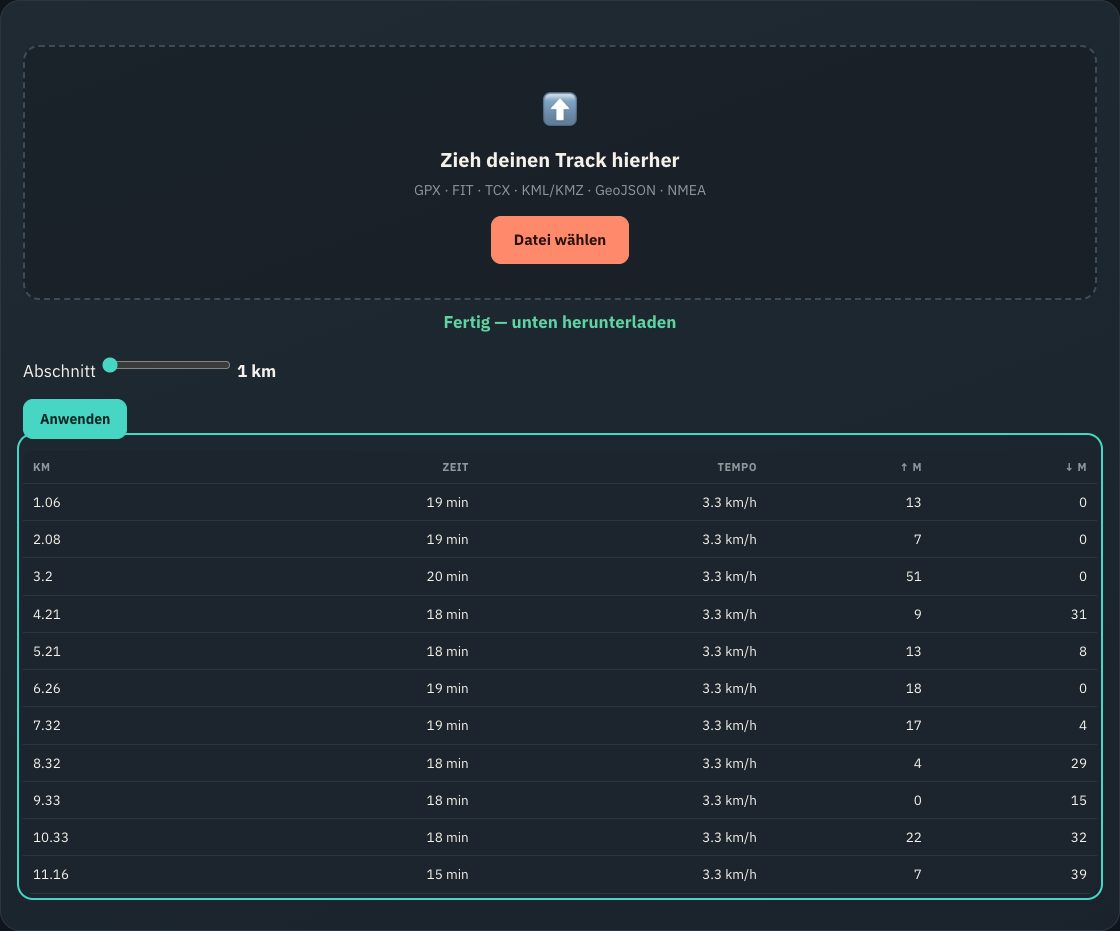
- Tour laden
Zieh die Datei oben rein — aufgezeichnete Tracks mit Zeiten liefern die volle Tabelle.
- Abschnittslänge wählen
1 km fürs Laufen, 5 fürs Radfahren, 10 für lange Touren — was deine Tour sinnvoll zerlegt.
- Tabelle lesen
Zeit, Tempo, ↑ und ↓ je Abschnitt. Die Zeilen mit großen ↑-Zahlen sind die, wo es ernst wurde.
- Tiefer einsteigen
Dieselbe Geschichte grafisch zeigt das Höhenprofil; die ganze Tour auf einen Blick der GPX-Viewer.
Umwandeln
Von Uhr, Radcomputer oder Handy in das Format, das dein Programm braucht.
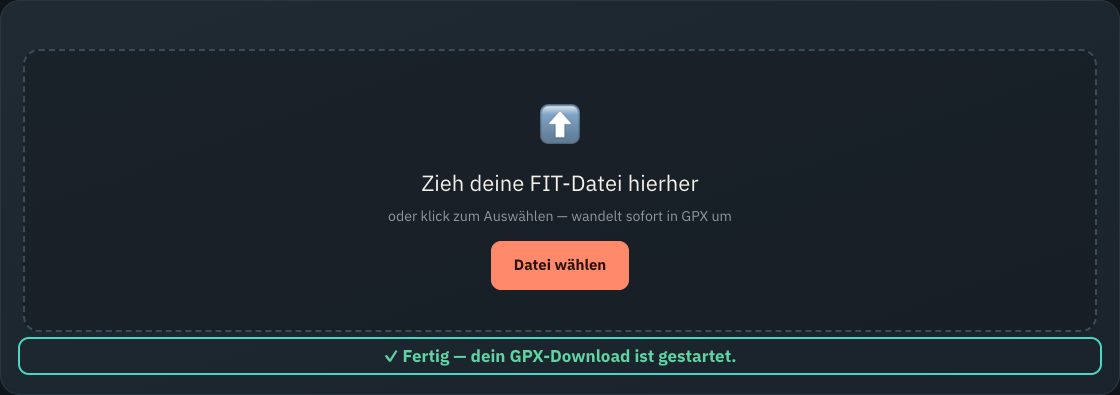
- Datei hineinziehen
Die Datei auf das Feld ziehen oder „Datei wählen“.
- Fertig
Sie wird sofort umgewandelt, der Download startet von selbst. Die Datei wird auf dem Server nicht gespeichert.
Alle Umwandler:
Wo das Web aufhört
Keyframes, eigene Einblendungen, Musik, RAW-Fotos und große Tracks kann die kostenlose Desktop-App. Was du im Web anfängst, nimmst du als Projekt mit.
Frage, Fehler, Idee? Schreib mir — unten auf jeder Seite.
