Handbuch
Alles, was GPS Studio kann.
Dasselbe Handbuch wie in der App unter „Mehr“ → „Hilfe & Handbuch“ – mit Bildschirmfotos und kurzen Clips.
In zwei Minuten loslegen
So funktioniert GPS Studio
GPS Studio macht aus deiner Tour ein Kartenvideo – direkt auf dem iPhone, ohne Konto und ohne Upload.
- Tour holen: aufzeichnen, unter „Touren“ wählen oder eine GPS-Datei laden.
- In neun Schritten einstellen: Route · Kamera · Stil · Karte · Linie · Titel · Fotos · Infos · Video. Oben siehst du jede Änderung sofort im Vorschaubild. Über „2 von 9 · Kamera“ oben springst du direkt zu jedem Schritt – dort steht auch „Neue Tour starten“. Gefällt dir der Film schon früher, startet „Erstellen“ unten rechts das Video sofort.
- „Video erstellen“ – fertig ist der Film. Dann in Fotos sichern oder teilen.
Neben vielen Einstellungen steht ein „?“: Antippen zeigt eine kurze Erklärung, oft mit einem kleinen Beispielclip.
Die Leiste unten – Start · Touren · Studio · Mehr – ist immer da. Wechseln schließt deine Tour nicht: Mit „Studio“ kommst du genau an dieselbe Stelle zurück. Eine neue Tour startest du über Start; ist noch eine offen, fragt GPS Studio vorher nach.
Starten, pausieren, wiederfinden
Tour aufzeichnen
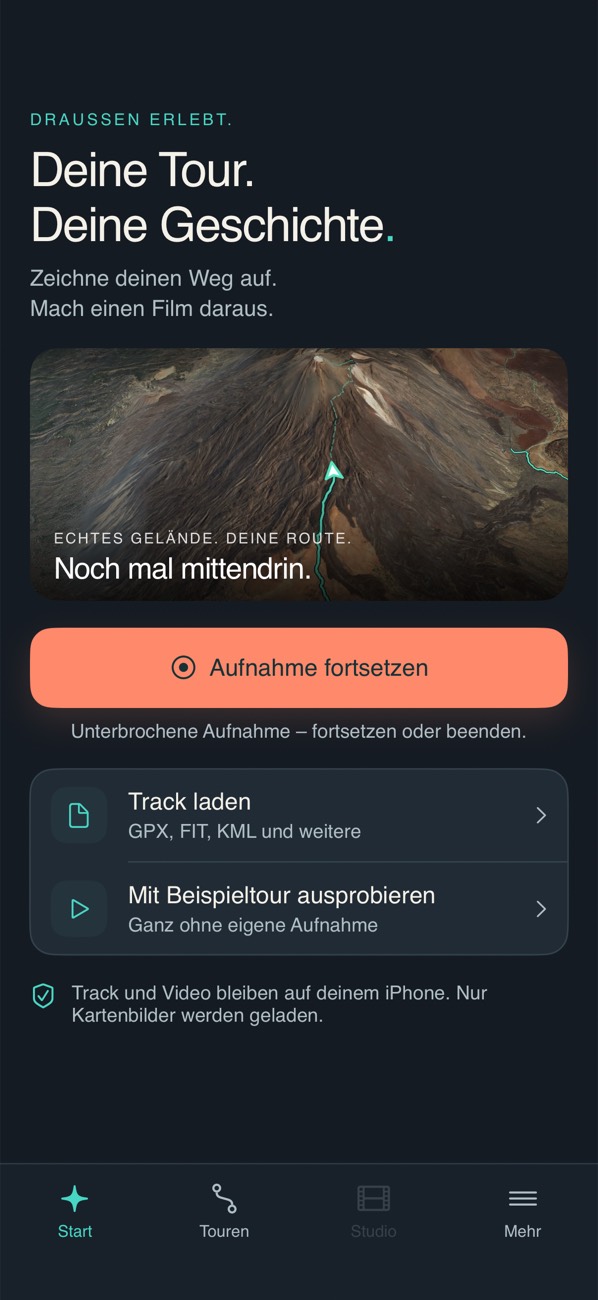
Tippe auf der Startseite auf „Tour aufzeichnen“ und dann auf „Aufnahme starten“. GPS Studio zeichnet deinen Weg mit dem GPS des iPhones auf – auch mit gesperrtem Bildschirm und während du andere Apps nutzt. Beim ersten Mal fragt das iPhone, ob GPS Studio deinen Standort verwenden darf; ohne diese Freigabe geht es nicht (nachträglich: Einstellungen → Datenschutz → Ortungsdienste).
Während der Aufnahme
- Oben siehst du Zeit, Strecke, Höhe und wie genau das GPS gerade ist („GPS ± 5 m“). „GPS wird gesucht …“ heißt: kurz warten, am besten unter freiem Himmel.
- Die Karte wählst du oben: Karte, Satellit oder der Look deines Films.
- Pause und Weiter jederzeit. Mit „Auto-Pause bei Stillstand“ pausiert die Aufnahme selbst, wenn du stehst, und läuft weiter, sobald du dich bewegst.
- Mit dem Pfeil nach unten schließt du das Fenster – die Aufnahme läuft weiter. In der Zwischenzeit kannst du sogar ein anderes Video erstellen.
- Für eine saubere Linie nimmt GPS Studio nur Punkte, die auf 25 m genau sind, und höchstens alle paar Meter einen.
Auf dem Sperrbildschirm und in der Dynamic Island siehst du Zeit und Strecke und kannst dort direkt pausieren und weitermachen, ohne die App zu öffnen.
Starten ohne die App zu öffnen
- Widget: Home-Bildschirm oder Sperrbildschirm gedrückt halten → „Bearbeiten“ → „Widget hinzufügen“ → GPS Studio. Ein Tipp startet die Aufnahme.
- Kontrollzentrum: Kontrollzentrum öffnen → „+“ → „Steuerelement hinzufügen“ → GPS Studio „Tour aufzeichnen“.
- Aktionstaste (ab iPhone 15 Pro): Einstellungen → Aktionstaste → Kurzbefehl oder Steuerelement → „Tour aufzeichnen“.
- Siri: „Tour aufzeichnen mit GPS Studio“. Den Befehl gibt es auch in der Kurzbefehle-App, z. B. für eine Automation.
Beenden
„Beenden“ fragt: Film erstellen, nur speichern oder weiter aufzeichnen. Gespeichert wird die Aufnahme unter „Touren“, sobald sie mindestens zwei GPS-Punkte hat. Ist erst sehr wenig oder gar nichts aufgezeichnet, sagt die App Bescheid – dann noch ein paar Meter gehen oder warten, bis das GPS einen Standort hat. „Aufnahme verwerfen“ löscht die laufende Aufnahme (mit Rückfrage).
Akku: GPS braucht etwa 5–10 % pro Stunde. Beendet iOS die App oder stürzt sie ab, geht nichts verloren – auf der Startseite steht dann „Unterbrochene Aufnahme“: fortsetzen oder beenden.
Neu bei der Aufnahme
- Tourart oben wählen (Wandern, Rad, Auto, Boot …): danach richten sich die vier Werte, z. B. bei Rad Tempo statt Höhe. Welche Werte je Art erscheinen, stellst du unter Mehr › Einstellungen › „Anzeige bei der Aufnahme“ ein.
- Darunter wächst das Höhen- oder Tempoprofil mit ▲ höchstem Punkt und ⚡ schnellster Stelle.
- Karte groß: Knopf rechts unten auf der Karte; der Pfeil darunter springt zurück zu deinem Standort.
- „Zwischenstand als Video“: macht schon unterwegs einen Film vom bisherigen Weg. Die Aufnahme läuft weiter; über die Leiste „Aufnahme läuft · Zurück“ kommst du wieder hin.
- Die Aufnahme speichert Kompassrichtung und Neigung des iPhones mit – die Desktop-App nutzt das als Blickrichtung für Fotos.

Alles an einem Ort: Übersicht, Sammlungen, bearbeiten
Touren: dein Archiv
Unter „Touren“ (Leiste unten) liegt jede Tour, die du aufzeichnest oder öffnest – dazu alles, was du über „+“ holst.
- Oben steht dein Jahr: alle Touren auf einer Karte und die Summen (Touren, Strecke, bergauf, bergab, unterwegs, höchster Punkt). Über das Jahr oben rechts wechselst du zu einem anderen Jahr oder zu „Alle Jahre“.
- Die Chips darunter filtern: Favoriten oder eine Art (Wandern, Rad, Auto …). Bei einer Art rechnet auch die Übersicht nur diese Touren.
- Sammlungen fassen Touren zusammen, etwa eine Reise oder eine Mehrtagestour. Eine Tour kann in mehreren Sammlungen stehen. Neue Sammlung über „Neu“, Touren dazu über „Auswählen“ → „Zu Sammlung“ oder auf der Seite der Tour. Gestrichelte Kacheln sind Vorschläge: Touren an Folgetagen in derselben Gegend – antippen, um sie als Sammlung anzulegen.
- Die Suche findet Namen, Orte und Notizen in allen Jahren. Das Menü daneben sortiert nach Datum, Länge oder Höhenmetern.
Holen: „+“ → Dateien oder Ordner (GPX, FIT, TCX, KML …, auch ZIP-Exporte von Komoot oder Strava) oder „Aus Apple Health holen“ (Trainings mit Route, auf Wunsch auch automatisch). Was schon da ist, erkennt die App und holt es nicht doppelt.
Die Seite einer Tour zeigt Karte, Zahlen und den Verlauf: Höhe, Tempo, Steigung und – wenn die Datei sie mitbringt – Puls, Trittfrequenz, Leistung und Temperatur. Dazu Art (auch eigene, die sich die App merkt), Favorit, Sammlungen und eine Notiz.
„Tour bearbeiten“: Punkt mit dem Regler oder auf der Karte wählen, dann „Alles davor weg“, „Alles danach weg“, „Hier teilen“ (der zweite Teil wird eine eigene Tour), „Punkt verschieben“ (danach auf die Karte tippen) oder „Punkt löschen“. Pfeile oben machen rückgängig. Das Original bleibt immer erhalten: „Zurück zum Original“ verwirft alle Änderungen. „Fertig“ fragt: „Diese Tour aktualisieren“ (das Original bleibt abrufbar) oder „Als neue Tour speichern“ (eine Kopie unter eigenem Namen) – „Abbrechen“ führt zurück zum Bearbeiten.
Löschen legt Touren 30 Tage unter „Zuletzt gelöscht“ ab – von dort holst du sie zurück.
Alle Touren liegen als normale Dateien in der Dateien-App unter „Auf meinem iPhone → GPS Studio → Touren“. Dateien, die du dort hineinlegst, holt die App ins Archiv. Ortsnamen schlägt GPS Studio ohne Internet nach; nichts wird hochgeladen.
Beim Bearbeiten färbt sich die Linie nach Tempo – von Blau (langsam) bis Koralle (schnell). So siehst du sofort, wo du gefahren, gegondelt oder Pause gemacht hast, und kannst genau dort schneiden. Der Knopf „Nach Tempo einfärben“ schaltet es ab. In der Liste zeigt jede Tour ein kleines Bild ihrer Route.

Formate und Import
Track laden
„Track laden“ öffnet eine GPS-Datei aus der Dateien-App, iCloud Drive oder einem anderen Speicher. GPS Studio liest GPX, FIT, TCX, KML, KMZ, GeoJSON, IGC und NMEA – andere Dateien werden gar nicht erst angeboten.
Aus anderen Apps geht es auch: Datei teilen und „GPS Studio“ wählen.
Grenzen: höchstens 15 MB und 50.000 Punkte. Für größere Tracks gibt es die Desktop-App.
IGC-Dateien (Gleitschirm, Segelflug) erkennt GPS Studio als Flug: Die Linie schwebt in echter Flughöhe über dem Gelände, 3D-Gelände ist dann immer an.
Abspielen, vergrößern, prüfen
Die Vorschau oben
Ab Schritt 2 zeigt die Vorschau oben ein echtes Bild deines Films – gerechnet vom selben Programm wie das Video. Jede Änderung siehst du sofort.
- ▶ spielt die Vorschau ab, der Regler wählt die Stelle im Film.
- Vergrößern: zwei Finger auseinanderziehen, zum Verkleinern zusammenschieben. Mit einem Finger wischst du den Ausschnitt hin und her. Doppeltippen springt zwischen normal und vergrößert, der Knopf oben rechts setzt zurück.
- Die Vergrößerung bleibt stehen, während du darunter etwas änderst – so siehst du genau, wie die Linie aussieht.
- Beim Tippen (z. B. Titel) wird die Vorschau klein, damit das Eingabefeld frei bleibt. Im Schritt Titel springt sie an den Filmanfang, wo der Titel steht.
- Groß ansehen: der Knopf oben rechts in der Vorschau. Quadratische Videos werden direkt im Studio groß, die Einstellungen rutschen darunter. Hochformat zeigt die Vorschau über den ganzen Bildschirm, Querformat gedreht – iPhone quer halten.
- Gefällt dir der Film schon so? Ab Schritt 2 startet „Erstellen“ unten rechts das Video sofort – die übrigen Schritte musst du nicht durchgehen. Die Qualität kommt aus dem Schritt „Video“ – bei einer neuen Tour die deines letzten Videos.
- 📷 neben dem Regler macht genau dieses Bild in voller Auflösung, mit Titel, Zahlen und Fotos wie im Video – zum Sichern in Fotos oder Teilen.
Hinweis: Stark vergrößert wirkt die Karte in der Vorschau weich. Im fertigen Video ist sie scharf.

Deine Tour im Überblick
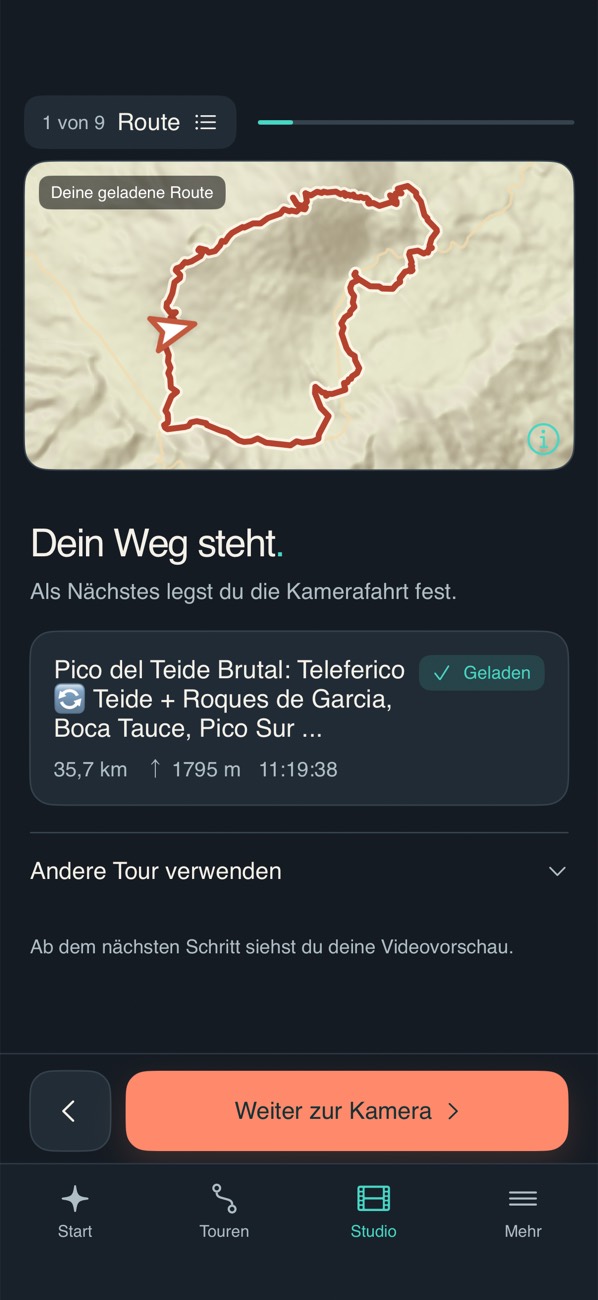
Schritt 1 · Route
Zeigt deine Tour auf einer Karte, die du frei verschieben und zoomen kannst, dazu Strecke, Höhenmeter und Zeit. Von hier aus kannst du auch eine andere Tour laden.
Meine Vorlagen (Pro): Hast du eine Gestaltung als Vorlage gespeichert, steht sie hier. Antippen übernimmt alles – Kamera, Stil, Karte, Linie, Fotos, Infos, Qualität, Logo und Musik. Route, Titel und Fotos bleiben. Gedrückt halten: umbenennen oder entfernen. Speichern: in der Schrittliste oder nach dem fertigen Video „Als Vorlage speichern“.
Die passende Perspektive
Schritt 2 · Kamera
- Mitfliegen: Die Kamera fliegt hinter dem Laufpunkt her und dreht sich in Fahrtrichtung.
- Genordet: bleibt über dem Laufpunkt, Norden immer oben.
- Überblick: die ganze Strecke im Bild, die Linie wächst darin.
Abstand: Nah zeigt viel Detail, Weit fliegt ruhig wie ein Reiseflug mit viel Landschaft.
Format: 16:9 für YouTube, 9:16 hochkant für Reels, Shorts und Stories, 1:1 quadratisch.
Länge: 20, 40 oder 60 Sekunden – oder „Eigene“ von 20 Sekunden bis 10 Minuten. Längere Videos brauchen beim Erstellen entsprechend länger.
Tempo (nur bei Tracks mit Uhrzeit, z. B. deinen Aufnahmen): „Gleichmäßig“ lässt den Punkt mit gleichem Tempo über die ganze Strecke laufen. „Echtes Tempo“ macht ihn dort schnell, wo du schnell warst – im Auto zügig, zu Fuß gemütlich. Pausen ab 2 Minuten werden auf 5 Sekunden gekürzt. Bist du lange zu Fuß unterwegs, nimmt das dann auch den größten Teil des Videos ein.

Titel, Zahlen und Karte in einem Look
Schritt 3 · Stil
Ein Stil gestaltet alle Einblendungen deines Films auf einmal: Titel am Anfang, Zahlen unterwegs, Höhenprofil, kleine Übersichtskarte, ein Schild am Laufpunkt („Hier sind wir“) und die Schlusskarte – dazu die Farben der Linie.
- Klassisch: die bisherigen Einblendungen; Zahlen, Profil und Schlusskarte schaltest du im Schritt „Infos“.
- Fernweh, Klartext und die übrigen Stile kommen aus der Desktop-App. Fernweh und Klartext sind gratis, die anderen gehören zu Pro.
- Die Linienfarbe des Stils kannst du im Schritt „Linie“ trotzdem ändern. Hast du dort in dieser Tour selbst eine Farbe gewählt, fragt ein Stilwechsel, ob er die Farben des Stils nehmen soll.
- Der Titel aus dem Schritt „Titel“ steht im Stil an seinem Platz, darüber der Ort am Start.
Eigene Stile: In der Desktop-App baust du Einblendungen nach deinem Geschmack und speicherst sie mit „Stil exportieren …“ als .rzstyle-Datei. Die Datei per AirDrop oder über die Dateien-App öffnen – sie erscheint im Schritt „Stil“ unter „Eigene Stile“. Gedrückt halten entfernt einen eigenen Stil.

Looks und Bildqualität
Schritt 4 · Karte
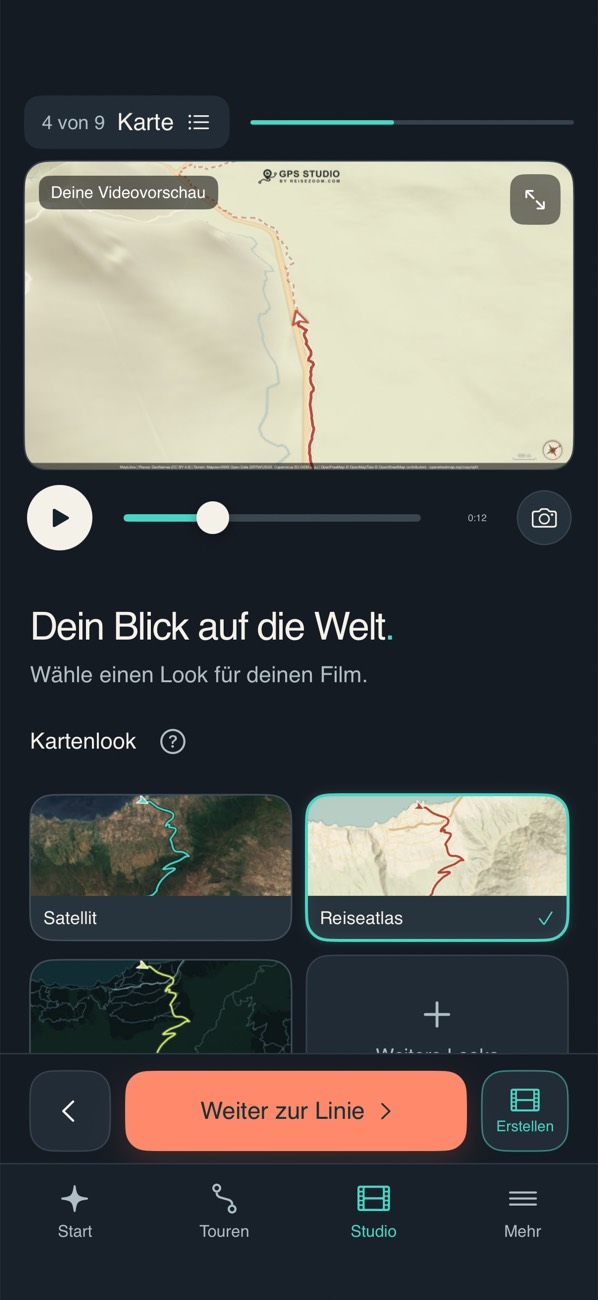
Wähle einen von acht Kartenlooks: Satellit, Reiseatlas, Nachtkarte, Minimal, Schatzkarte, Topo, Seekarte, Pastell. Titel, Linie und Einblendungen passen sich dem Look an.
- 3D-Gelände: Berge und Täler plastisch. Schön im Gebirge, kostet beim Erstellen etwas Zeit.
- Straßen: Straßen, Wege und Bahnlinien ohne Namen (bei allen Looks außer Satellit).
Satellit nutzt amtliche Luftbilder vieler Länder und schärft sie nach. Das Laden dauert beim ersten Mal länger, danach bleiben die Kartenteile auf dem iPhone.

Farbe, Breite und Stil
Schritt 5 · Linie
Farbe, Breite und Strichart der Strecke (durchgezogen, gestrichelt, gepunktet, Strich-Punkt), dazu Kontur, Schatten und Leuchten.
- Strecke vorab zeigen: Der noch kommende Weg ist blass zu sehen. Unter „Aussehen“ stellst du dafür eigene Farbe, Strichart, Breite und Deckkraft ein.
- Laufpunkt: Pfeil, Kugel oder keiner.
- „↺ Wie die Karte“ stellt alles wieder auf die Werte des Kartenlooks.
Tipp: Vorschau oben vergrößern, dann siehst du jede Änderung an der Linie im Detail.

Name und Unterzeile
Schritt 6 · Titel
Titel und Unterzeile stehen am Anfang des Videos. Unter dem Feld findest du Vorschläge aus den Orten deiner Tour – antippen übernimmt sie. Leer lassen geht auch.

Momente an ihren Ort setzen
Schritt 7 · Fotos
Mit „+“ wählst du Fotos aus deiner Mediathek. GPS Studio setzt sie an die richtige Stelle der Strecke – über die GPS-Daten des Fotos oder über die Aufnahmezeit.
- Fotos ohne passende Stelle sind markiert: antippen und „Platzieren“, dann auf die Karte tippen.
- Foto antippen: Bildunterschrift schreiben, „Ohne Bildunterschrift“ wählen, mit dem Regler „Stelle auf der Strecke“ genau verschieben oder das Foto entfernen.
- Ortsname als Bildunterschrift: Fotos ohne eigenen Text zeigen den Ort. Aus = nur eigene Texte.
- Fotos als: Sofortbild (poppt auf, die Fahrt läuft weiter), Groß mit Halt (die Fahrt stoppt kurz) oder Bild im Bild.
Kommen nicht alle Fotos ins Video (zu dicht beieinander), steht über dem Raster „x von y im Video“ – ein Tipp auf „„Groß mit Halt“ einschalten“ holt alle hinein.
Die Fotos werden nur gelesen, nichts wird hochgeladen.
Mehr zu Fotos:
- „Bildunterschriften“ schaltet Text, Ort und Uhrzeit bei allen Fotos auf einmal ab.
- Foto groß ansehen: im Foto-Fenster aufs Bild tippen, im Raster lange drücken.
- Mehrere Fotos an derselben Stelle: Bei „Groß mit Halt“ kommen sie nacheinander, der Halt dauert länger. Die eingestellte Länge gilt für die Fahrt über die Karte – jeder Fotostopp macht das Video entsprechend länger. Ohne Halt zeigt das Video dort eins – oder alle zusammen, wenn du „Als Collage zeigen“ einschaltest.
- Mit Pro: Videos und Live Photos. Ein Live Photo kann im Video als Bild oder als Video laufen. Bei Videos legst du mit dem Ausschnitt fest, welcher Teil läuft, und mit „Ton“, ob der Ton mit ins Video kommt (die Musik wird dabei leiser).

Zahlen, Profil, Highlights
Schritt 8 · Infos
Was im Video eingeblendet wird:
- Zahlen unterwegs: Strecke, Höhenmeter und Zeit laufen mit.
- Höhenprofil am unteren Rand mit der aktuellen Position. Auf Wunsch mit Streckenraster: feine Linien alle paar Kilometer (oder Meilen), damit man sieht, wo der Anstieg liegt.
Einheiten (km · m · km/h, Meilen · Fuß · mph oder Seemeilen · m · Knoten) stellst du einmal unter Mehr › Einstellungen ein. Sie gelten für alle Touren.
- Highlights: Schilder am höchsten Punkt, an der steilsten Stelle, beim höchsten Tempo, auf halber Strecke und an Wegpunkten. Darunter wählst du einzeln, welche erscheinen sollen. Antippen eines Highlights springt in der Vorschau an seine Stelle.
- Schlusskarte mit den Zahlen der Tour.
- Orte unterwegs: Pässe, Gipfel und größere Orte an deiner Strecke erscheinen als Schilder.

Qualität, Dauer und Export
Schritt 9 · Video erstellen
Wähle Auflösung (1080p, 1440p oder 4K) und Bilder pro Sekunde (25, 30 oder 60), dann „Video erstellen“.
Während das Video entsteht, wanderst du mit: Ein Laufpunkt läuft den Weg zum Gipfel, die Sprechblase erzählt, was gerade passiert. Erst werden Karte und Gelände geladen, dann wird Bild für Bild gerechnet.
- Lass die App dabei vorne – der Bildschirm bleibt an. Du kannst kurz die App wechseln: GPS Studio setzt das Erstellen fort, sobald du zurück bist. Auf neueren iPhones mit iOS 26 rechnet es sogar im Hintergrund weiter.
- 4K und 60 fps dauern deutlich länger.
- Ganz unten lässt sich das GPS-Studio-Logo im Video abschalten.

Sichern, teilen, Quellen
Fertig: sichern und teilen
Das fertige Video läuft in einer Schleife (Ton an: antippen).
- In Fotos sichern legt es in deine Mediathek.
- Teilen schickt es an WhatsApp, Instagram, AirDrop und andere Apps.
- Für die Desktop-App: erzeugt eine Projektdatei (.rzproj). In der Desktop-App von GPS Studio machst du damit nahtlos weiter – mit Keyframes, eigenen Einblendungen, Musik und mehr.
- „Neue Tour starten“ beginnt von vorn.
Neue Tour: Sie startet mit der Gestaltung deines letzten Videos – Kamera, Stil, Karte, Linie, Infos, Qualität, Logo und Musik. Neu sind nur Route, Titel und Fotos. Im Schritt Route steht dann ein Hinweis mit „Gestaltung auf Standard“; dieselbe Aktion findest du in der Schrittliste.
Tourübersicht als Bild: im Schritt Video oder nach dem fertigen Video. Ein Bild der ganzen Route mit Titel, Zahlen, Highlights und bis zu 6 Fotos an ihrem Ort – zum Sichern oder Teilen. Gratis mit Logo, mit Pro ohne.

Pionier, Pro und Feedback
Pionier, Pro und Feedback
GPS Studio ist kostenlos: alle Kartenlooks, Fotos, Orte, Aufzeichnen und Videos in 1080p bis 60 Sekunden.
GPS Studio Pro kostet einmalig und gilt auch für deine Familie:
- 4K und 1440p
- 60 Bilder pro Sekunde
- Videos bis 10 Minuten
- Logo abschaltbar oder dein eigenes Logo
- Aussehen der Einblendungen: Schriftfarbe, Größe (bis „Sehr groß“), Hintergrund und Deckkraft (Schritt Infos → „Logo, Musik & Gestaltung“). Bei den Stilen außer Klassisch wirkt die Schriftgröße auf Zahlen, Höhenprofil und Schlusskarte; Farben und Hintergrund bestimmt der Stil
- Musik unter dem Video (Schritt Video → „Musik“; nur eigene oder lizenzfreie Musik, in der Vorschau nicht zu hören)
- alle Verbesserungen an Pro
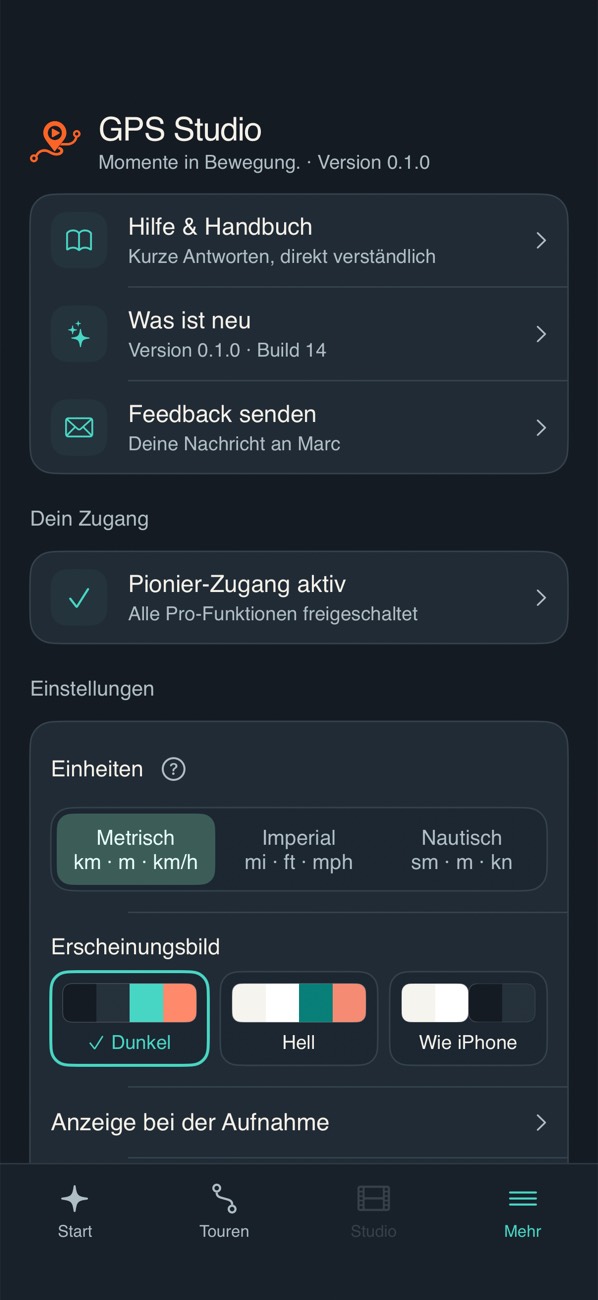
Pioniere: Pioniere sind alle, die GPS Studio früh entdecken. Wer die App bis zum 31. Januar 2027 aus dem App Store lädt, bekommt als Dankeschön alles für immer geschenkt – Pro und jede spätere Erweiterung. Unter „Mehr“ siehst du, ob du Pionier bist. Eine Installation über TestFlight zählt nicht – lade die App dafür einmal aus dem App Store.
Käufe wiederherstellen: „Mehr“ → „Dein Zugang“ → „Käufe wiederherstellen“.
Logo-Position: im Schritt Video oben links, in der Mitte oder rechts.
Quellen kopieren: Nach dem fertigen Video kopiert „Quellen kopieren“ alle Kartenquellen. Füge sie in deine Videobeschreibung ein – das verlangen die Lizenzen der Kartendaten. Die kleine Quellenzeile im Video bleibt immer drin.
Feedback: „Mehr“ → „Feedback senden“ oder nach dem fertigen Video. Gerät, iOS und App-Version stehen schon oben in deiner Nachricht – lösch sie, wenn du sie nicht schicken willst. Mit „Protokoll mitschicken“ finde ich Fehler schneller.
Woher die Karten kommen
Karten, Daten und Quellenangaben
GPS Studio nutzt nur freie Karten und Daten – ohne Konto und ohne Schlüssel. Die Kacheln holt dein iPhone direkt beim jeweiligen Anbieter.
- Kartenlooks: OpenFreeMap, Inhalt von OpenStreetMap (ODbL), Kartenschema OpenMapTiles.
- Gelände und Höhen: AWS Terrain Tiles (Mapzen) mit Daten von USGS, Copernicus EU-DEM und anderen.
- Satellit: aus der Ferne NASA (GIBS, Landsat), aus der Nähe amtliche Luftbilder vieler Länder (z. B. Deutschland, Österreich, Frankreich, Spanien) unter offenen Lizenzen. Wir schärfen die Luftbilder leicht nach – das steht als „bearbeitet“ in der Quellenangabe.
- Orte, Gipfel und Pässe: GeoNames (CC BY 4.0), in der App mitgeliefert.
Quellenangaben: Diese freien Daten darfst du auch in Videos mit Werbeeinnahmen nutzen – dafür müssen die Quellen genannt werden. Deshalb steht unten im Video eine schmale Quellenzeile. Sie bleibt immer drin, auch mit Pro: Die Pflicht trifft den, der das Video veröffentlicht. Du kopierst mit „Kartenquellen kopieren“ (im Schritt Video und nach dem Rendern) die vollständige Liste mit Lizenz-Links für deine Videobeschreibung – bitte dort einfügen, wenn du das Video veröffentlichst.
Die vollständige Liste aller Quellen und Software-Lizenzen steht unter Mehr › Quellen & Lizenzen.
Kurze Antworten
Häufige Fragen
Werden meine Daten hochgeladen?
Nein. Track, Fotos und Video bleiben auf deinem iPhone, das Video rechnet dein iPhone selbst. Nur Kartenbilder und Höhendaten werden aus dem Internet geladen – dabei sehen die Kartendienste deine IP-Adresse und welchen Kartenausschnitt du lädst. Welche Dienste das sind, steht unter „Mehr“ → „Quellen & Lizenzen“.
Warum dauert das erste Video länger?
Beim ersten Mal lädt GPS Studio die Kartenteile deiner Gegend. Sie bleiben auf dem iPhone, das nächste Video geht schneller.
Warum sind die Satellitenbilder unscharf?
Weil es keine freien scharfen Satellitenbilder gibt. GPS Studio nutzt nur Daten, die frei verwendet werden dürfen. Weltweit sind das Landsat-Bilder der NASA, die von nahem unscharf sind. Scharf wird es nur dort, wo Ämter ihre Luftbilder frei herausgeben – in vielen Ländern Europas und in den USA.
Die Karte im Satellit-Look lädt lange.
Die amtlichen Luftbilder sind sehr detailreich. Bei langen Touren sind das viele Kartenteile – einfach warten, beim nächsten Mal geht es schneller.
Meine Datei wird nicht angezeigt.
GPS Studio zeigt nur GPX, FIT, TCX, KML, KMZ, GeoJSON, IGC und NMEA. Endet eine Datei anders (z. B. .json oder .log), benenne sie passend um.
Kann ich mehr gestalten?
Die Desktop-App von GPS Studio (Mac und Windows, kostenlos) kann deutlich mehr. Über „Für die Desktop-App“ nimmst du dein Projekt einfach mit.
Was ist neu?
Unter „Mehr“ → „Was ist neu“ steht, was sich in jeder Version geändert hat.
Nichts gefunden. Probier einen anderen Begriff.