 f/Four
 · Handbuch
Die Idee
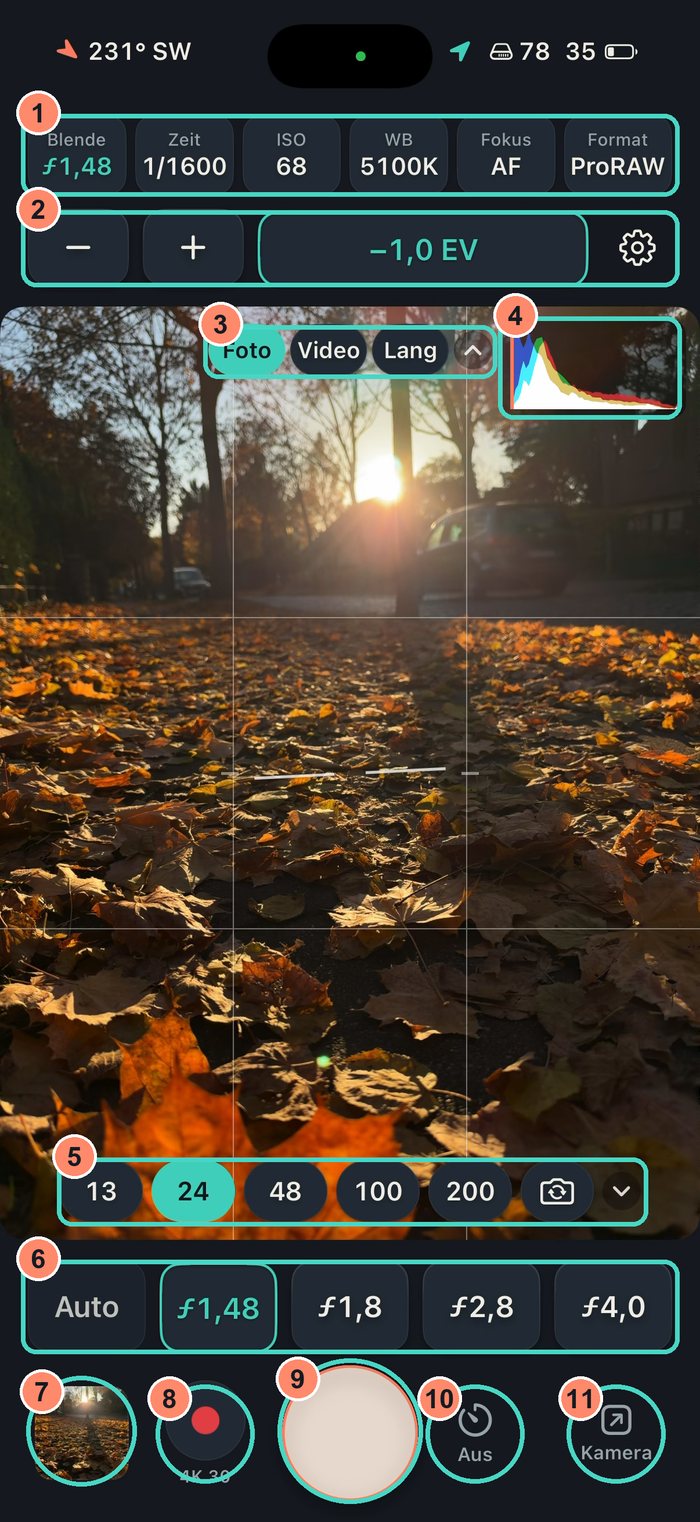
- Statusleiste: Blende, Zeit, ISO, Weißabgleich, Fokus, Format – antippen öffnet die Einstellleiste
- Belichtungskorrektur − / + und der EV-Wert (Tipp = ±0), rechts die Einstellungen
- Moduswahl Foto · Video · Lang
- Histogramm
- Zoom (hier als Brennweite 13–200 mm) und Kamerawechsel
- Blendentasten Auto · ƒ1,48 · ƒ1,8 · ƒ2,8 · ƒ4,0
- Galerie mit deinen f/Four-Aufnahmen
- Video sofort starten (aus dem Fotomodus)
- Auslöser – gedrückt halten = Serie
- Selbstauslöser
- Frei belegbarer Knopf für eine andere App
f/Four macht die variable Blende des iPhone 18 Pro so schnell bedienbar wie an einer richtigen Kamera: ein Tipp, eine Blende. Alles andere ist auf das Nötigste reduziert.
Blende
Die großen Tasten über dem Auslöser: Auto · ƒ1,48 · ƒ1,8 · ƒ2,8 · ƒ4,0. Ein Tipp legt die Blende fest, Zeit und ISO regelt weiter das iPhone (Blendenpriorität). Ein Tipp auf Auto gibt die Blende wieder frei.
Nur die Hauptkamera hat eine verstellbare Blende. Bei 0,5×, 4×, 8× und an der Frontkamera sind die Tasten deshalb grau. Bei 2× funktionieren sie, denn 2× ist ein Ausschnitt der Hauptkamera. Auf iPhones ohne variable Blende – alle außer iPhone 18 Pro und Pro Max – bleiben die Tasten grau und zeigen „Nur mit iPhone 18 Pro / Pro Max“; alles andere in f/Four funktioniert trotzdem.
Tipp: Beim kleinen Sensor ändert die Blende die Schärfentiefe kaum. ƒ4,0 lohnt sich vor allem für einen Sonnenstern, mehr Schärfe bis in die Ecken und für längere Belichtungszeiten im Video.
Belichtungskorrektur
Unter der Statuszeile: − und + in Drittelstufen bis ±3. Ein Tipp auf den Wert setzt ihn auf ±0 zurück. Ist der Wert nicht 0, wird er farbig hervorgehoben.
Zeit, ISO und Weißabgleich
Oben stehen groß Blende und Zeit, daneben „⋯ Mehr“: Ein Tipp darauf klappt eine zweite Reihe mit ISO, WB (Weißabgleich), Fokus und Format auf; ein Punkt an „⋯“ zeigt, dass dort etwas fest eingestellt ist (Einstellungen → Bedienung: alles in einer Reihe). Normale Schrift heißt Automatik, Akzentfarbe heißt von dir festgelegt. Tippe auf Zeit, ISO oder WB: Darunter öffnet sich eine Leiste mit A (Automatik), − und + in Drittelstufen. Auf dem Wertefeld kannst du auch nach links und rechts wischen. Ein Tipp auf den Wert oder irgendwo anders hin schließt die Leiste; ein Tipp auf ein anderes Feld öffnet gleich dessen Leiste. Die Blende stellst du oben oder unten mit den großen Tasten ein. In der ISO-Leiste legst du unter „Auto bis“ fest, wie hoch die ISO-Automatik höchstens gehen darf – wird es dunkler, verlängert f/Four dann die Zeit (oder das Bild wird dunkler, wenn die Zeit fest ist).
Weißabgleich: A lässt das iPhone die Farbtemperatur regeln. Mit − und + oder Wischen legst du einen festen Kelvin-Wert fest (2500K warmes Kunstlicht … 5500K Tageslicht … 10000K Schatten). So bleiben die Farben über eine Serie gleich.
Kleiner Hase am Zeit-Feld: Sobald Zeit oder ISO fest sind, läuft Apples Bildverarbeitung auf „schnell“ – sonst würde sie deine Werte bei wenig Licht überschreiben. Dann gibt es kein Deep Fusion und keine Bildstabilisierung beim Foto.
Sind Blende, Zeit und ISO alle fest, wirkt die Belichtungskorrektur nicht mehr. Stattdessen zeigt sie als Belichtungsmesser, wie weit du über oder unter der richtigen Belichtung liegst („Messung −0,7“).
Im Videomodus setzt die Taste „180°“ die Zeit auf die halbe Bilddauer (30 → 1/60, 60 → 1/120, 120 → 1/240). So wirken Bewegungen natürlich.
Zoom, Frontkamera und Fokus
Feste Zoomstufen zum Antippen, unten im Sucherbild: 0,5× · 1× · 2× · 4× · 8× – oder als Kleinbild-Brennweite 13 · 24 · 48 · 100 · 200 (Einstellungen → Darstellung). Die Taste rechts daneben wechselt zur Frontkamera und zurück. Nach unten wischen – irgendwo im unteren Teil des Suchers – oder der kleine Pfeil klappt die Zoomleiste blass auf die aktive Stufe zusammen; nach oben wischen oder Tippen öffnet sie wieder. Ganz oben neben der Dynamic Island stehen nur Anzeigen: links der Kompass (Blickrichtung der Kamera), rechts GPS-Empfang, freier Speicher in GB (Laufwerk-Symbol, unter 2 GB orange) und Akkustand.
Tippe ins Bild, um dort scharfzustellen. Die Belichtung ändert sich dabei bewusst nicht – die steuerst du nur über die Tasten.
Fokus und Lupe
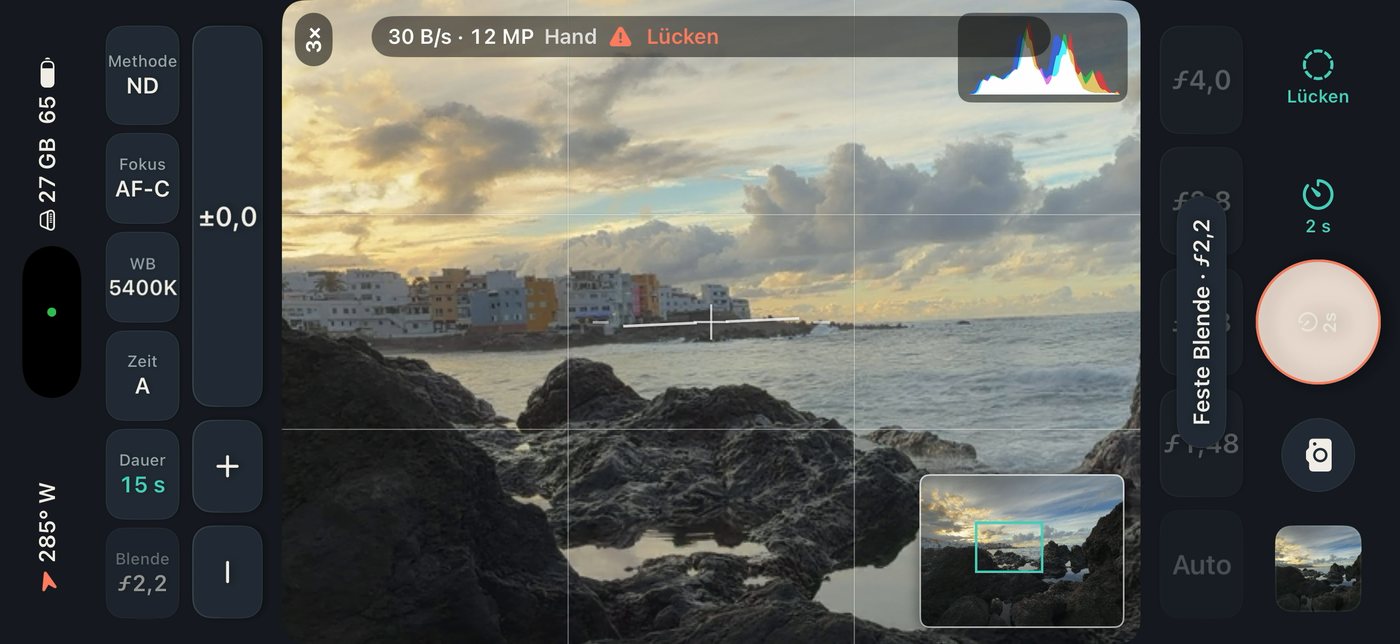
Lupe (Doppeltipp): 3-fach vergrößert, unten rechts zeigt das kleine Fenster, wo du gerade bist.
Das Feld „Fokus“ oben zeigt den Autofokus-Modus oder MF. Tippe darauf: Die linke Taste schaltet aus MF zurück zum Autofokus und wechselt sonst AF-C → AF-S → Verfolgung. Mit − und + oder Wischen auf dem Wert stellst du manuell scharf (0 = ganz nah, 100 = unendlich); dabei schaltet sich Fokus-Peaking automatisch ein (abschaltbar). Ein Tipp ins Bild schaltet wieder auf Autofokus an dieser Stelle.
AF-C: f/Four stellt laufend scharf, auf die Mitte oder die angetippte Stelle. AF-S: Ein Tipp stellt einmal scharf, danach bleibt der Fokus stehen – auch wenn du den Ausschnitt änderst. Verfolgung: Tippe auf ein Motiv, ein gestrichelter Rahmen folgt ihm und der Fokus bleibt darauf; verliert f/Four das Motiv, verschwindet der Rahmen.
Doppeltipp ins Bild öffnet eine 3×-Lupe an dieser Stelle – ideal, um beim manuellen Fokus die Schärfe zu prüfen. Unten links zeigt ein kleines Gesamtbild, welcher Ausschnitt gerade vergrößert ist. Noch ein Doppeltipp schließt sie. Die Lupe vergrößert nur die Anzeige, nicht das Foto.
Sucher-Hilfen

Einstellungen → Sucher: Überbelichtung (Zebras, Blinken), Falschfarben, Histogramm und Fokus-Peaking.
In den Einstellungen einzeln einschaltbar: Raster (Drittelregel), Wasserwaage (wird gelb, wenn das iPhone gerade ist – im Hoch- und Querformat), Histogramm (Helligkeitsverteilung, wahlweise links oder rechts oben, schwarz-weiß oder farbig, dreht sich beim Querhalten mit – alles einstellbar; ein Korallstreifen am Rand warnt vor abgesoffenen Schatten oder ausgefressenen Lichtern) und Zebras (schräge Streifen auf Stellen, die überbelichtet sind).
Weitere Sucher-Hilfen
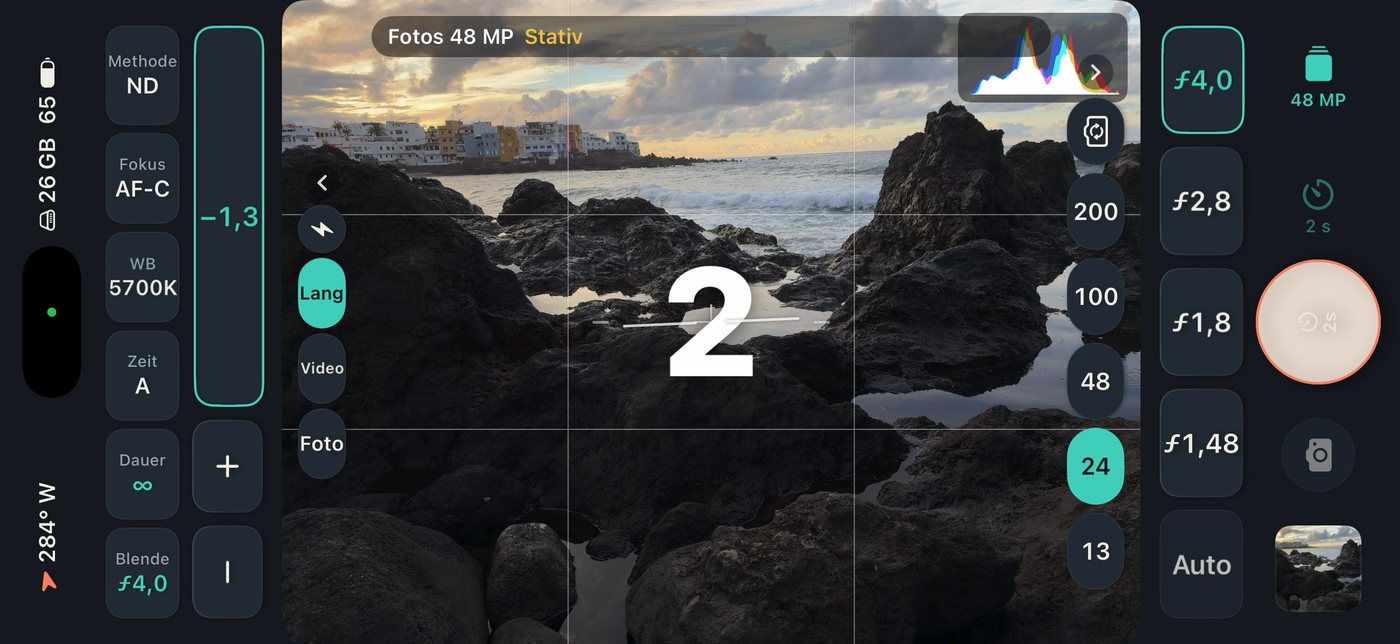
Selbstauslöser 2 s vom Stativ: Der Countdown läuft groß im Sucher.
Überbelichtung: wahlweise Zebras (Streifen) oder Blinken (rote Flächen blinken, wie bei klassischen Kameras). Fokus-Peaking: scharfe Kanten leuchten rot – ideal mit MF und Lupe. Falschfarben: Helligkeit in Farben – Lila schwarz, Blau sehr dunkel, Grün Mittelgrau, Rosa Hauttöne, Gelb fast weiß, Rot ausgefressen. Mittenmarkierung: kleines Kreuz in der Bildmitte.
Seitenverhältnis-Rahmen (1:1, 4:5, 3:2, 16:9) dunkelt alles außerhalb ab – nur zum Gestalten, das Foto wird nicht beschnitten. Selbstauslöser 2 s, 5 s oder 10 s – auch direkt mit dem Uhr-Knopf rechts neben dem Auslöser (jeder Tipp: Aus → 2 → 5 → 10 s): Der Auslöser zeigt dann eine kleine Uhr, im Sucher läuft ein Countdown, erneutes Drücken bricht ab. Ganz rechts unten (Foto/Video) sitzt der frei belegbare Knopf für eine andere App, z. B. Apples Kamera im Porträtmodus über einen Kurzbefehl – solange er nicht belegt ist, öffnet er die Einstellungen („Knopf: andere App“).
Langzeitbelichtung (Modus „Lang“)
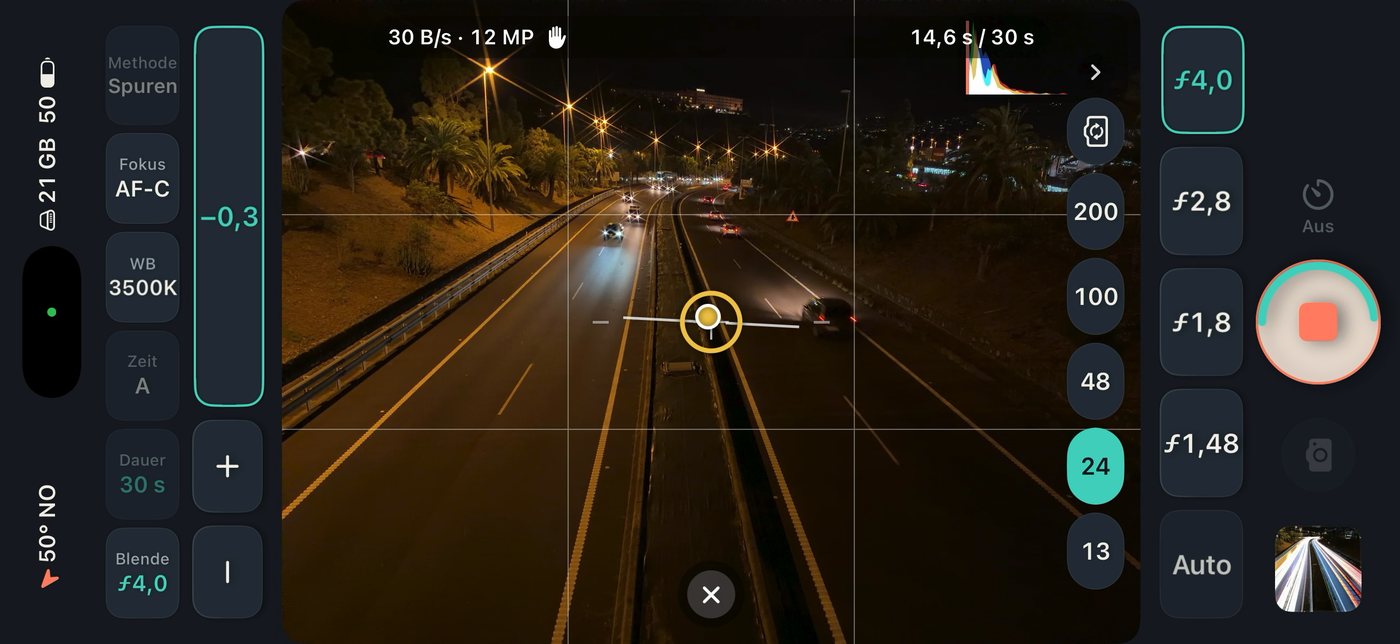
Spuren bei Nacht: Das Live-Bild zeigt schon während der Aufnahme, wie die Lichtspuren wachsen (oben rechts die abgelaufene Zeit).
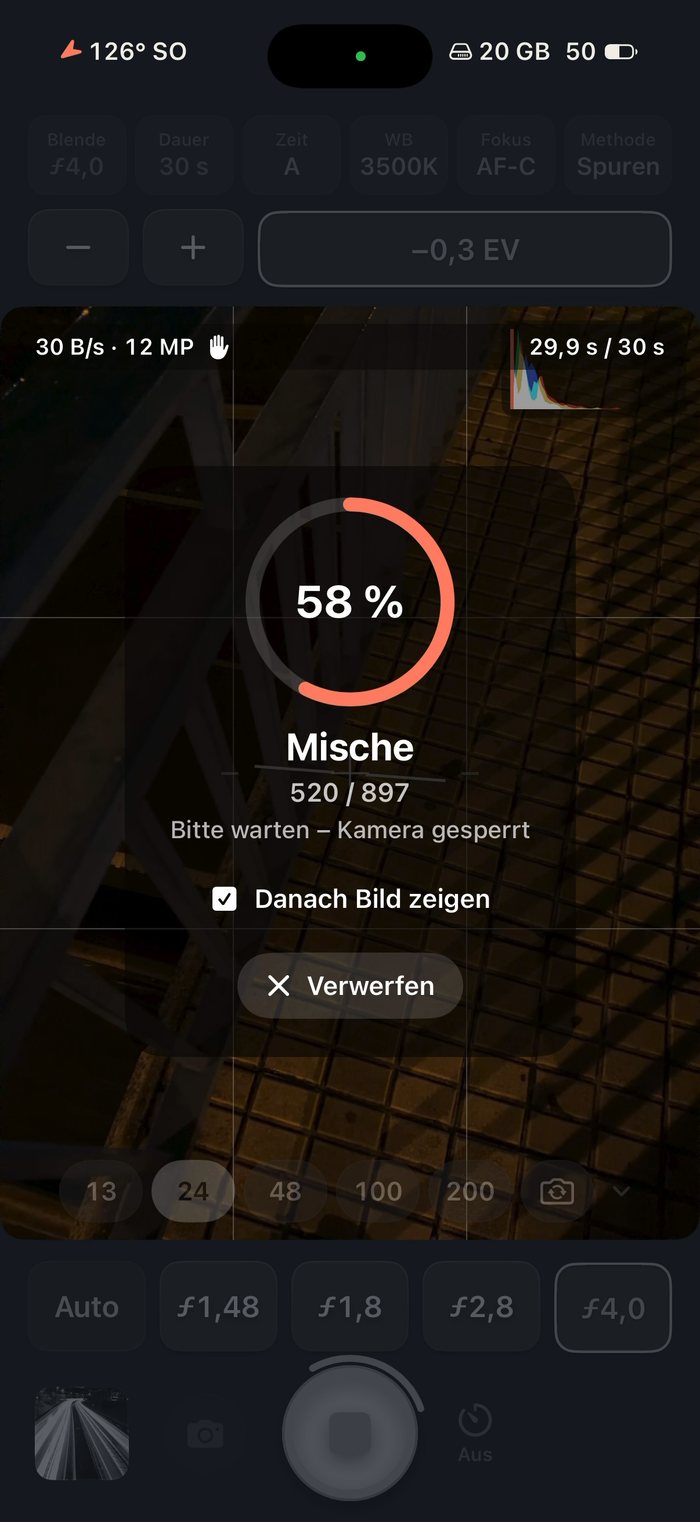
Nach der Aufnahme rechnet f/Four das Bild – mit Fortschritt, „Danach Bild zeigen“ und „Verwerfen“.
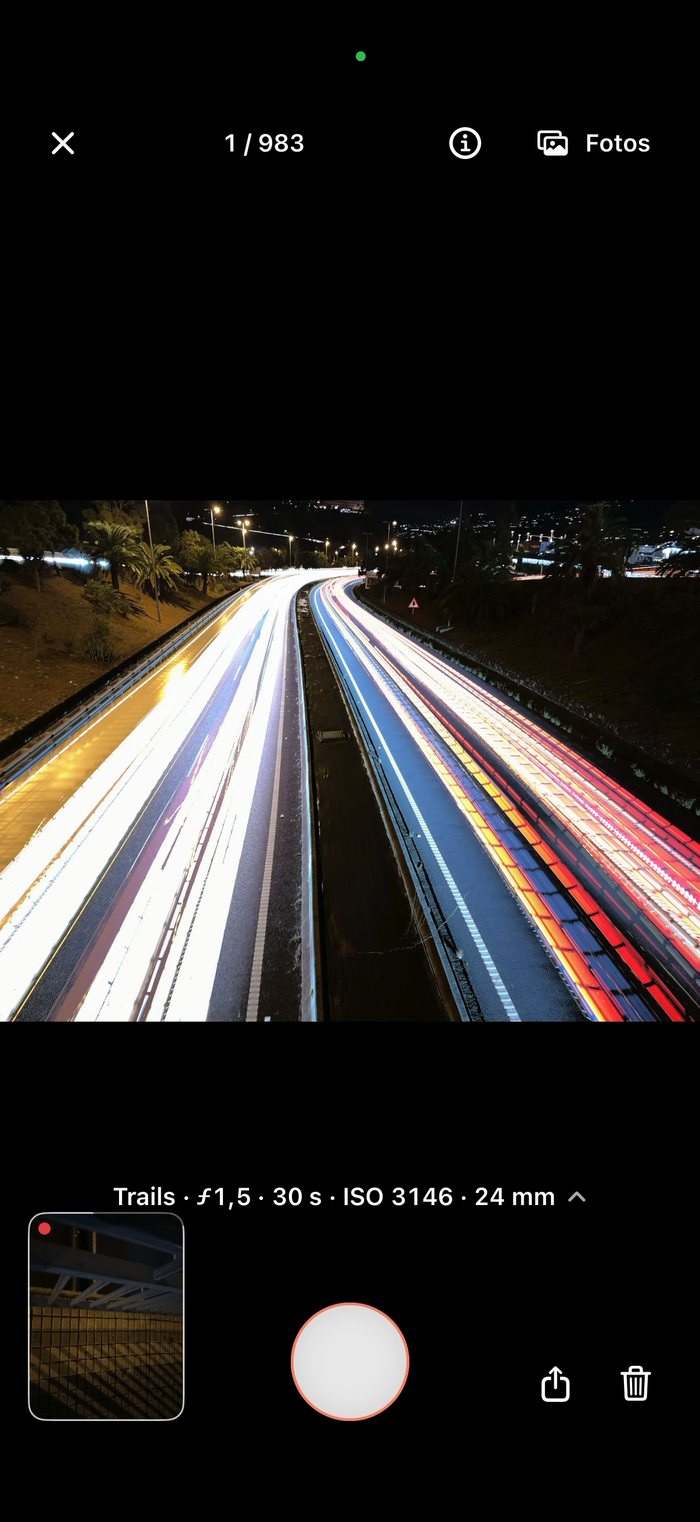
Das Ergebnis in der Sofort-Ansicht: 30 s Spuren an der Autobahn, darunter Methode, Blende, Dauer und ISO.

- Dauer der Langzeitbelichtung – antippen öffnet die Leiste
- Dauer wählen: 1 s bis 30 s oder ∞
- Zeit je Einzelbild: A = Automatik (aus der Hand), fester Wert = Stativ
- Methode: ND · Spuren · Entfernen
- Anzeige: Bildrate, Auflösung und Hinweis „Lücken“
- Normales Foto derselben Szene
- Auslöser (Sanduhr = Lang-Modus)
- Lücken-Schalter: lückenlos · Lücken · Fotostapel 48 MP
Oben im Sucher „Lang“ wählen (Moduswahl Foto · Video · Lang; ist sie eingeklappt, im oberen Bildteil nach unten wischen). f/Four nimmt dann viele Einzelbilder ohne Lücken auf (jedes Bild so lange belichtet, wie es dauert, bis das nächste kommt) und rechnet sie live zusammen – wie ND bei OM-Kameras. Im Sucher siehst du, wie das Bild entsteht.
Methode (Feld oben rechts): ND mittelt alle Bilder – Wasser wird seidig, Wolken ziehen, Menschen verschwinden. Spuren behält zusätzlich alles, was heller wird – Autolichter, Sternspuren, Feuerwerk. Entfernen lässt verschwinden, was nur kurz durchs Bild läuft – Menschen, Vögel, Autos –, ohne Schleier. Wasser und Wolken bleiben dabei weich, weil sie sich ständig bewegen. Entfernen richtet die Bilder immer aufeinander aus, auch vom Stativ und mit fester Zeit – nur deckungsgleiche Bilder lassen sich vergleichen. Das Ergebnis ist ein echtes Foto: f/Four nimmt das Bild mit den wenigsten Störungen als Basis und ersetzt nur dort, wo jemand durchläuft, durch den freien Hintergrund aus den anderen Bildern. Wer so lange an einer Stelle steht, dass dahinter kaum freier Hintergrund zu sehen ist, wird dort wie bei ND gemittelt – was übrig bleibt, ist dann durchscheinend statt ein scharfes Stück Person. Entfernen nimmt immer mit voller Auflösung auf (Lücken stören hier nicht) und speichert etwa 4 Bilder pro Sekunde: Wichtig ist die Dauer, nicht die Bildzahl – besser 8 s oder länger, damit die Leute weitergehen können (∞ läuft bis 60 s). Das Ergebnis gibt es erst nach der Aufnahme. Steht die Blende auf Auto, nimmt f/Four im Lang-Modus ƒ4, damit mehr Licht für lange Bilder übrig bleibt; nur wenn es dafür zu dunkel ist, öffnet sie so weit wie nötig. Dauer: ½ bis 30 s oder ∞ (läuft, bis du erneut auslöst – ohne Zeitgrenze; aus der Hand behält f/Four nach 900 Bildern nach und nach nur noch jedes 2., 4. … Bild, das dafür mehr zählt). Erneutes Auslösen beendet jederzeit und speichert. Das ✕ unten im Sucher verwirft dagegen – während der Aufnahme und auch noch während der Verarbeitung; dann wird nichts gespeichert.
Helligkeit: Die App regelt über die ISO. Wird es selbst bei niedrigster ISO zu hell, erhöht sie die Bildrate und bleibt lückenlos – die Auflösung sinkt dann (oben im Sucher z. B. „60 B/s · 2,8 MP“). Das Seitenverhältnis bleibt dabei fest (Einstellungen → Langzeitbelichtung): 4:3 (Standard) geht bis 60 B/s, darüber wird kürzer belichtet; 16:9 geht bis 240 B/s. Mit „Lücken akzeptieren“ (Einstellungen) bleibt sie bei voller Auflösung und belichtet kürzer; das Warnsymbol „Lücken“ zeigt das an. Ist es selbst bei der höchsten Bildrate noch zu hell, muss f/Four auch ohne diese Einstellung kürzer belichten – dann erscheint orange „Lücken – bitte ND-Filter benutzen“. Tipp: ƒ4,0 hilft, länger lückenlos zu bleiben; nachts tritt das praktisch nie auf. Für pralle Sonne ist ein ND-Filter die beste Lösung.
Neben dem Auslöser im Lang-Modus: links ein Kamera-Knopf für ein normales Foto derselben Szene – f/Four wechselt dafür kurz in den Fotomodus (volle Qualität im eingestellten Fotoformat) und danach zurück. Direkt rechts daneben der Selbstauslöser, ganz rechts der Lücken-Schalter: gestrichelter Kreis + „Lücken“ (türkis) heißt volle Auflösung, bei viel Licht kürzer belichtet; voller Kreis + „lückenlos“ heißt, die Bildrate steigt. Bei „Spuren“ fehlt der Schalter: Spuren nimmt f/Four immer lückenlos aus Videobildern auf, sonst würde die Lichtspur gestrichelt.
Welche Stellung wofür? „lückenlos“ (Standard): jedes Bild ist so lange belichtet, wie es dauert – Lichter ergeben durchgehende Linien. Richtig für Spuren, Autos, Wunderkerzen, Sterne; nachts immer gut. „Lücken“: volle Auflösung, bei viel Licht nur kurz belichtet – bewegte Lichter werden gestrichelt. Gut für Wasser und Wolken bei Tag. „48 MP“: echte Fotos mit Pausen dazwischen (bis zu 2,5 s), nur vom Stativ – für Wasser, Wolken, ruhige Szenen, nicht für Spuren. Bei „Spuren“ gibt es deshalb nur lückenlos.
Aus der Hand (erkennt f/Four selbst per Gyroskop – in jeder Stellung, lückenlos, mit Lücken und 48 MP): f/Four nimmt erst alle Bilder auf (Handsymbol im Sucher), wertet sie danach aus und mischt dann. Verwackelte Bilder werden aussortiert, ebenso Bilder, die sich nicht sauber ausrichten lassen (z. B. ein Ruck). Bilder, in denen sich etwas bewegt – Menschen, Autos, Wasser – bleiben drin und werden herausgemittelt. Der Rest wird am schärfsten Bild ausgerichtet – wenn möglich auch mit Drehung – und gemischt. Gemessen wird dabei nur an Bildteilen, die stillstehen und Struktur haben (Fels, Bäume, Häuser): f/Four erkennt sie daran, dass sie sich über alle Bilder hinweg kaum verändern, Wasser, Wolken und Leute dagegen stark; am Ende steht z. B. „87 von 120 Bildern verwendet“. Während der Aufnahme zeigt die Bildmitte, wie ruhig du hältst: Der Ring ist die Startrichtung, der Punkt zeigt, wohin du gerade zielst. Rutscht der Punkt aus dem Ring, zeigt ein roter Pfeil vom Punkt zum Ring – in diese Richtung das iPhone drehen. Liegt der Punkt im Ring, wird alles gelb. Ob das iPhone auf einem Stativ steht, erkennt f/Four selbst am Gyroskop – oben im Sucher steht vor dem Auslösen „Stativ“ oder „Hand“. Auf dem Stativ wird nicht ausgerichtet, und du siehst das Bild live entstehen – mit ∞ ohne Zeitgrenze. Ausgabe: TIFF 16 Bit (maximale Reserven für die Bearbeitung) oder HEIF 10 Bit (kleiner). Gerechnet wird intern in linearem Licht mit 32 Bit pro Kanal.
Stativ: Tippe oben auf „Zeit“ und stelle eine feste Einzelzeit von 1/30 bis 1 s ein (A = Automatik aus der Hand). Dann belichtet f/Four Bild an Bild ohne Lücke und richtet nichts aus – mit 1 s und 30 s Gesamtdauer sind das 30 volle Sekunden Licht. Der Schalter rechts neben dem Auslöser wechselt außerdem auf echte Fotos mit 24 oder 48 MP. Die brauchen Pausen, weil das iPhone jedes Foto fertig verarbeitet: bei 1/2 s etwa ein Foto alle 2,5 s, darum gehen sie höchstens bis 1/2 s. Für lückenlose Langzeit nimm 12 MP. Auf dem Stativ entfernt f/Four außerdem einzelne helle Fehlpixel, die bei langen Einzelzeiten entstehen.
Foto, Video und Formate
Foto · Video · Lang wählst du oben im Sucher. Nach oben wischen – irgendwo im oberen Teil des Suchers – oder der kleine Pfeil klappt die Leiste blass auf den aktiven Modus zusammen; nach unten wischen oder Tippen öffnet sie wieder. Während einer Aufnahme steht dort die Laufzeit. Blende, Zoom, Zeit, ISO und Belichtung funktionieren in Foto und Video gleich – auch während einer Videoaufnahme.
Links neben dem Auslöser sitzt ein zweiter, kleiner Auslöser. Im Fotomodus (roter Punkt) startet er sofort ein Video, ohne dass du den Modus wechselst – im Format, das darunter steht (zuletzt im Videomodus gewählt); gestoppt wird mit dem großen Auslöser, danach bist du wieder im Fotomodus. Im Videomodus (Kamera-Symbol) macht er ein Foto – auch mitten in der Aufnahme. Solche Fotos sind HEIF in Video-Auflösung (bei 4K etwa 8 MP), ohne RAW und ohne Tiefendaten.
Foto-RAW: ProRAW ist ein von Apple bereits verrechnetes Bild (mehrere Aufnahmen, Rauschminderung, bis 48 MP), aber mit voller Farbfreiheit. RAW ist die unbearbeitete Sensor-Auslesung eines einzigen Bildes (12 MP), ohne jede Apple-Verarbeitung – rauscht bei wenig Licht mehr, lässt dir in Lightroom oder Capture One aber alle Entscheidungen.
Die Taste oben wählt das Format. Foto: HEIF, ProRAW oder RAW. HEIF gibt es in 12, 24 (Standard) oder 48 MP (Einstellungen → HEIF-Auflösung); bei 12 und 24 MP speichert HEIF bei 1× und 2× zusätzlich Tiefendaten, bei 48 MP nicht. ProRAW kann technisch keine Tiefendaten mitspeichern. Video: 4K mit 30, 60 oder 120 Bildern pro Sekunde. Kann ein Objektiv 120 nicht, nimmt die App dort automatisch 60.
Kamerataste und Sperrbildschirm
In f/Four liegen Blende, Belichtungskorrektur, Zeit und ISO auf der Kamerataste: Taste zweimal leicht drücken, auf der Taste wischen, um zu wählen, leicht drücken, um den Regler zu öffnen, dann wischen zum Einstellen.
Damit die Kamerataste f/Four startet: Einstellungen → Kamera → Kamerasteuerung → App wählen → f/Four. Für Sperrbildschirm oder Kontrollzentrum das Steuerelement „f/Four“ hinzufügen. Bei gesperrtem iPhone öffnet sich f/Four ohne Entsperren; die Aufnahmen übernimmt die App beim nächsten Öffnen in die Fotos-App. Das Vorschaubild öffnet dann die App (iOS fragt nach dem Entsperren). Über die Kamerataste geöffnet, landest du immer direkt in der Kamera, nie in der Sofort-Ansicht.
Auslösen
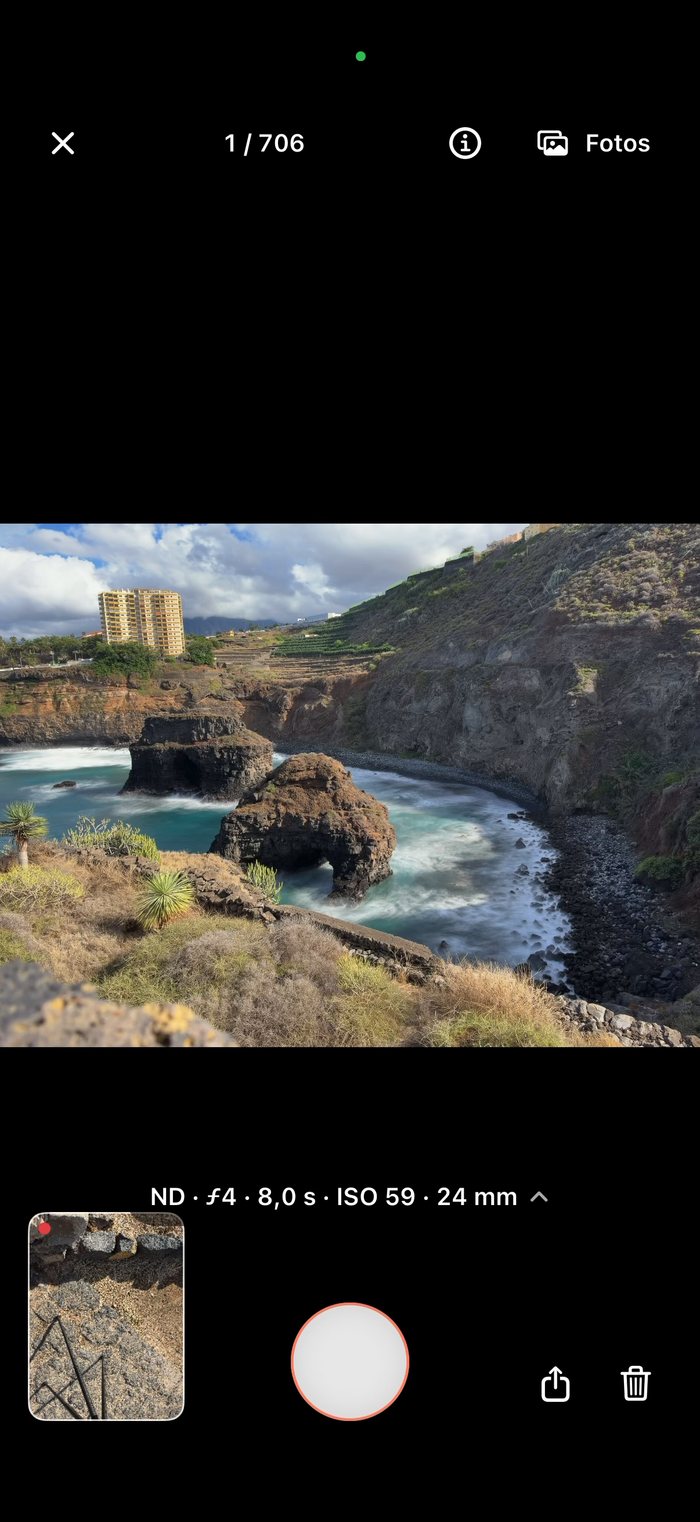
Sofort-Ansicht nach dem Auslösen: wischen, zoomen, ⓘ für die Bildangaben, unten rechts Teilen und Löschen.
Großer Auslöser unten in der Mitte. Auch die Lautstärketasten und die Kamerasteuerung lösen aus. Gedrückt halten im Fotomodus = Dauerfeuer: Fotos so schnell hintereinander, wie das iPhone mitkommt, bis du loslässt (Zähler oben im Sucher). Das Vorschaubild unten links öffnet die Sofort-Ansicht mit deinen Aufnahmen aus f/Four (neueste zuerst, auch nach einem Neustart der App und mit denen vom Sperrbildschirm; in Fotos gelöschte verschwinden auch hier): wischen zum Blättern, zwei Finger oder Doppeltipp zum Zoomen, Videos spielen ab. Nach unten wischen, ✕ oder ein Tipp aufs kleine Livebild unten links bringt dich zurück zur Kamera, „Fotos“ öffnet die Fotos-App, der Teilen-Knopf unten rechts schickt das Original weiter (AirDrop, Nachrichten, Dateien …) – ProRAW und RAW als JPG, damit jeder sie öffnen kann, der Papierkorb daneben löscht das gezeigte Bild (iOS fragt nach, es landet in „Zuletzt gelöscht“). Das ⓘ oben zeigt die Aufnahmedaten: Datum, Format, Kamera und Objektiv, Blende, Zeit, ISO, Brennweite, Ort und bei Langzeitbelichtungen Methode und verwendete Bilder. Ein frisches Foto erscheint sofort mit seinem Vorschaubild, solange Fotos es noch speichert. Mit dem Auslöser unten machst du direkt die nächste Aufnahme, ohne die Ansicht zu verlassen.
Ort und Blickrichtung
Jedes Foto bekommt den Aufnahmeort und die Kompassrichtung, in die die Kamera zeigt – wie bei Apples Kamera. Videos bekommen den Ort.
Querformat

Quer gehalten drehen sich die Beschriftungen mit, die Tasten bleiben an ihrem Platz.
Die Anordnung der Bedienung bleibt, wo sie ist; Beschriftungen und Symbole drehen sich mit (abschaltbar: Einstellungen → Bedienung → „Bedienung mitdrehen“). Hältst du das iPhone quer mit den Lautstärketasten nach oben, liegt die Belichtungskorrektur unter der linken Hand, Blende, Zoom und Auslöser unter der rechten. Die Fotos werden trotzdem richtig herum gespeichert. Die Sofort-Ansicht (Vorschaubild unten links) dreht sich dagegen mit, damit Querformat-Fotos bildschirmfüllend erscheinen.
Wischen statt tippen: Über die Leiste der Belichtungskorrektur, die Blendentasten oder die Zoomstufen wischen verstellt den Wert stufenlos – quer gehalten nach oben = mehr, nach unten = weniger (hochkant nach rechts = mehr). Dabei steht der aktuelle Wert oben in der Ecke des Suchers. Die Blende geht so in Drittelstufen auch zwischen die Tasten (z. B. ƒ2,2), der Zoom auf jede Brennweite zwischen der kleinsten und größten Stufe – ein solcher Zwischenwert erscheint als eigene, markierte Taste an seinem Platz. Doppelt tippen setzt zurück: Belichtungskorrektur auf ±0, Blende auf Auto, Zoom auf 24 mm (1×).
Einstellungen
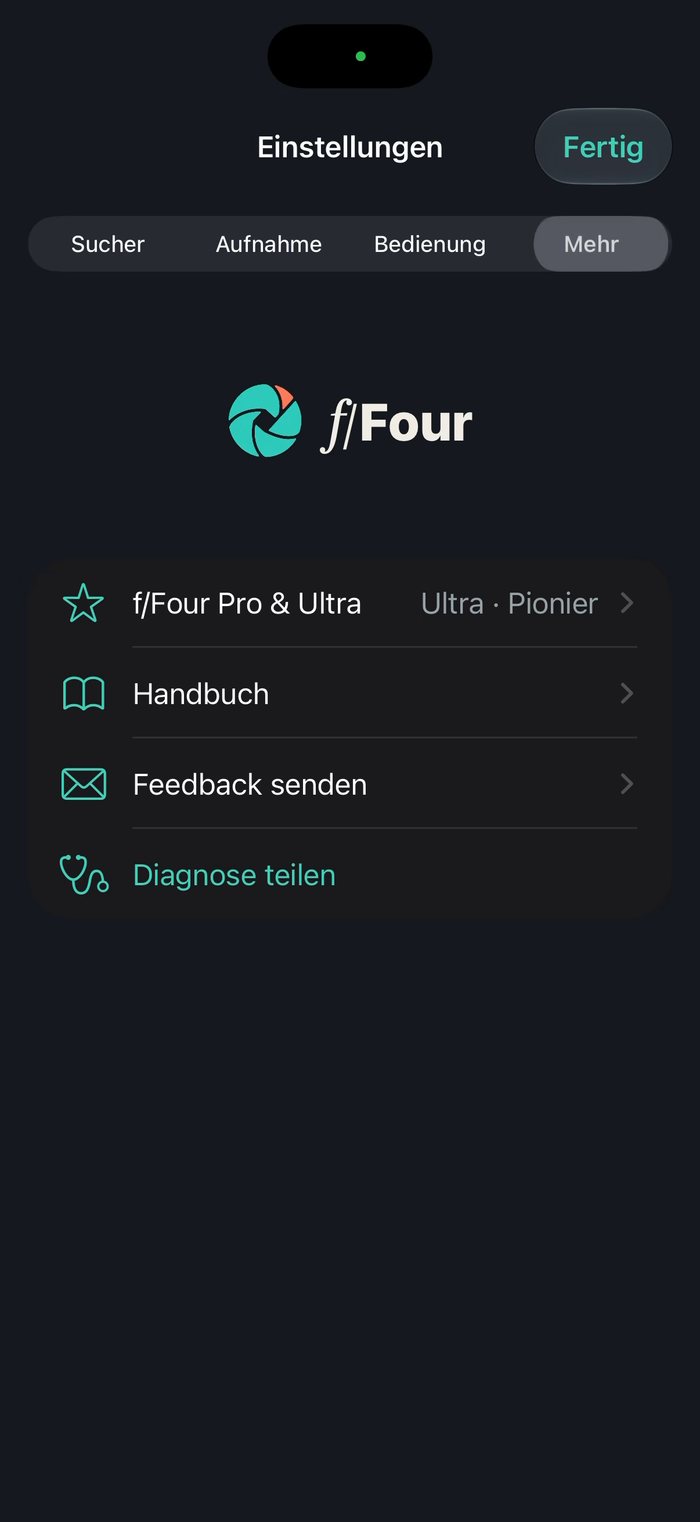
Einstellungen → Mehr: f/Four Pro & Ultra, Handbuch, „Feedback senden“ und „Diagnose teilen“.
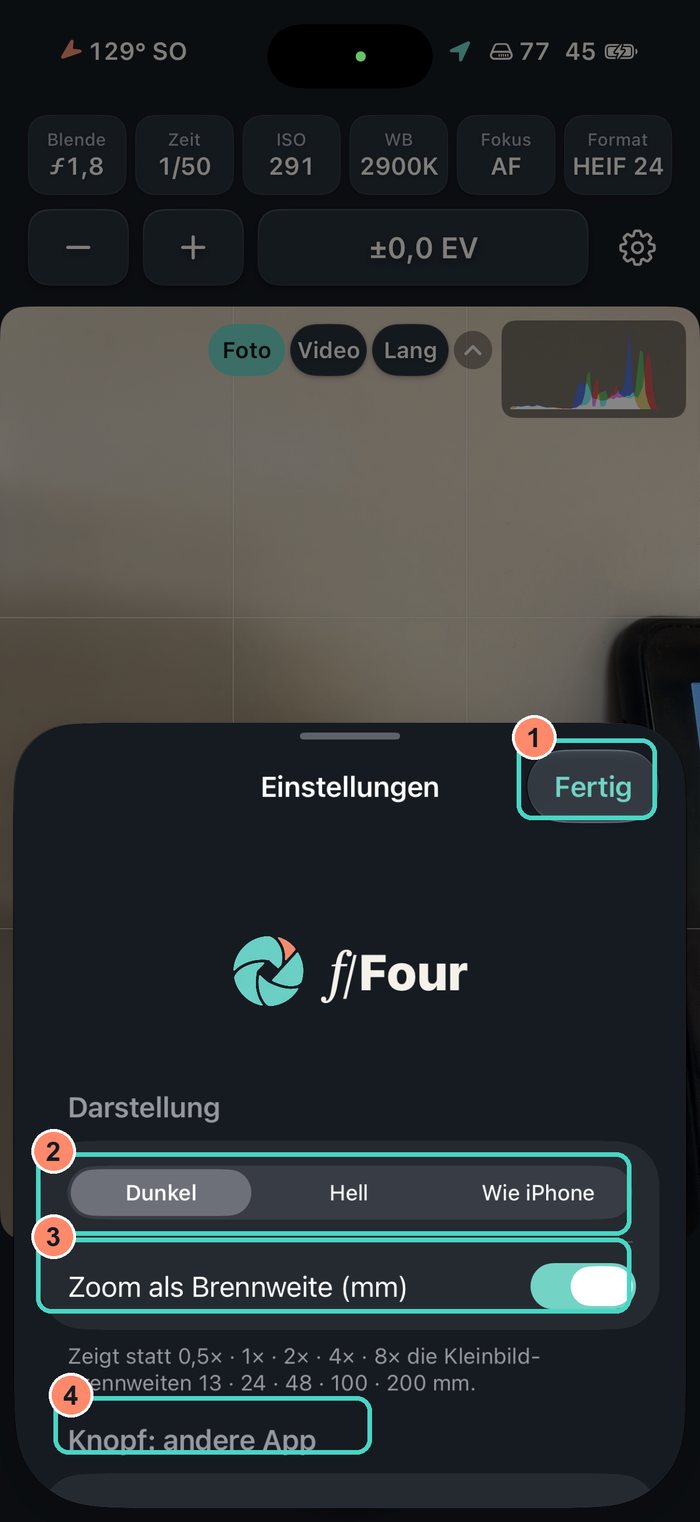
- „Fertig“ schließt die Einstellungen
- Darstellung: Dunkel, Hell oder wie das iPhone
- Zoom als Kleinbild-Brennweite (13–200 mm) statt 0,5× … 8×
- Weiter unten: Knopf für eine andere App, Sucher-Hilfen, Langzeit, Fotoformat, Selbstauslöser, Handbuch und „Feedback senden“
Die Einstellungen öffnest du über den kleinen Griff am Rand des Suchers (hochkant rechts, quer oben) – antippen oder vom Griff aus über das Bild wischen: hochkant nach links, quer von oben nach unten. Sie schieben sich von diesem Rand herein (zurück mit „Fertig“ oder indem du in die Gegenrichtung wischst) und sind in vier Bereiche geteilt: Sucher, Aufnahme, Bedienung, Mehr. Das „?“ neben einer Überschrift erklärt die Gruppe ausführlich. Unter „Bedienung“: „Blendentasten unten“ blendet die große Blendenreihe aus (die Blende stellst du dann oben über das Feld „Blende“ ein), „Bedienung mitdrehen“ dreht Beschriftungen, Werte und die Einstellungen mit, wenn du das iPhone quer oder auf dem Kopf hältst.
„Beim Öffnen der App“: Für Modus, Foto- und Videoformat, Lang-Methode, Blende, Belichtungskorrektur, Zeit, ISO, Weißabgleich und Zoom wählst du, womit f/Four nach einem echten Neustart beginnt – „Letzter“ oder ein fester Wert (z. B. Modus Foto, Format HEIF). „Letzte Werte merken“ (15 min bis 12 Std.): Öffnest du die App innerhalb dieser Zeit nach der letzten Benutzung wieder, bleibt alles, wie es war. So startet f/Four morgens im Fotomodus, bleibt aber abends im Lang-Modus, auch wenn iOS die App zwischendurch beendet.
„Feedback senden“: Fehler, Ideen oder Lob direkt an Marc – gern mit Bildschirmfoto. Mitgeschickt werden App-Version, iPhone-Modell, iOS-Version, Sprache und die Einstellungen von f/Four (unter „Angaben“ einsehbar), keine Fotos und keine Orte. Hat iOS Absturzberichte gesammelt, kannst du sie mitschicken.
Darstellung: Dunkel ist voreingestellt. Du kannst auf Hell umschalten oder „Wie iPhone“ wählen – dann folgt f/Four dem Hell-/Dunkelmodus deines iPhones.
Die Sprache der App folgt der iPhone-Sprache. Du kannst sie unter Einstellungen → f/Four → Sprache auch einzeln umstellen (Deutsch, Englisch, Spanisch).
Gut zu wissen
f/Four nutzt Apples Bildverarbeitung (Deep Fusion, Smart HDR). Fotografische Stile und den Nachtmodus stellt Apple für andere Apps nicht zur Verfügung – die gibt es nur in Apples Kamera-App.